Vzhledem k faktu, že všichni uživatelé IS JAMU mají k dispozici služby Microsoft 365, doporučujeme Vám použít Microsoft Authenticator. 2FA pro IS i M365 tak budete mít v jediné aplikaci
Máte zapnutý náhled celé osnovy, zpět na běžné zobrazení.
Načítání a prohlížení osnovy může být v závislosti na množství obsahu pomalejší.
Kapitola obsahuje:
1
Text
1
Web
Kapitola obsahuje:
1
Text
4
Web
Kapitola obsahuje:
66
Obrázek
11
Text
21
Web
Kapitola obsahuje:
1
Text
4
Web
Kapitola obsahuje:
1
Text
6
Web
Kapitola obsahuje:
4
Obrázek
1
Text
1
Web
Kapitola obsahuje:
1
Text
1
Web
Kapitola obsahuje:
1
Diskusní fórum
1
Text
Kapitola obsahuje:
7
Obrázek
1
Text
1
Web
Kapitola obsahuje:
2
Obrázek
1
Text
3
Web
Kapitola obsahuje:
1
Text
1
Web
Kapitola obsahuje:
2
Obrázek
1
PDF
1
Video
1
Text
1
Web
-
Postup pro Divadelní fakultu
-
Postup pro pedagogy HF pro přípravu studijních materiálů
Kapitola obsahuje:
1
Obrázek
2
Text
3
Web
Kapitola obsahuje:
2
Obrázek
1
Text
1
Web
Kapitola obsahuje:
1
Obrázek
1
Text
1
Web
Kapitola obsahuje:
1
Text
1
Web
Kapitola obsahuje:
1
Text
1
Web
Kapitola obsahuje:
1
Obrázek
1
Text
1
Web
Kapitola obsahuje:
20
Obrázek
1
PDF
1
Video
1
Text
5
Web
Kapitola obsahuje:
20
Obrázek
12
Text
12
Web
Kapitola obsahuje:
51
Obrázek
5
Text
10
Web
Kapitola obsahuje:
29
Obrázek
2
Text
Kapitola obsahuje:
17
Obrázek
1
PDF
1
Text
16
Web
-
Vstup do online služeb M365
-
Nastavení přesměrování - POUZE PRO ABSOLVENTY
-
Teams
-
Instalace a základní nastavení MS Teams
-
Doporučení pro online schůzky
-
Nastavení týmu v MS Teams
-
Třída / Předmět v MS Teams
-
Návod: Jak vytvořit zadání a kvíz?
-
Práce v týmu v MS Teams
-
Řízení online schůzky
-
Správa členů a nastavení rolí v týmu
-
Přidání hosta
-
Jak nastavit upozornění
-
Návod: Jak zahájit chat, audiohovor nebo videohovor?
-
Návod: Jak naplánovat online schůzku?
-
Evidence schůzek v IS
-
Návod: Jak vytvořit nový tým předmětu / třídy v MS Teams?
-
Návod: Jak nastavit kameru, mikrofon a reproduktory?
-
Kapitola obsahuje:
1
Diskusní fórum
177
Obrázek
19
Text
15
Web
Máte nějaký námět co by mělo být v FAQ uvedeno?
popište to zde :
Ochrana účtu, dvoufaktorové ověření
Dvoufaktorové ověření umožňuje zvýšení ochrany Vašeho účtu v ISu. Po aktivaci dvoufaktorového ověření bude pro přihlášení nutné zadat heslo a zároveň prokázat svou identitu dalším typem ověření.
Velmi doporučujeme všem uživatelům IS tuto možnost zapnout.
K dispozici je 2FA pomocí ověřovací aplikace:
Po aktivaci tohoto typu ověření použije uživatel aplikaci, která vygeneruje časově závislé jednorázové heslo (TOTP). Toto heslo uživatel použije k přihlášení. Jednou z výhod tohoto typu ověření je, že není závislé na dostupnosti služby třetí strany. Příklady ověřovacích aplikací:
Doporučení
2FA aktivujete v:
IS -> Nastavení -> Dvoufaktorové ověřování účtu
či
IS -> Změna Hesla -> Dvoufaktorové ověřování účtu
Nastavení IS, Život na JAMU, Vývěska, Nastavení zasílání informací
IS nabízí rozcestník pro všechna nastavení, která můžete měnit, včetně nastavení hesel, nouzových kontaktů, událostí, notifikací, nastavení osobní stránky a chování aplikace Lidé, vřele doporučujeme tento rozcestník navštívit a možnosti si prohlédnout a upravit.
Věnujte prosím pozornost pravému panelu hlavní strany ISu - "Život na JAMU". Zobrazují se zde informace z Vámi sledovaných vývěsek a oznámení, viz:
Ideální postup:
Nastavte si sledování Vám korespondujících vývěsek
https://is.jamu.cz/auth/noticeboard/
či celou hlavní vývěsku ať vám neuteče žádná informace
V "Životě na JAMU"
https://is.jamu.cz/auth/zivot/
se Vám pak budou zobrazovat potřebné informace
Nastavení zasílání informací emailem:
Tento krok je velmi důležitý, bez nastavení zasílání informací Vám žádné zaslány být nemusí
Zde si také můžete v budoucnu spravovat oblasti, ze kterých Vám budou informace zasílány.
Na JAMU spouštíme od nového ak. roku též tzv. "Komunitní síť" pro absolventy i studenty JAMU napříč generacemi, příslušná dlaždice na hlavní stránce se objeví od začátku ak. roku, do aplikace však můžete již teď vstoupit a prohlédnout si co nabízí:
https://is.jamu.cz/auth/komunita/
Věnujte prosím také pozornost nastavení soukromí v IS:
https://is.jamu.cz/auth/privacy/sprava_soukromi
Udělení souhlasů pro komunikaci nám umožní zůstat s Vámi v kontaktu i po Vašem úspěšném absolutoriu a některé Vám umožní jednodušší získání např. šalinkarty, či správu vašich výjezdů v rámci Erasmu.
Vstupní informace
Tento soubor instrukcí obsahuje důležité informace pro nové zaměstnance/studenty JAMU.
Podrobné informace pro PRŮCHOD STUDIEM:
Podrobné informace pro PEDAGOGY A ZAMĚSTNANCE:
Určeno pro:
- Zaměstnanec
- Student
- Zaměstnanec
Obecné informace pro vstup do Informačních systémů JAMU
Každý zaměstnanec/student JAMU má přiděleno tzv. „Univerzitní číslo osoby“ (učo) a vygenerováno primární heslo k přístupu do Informačního systému JAMU (IS). Účet po vytvoření nikdy nezaniká, takže nastupujete-li na JAMU po delší pauze, Vaše přístupové údaje nadále platí (nezáleží ani na tom že Vaše poslední působení bylo v roli studenta a teď nastupujete jako zaměstnanec a vice versa, oprávnění v IS jsou pak dynamicky přidělována na základě přidělené pozice Student/Učitel/Zaměstnanec a mohou se mezi sebou prolínat).
Kdo vystavuje informaci o učo a primárním heslu:
- pověřené
oddělení součásti JAMU pro zaměstnance:
- DF JAMU: sekretariát DF
- HF JAMU: sekretariát HF
- DNO: personální oddělení Rektorátu JAMU
- Rektorát JAMU: personální oddělení Rektorátu JAMU
- Ostatní: personální oddělení Rektorátu JAMU
- studijní oddělení fakulty JAMU pro studenty
Pro přístup do pošty JAMU, Microsoft Office 365 (O365) a některé další agendy potřebujete tzv. sekundární heslo, toto heslo si můžete nastavit, či zjistit aktuální (vzhledem k bezpečnosti je pro zjištění sekundárního hesla je třeba znát a zadat v aplikaci heslo primární) v aplikaci:
https://is.jamu.cz/auth/system/heslo.pl#sekundarni
Silně doporučujeme si toto heslo zjistit a případně nastavit vlastní
Uvedené
údaje zajistí přístup do IS, kde zkontrolujte své osobní údaje a případně je
opravte/doplňte:
https://is.jamu.cz/auth/do/jamu/2490278/2490346/FAQ.qwarp?prejit=40121
Možnost
výběru vhodného typu průkazu:
https://is.jamu.cz/auth/obchod/fakulta/JAMU/
a
přehled o nich:
https://is.jamu.cz/auth/karty/
K
IS je vytvořena rozsáhlá nápověda, kterou doporučujeme prostudovat:
https://is.jamu.cz/auth/napoveda/
Každému
uživateli IS je vytvořena emailová adresa ve tvaru učo@post.jamu.cz
Každému
uživateli IS je dána možnost vytvoření účtu v Microsoft Office 365 (O365)
a používání poštovních služeb O365 (tato možnost je silně doporučována):
https://is.jamu.cz/auth/do/jamu/2490278/2490346/FAQ.qwarp?prejit=35418
V případě elektronické
komunikace s JAMU (email atd.) vždy používejte emailovou schránku zřízenou
JAMU
Zaměstnanec
JAMU
Pověřené
oddělení JAMU může zaměstnanci vytvořit alias poštovní schránky ve tvaru příjmení@jamu.cz (není-li tento tvar možný, vkládá
se prefix)
- O zřízení tohoto aliasu rozhoduje vedoucí oddělení zaměstnance
Pro zaměstnance JAMU, kteří mají zároveň i pedagogický úvazek, jsou důležité postupy uváděny v
V IS
jsou k dispozici Výplatní pásky zaměstnanců JAMU:
Zobrazit výplatní pásky -> Změna PINu -> Odeslat žádost o inicializační PIN (poslední možnost vpravo)
Student JAMU
Pro studenty JAMU jsou důležité postupy k dispozici:
Vždy
postupujte podle případných pokynů studijního oddělení fakulty, nebo vedoucích
ateliérů/katedry
Důsledná
kontrola osobních údajů a zapnutí služeb O365 jsou pro vás povinné
Školení zaměstnanců v oblasti bezpečnosti a ochrany zdraví při práci a požární ochrany
Zákon č. 262/2006 Sb., zákoník práce, ve znění pozdějších předpisů, ukládá všem zaměstnavatelům, aby pro své zaměstnance zajistili školení o právních a ostatních předpisech k zajištění bezpečnosti a ochrany zdraví při práci (dále jen "BOZP") a požární ochrany (dále jen "PO").
Školení
se provádí zvlášť pro vedoucí zaměstnance a zvlášť pro ostatní zaměstnance.
Zaměstnanec
je povinen absolvovat vstupní školení v den nástupu do práce a následně periodická školení.
|
Účastníci školení |
druh školení |
termín školení |
způsob |
|
Nově přijatí zaměstnanci (nevedoucí) |
školení vstupní o BOZP a PO
|
v den nástupu do práce |
online školení (e-learning) |
|
Nově přijatí vedoucí zaměstnanci, popř. stávající zaměstnanec při změně pracovního zařazení (do vedoucí funkce) |
školení vstupní o BOZP a PO vedoucích pracovníků |
v den nástupu do práce, popř. v den změny pracovního zařazení |
online školení (e-learning) |
| Stávající zaměstnanci | periodické školení o BOZP a PO | 1 x za 2 roky | online školení (e-learning) |
| Stávající vedoucí zaměstnanci | periodické školení o BOZP a PO | 1 x za 3 roky | online školení (e-learning) |
Online školení přes internet
(e-learning)
Janáčkova
akademie múzických umění přistoupila v roce 2019 k elektronickému
(online) školení o BOZP a PO řadových zaměstnanců JAMU, tj. tzv. nevedoucí
pracovníci, a to prostřednictvím Informačního systému JAMU (dále jen
"IS"). Zaměstnanci jsou školeni formou tzv. e-learningu, který se
uskutečňuje s využitím informačních a komunikačních technologií přes
internet.
Dokumentace s materiály a pokyny ke školení jsou uveřejněny v IS:
Vyplnění krizového kontaktu
Po událostech na FF UK v prosinci 2023 spolupracujeme s firmou Konzulta, která nám poskytuje systém pro rychlé
rozesílání velkého množství SMS zpráv. Tento systém je také dostupný
prostřednictvím aplikace.
Tato služba má obrovský potenciál pro zlepšení naší komunikace a koordinace, zejména v krizových situacích. Aby však mohla fungovat efektivně, je nezbytné, aby byl v IS JAMU vyplněn krizový kontakt. Vyplnit ho můžete zde:
Věříme, že tato služba je důležitým krokem k zajištění bezpečnosti a plynulosti chodu naší školy. Prosíme vás, abyste zodpovědně zvážili vyplnění krizového kontaktu. Je důležité si uvědomit, že tento kontakt může být využit i v situaci, kdy například dojde k požáru nebo prasknutí vodního potrubí. Díky tomu budeme moci všechny studenty a vyučující rychle informovat a zabránit tak riziku.
Děkujeme vám za vaši spolupráci.
Úřadovna
Práce v úřadovně je též podrobně popsána zde:
Obsah:
- Globální nastavení agend
- Atributy spisu
- Úkony spisu
- Správa procesu zpracování spisu
- Atributy úkonu
- Automatizace
Obsah:
- Pojem Dokument
- Vlastní vs. Doručený dokument
- Vznik dokumentu
- Předání dokumentu
- Zařazení dokumentu do spisu
- Odeslání dokumentu datovou zprávou
- Evidence emailů
Obsah:
- Pojem Spis
- Založení spisu
- Editace spisu
- Historie spisu
- Vkládání úkonů
Obsah:
- Vyhledání spisu
- Vyhledání dokumentu
Obsah:
- Kontrola spisů
- Hromadné zpracování spisů
- Pomůcky kontroly
Obsah:
- Představení aplikace
- Pohyb v aplikaci
Podepisování dokumentů
Je-li Vám nějaký dokument v IS předán k podpisu, přijde Vám do emailové schránky IS email obsahující odkaz na:
Prosím sledujte tyto emaily od "Informační systém JAMU" a vždy si přečtěte zaslané informace.
Daný odkaz Vás zavede na stránku:
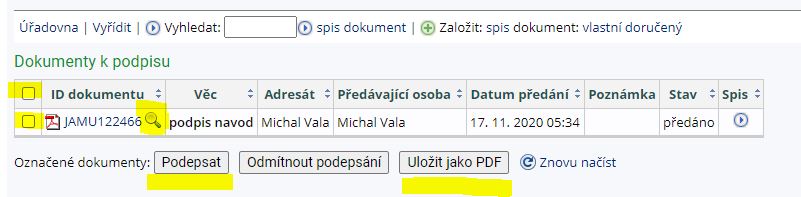
Kde:
- pomocí malé lupy u dokumentu si můžete zobrazit náhled dokumentu
- pomocí zaškrtnutí všech, nebo některých dokumentů a kliknutím na "Uložit jako PDF" si můžete stáhnout všechny dokumenty a prohlédnout si je tak najednou
- a konečně pomocí zaškrtnutí všech, nebo některých dokumentů a kliknutím na "Podepsat" zahájíte podepisování dokumnetů

Kliknutím na "Podepsat" jste si zobrazili políčko pro zadání PINu k Vašemu el. podpisu - Naleznete jej na vytištěném formuláři, který Vám byl poskytnut při vydávání el. podpisu pod bezpečnostním plastovým okénkem (je to ta kratší, 6ti znaková číslice). PIN sem opište a klikněte na "Skutečně podepsat"

Zobrazí se proces podepisování, stránka se automaticky obnovuje, dokud nedojde k podepsání všech dokumentů

Toto je očekávaný výsledek, znamená to, že všechny dokumenty byly v pořádku podepsány.
Pokud se zde zobrazí nějaká chyba, jde buďto o špatně zadaný PIN, nebo se může jednou za několik set dokumentů vyskytnout problém se šifrováním dokumentů, v tom případě proces podepsání zopakujte.
Jak se dostat k seznamu podepisovaných dokumentů, nedošel-li mi email ale mám informace, že dokument mám podepsat?
Nejjednodušší je vyhledat aplikaci pomocí vyhledávacího políčka v IS.
Začněte do vyhledávání psát bez uvozovek "podpis" či "podepsat"

a klikněte na danou aplikaci.
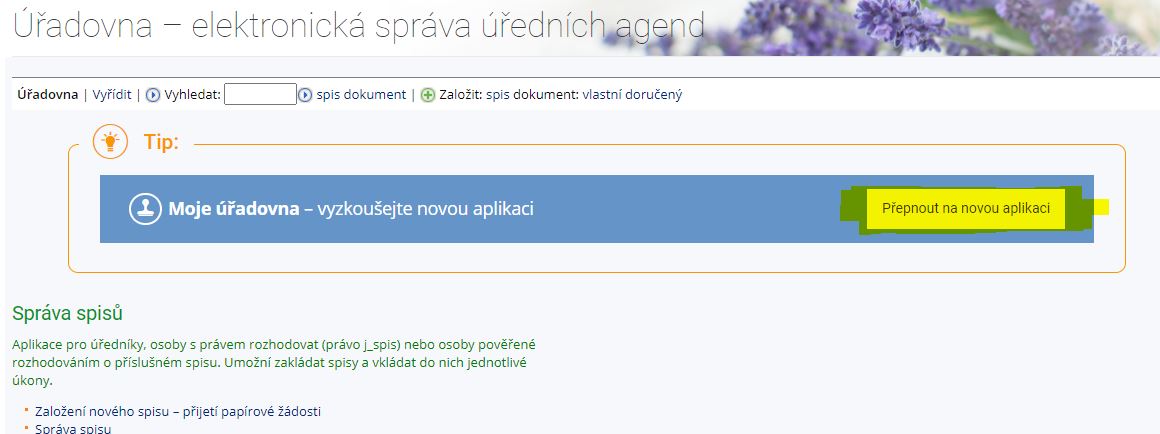
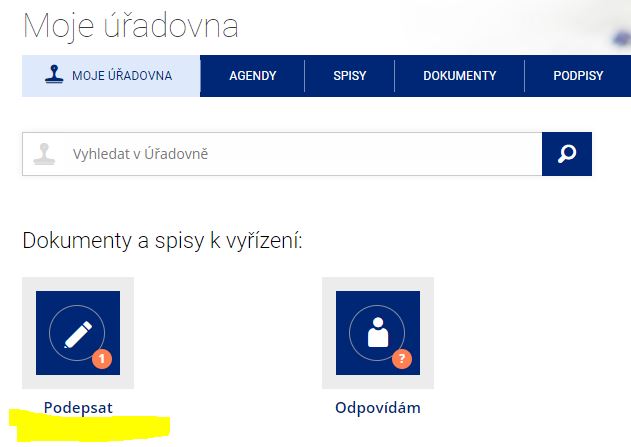
Další možností je cesta přes "Úřadovnu", jejíž je aplikace součástí:


Nebo přes rozhraní "Moje Úřadovna":

Vypsání dovolenek
Kde lze dovolenku vypsat pomocí žádosti Úřadovně IS:
Jak to funguje?
- Zaměstnanec založí žádost vyplněním položek. Povinné položky jsou označeny červenou hvězdičkou, přiložení dokumentu k žádosti je zcela fakultativní a využijete jej např. k přiložení lékařské zprávy, objednávky zájezdu atd.
- Položku "Dovolenka" můžete ponechat v implicitním stavu, či doplnit o další, k žádosti vhodné, informace, můžete zde i výslovně zopakovat rozsah datumů dovolené pro lepší vizuální kontrolu Vaším vedoucím pracovníkem.
- Položku "Vedoucí pracovník" vyplňujte pozorně, zadejte učo, či vyberte ze seznamu SVÉHO vedoucího pracovníka, tedy toho, kdo o přidělení dovolené na Vašem pracovišti, či fakultě rozhoduje.
- Datumy zadávejte se zvýšenou pozorností, pokud je vložíte špatně (např. se spletete o rok, či měsíc), vedoucí Vám takovou dovolenou odmítne přidělit a budete muset žádost založit znovu
- POKUD CHCETE VYPSAT DOVOLENOU PŘES DATOVOU HRANICI MĚSÍCE, MUSÍTE VYPSAT DOVOLENKY DVĚ
- Položku "Počet pracovních dnů" vyplňte podle skutečného stavu pracovních dnů v intervalu dovolené. Žádáte-li o půldenní dovolenou, vyplňte zde 0.5 Ta samá logika platí při žádosti o 1.5, 2.5 dnů atd.. Půlden se vždy přičte k POSLEDNÍMU dni intervalu.
- Položku "Osobní číslo" (JEDNÁ SE O OSOBNÍ ČÍSLO SAP, NIKOLIV UČO, TO IS ZNÁ.) vyplňte zvlášť pečlivě - máte-li více úvazků, je třeba vložit Osobní číslo právě toho úvazku, na který dovolenou žádáte, nebo v případě, že dovolenou žádáte k více úvazkům naráz a jen a jen tehdy JE-LI VÁŠ VEDOUCÍ PRACOVNÍK U VŠECH ÚVAZKŮ TA SAMÁ OSOBA, vložte více osobních čísel oddělených čárkou a mezerou !!!!! ZA ŽÁDNÝCH OKOLNOSTÍ NEPOUŽÍVEJTE JAKO ODDĚLOVAČ ČÍSEL STŘEDNÍK !!!!!. V opačném případě je třeba vyplnit žádanek více. Své osobní číslo SAP dohledáte například na výplatních páskách, viz odkaz níže - Kliknete na "Zobrazit pásky" a poté na "Seznam pásek". Po přihlášení vyberte nejnovější výplatní pásku a osobní číslo najdete u daného pracovního poměru vždy v hlavičce pásky
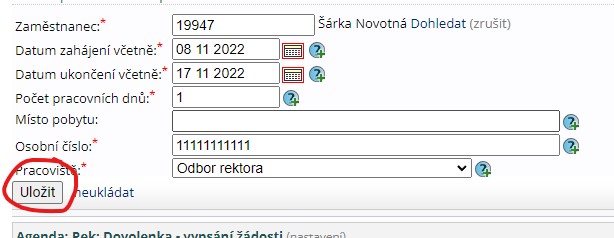
- Kliknutím na "Ulož" spis založíte. Na emailovou adresu Vám přijde potvrzovací email o založení spisu. Každý další úkon Vám bude též oznámen do emailu. V emailu, který je Vám doručen jako první je odkaz na danou žádost/spis, prosím klikněte na něj a překontrolujte zadané hodnoty - především datumy, je-li něco špatně, žádost zrušte a založte novou.
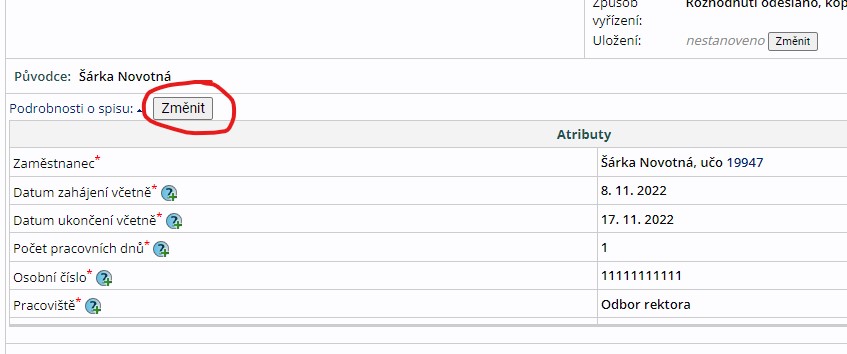
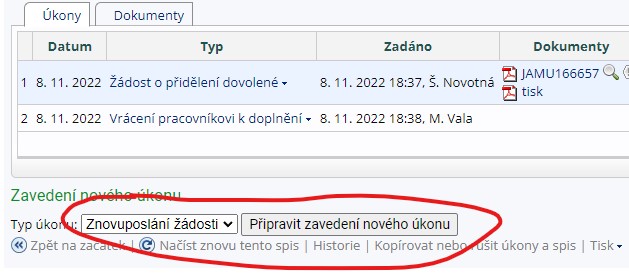
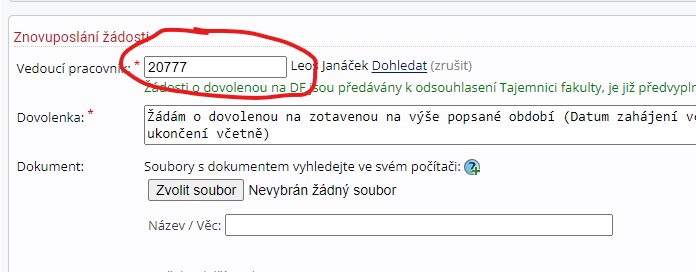
- Tímto krokem končí žádost o dovolenou pro zaměstnance, další zpracování přechází na vedoucího pracoviště. Jedinou výjimkou je, je-li Vám dovolenka vrácena k reakci, v tom případě upravíte "Podrobnosti o spisu" - ve většině případů data začátku, či konce dovolené , uložíte a vložením úkonu " Úprava - nové poslání žádosti " zašlete takto upravenou žádost vedoucímu znovu - viz obrázky pod osnovou, žádost můžete též zrušit, postup je obdobný, jen úkon se jmenuje " Zrušení žádosti ". O Předání spisu k reakci - tedy k úpravě žádosti, či jejímu zrušení, požádejte Vašeho vedoucího (tedy toho kdo Vám dovolenku schvaluje) emailem, či jinak dle úzu na Vašem pracovišti
- Vedoucímu pracovníkovi, kterého jste vybrali, přijde rovněž na emailová zpráva o založení Vaší žádosti a má možnosti:
- S dovolenou vyslovit souhlas
- S dovolenou vyslovit nesouhlas
- V případě chybného přidělení předat spis správnému vedoucímu pracovníkovi zaměstnance
- Vrátit vypsanou dovolenku zaměstnanci zpět k přepracování
- V případě předání správnému vedoucímu pracovníkovi se opakuje předchozí bod.
- V případě vyslovení souhlasu s dovolenou zaměstnance zároveň předá spis osobě odpovědné za zaevidování řečené dovolené do docházkového listu zaměstnance
- V případě vyslovení nesouhlasu s dovolenou zaměstnance vedoucí pracovník daného zaměstnance kontaktuje a oznámí mu důvod nepřidělení dovolené a navrhne další postup. Pro předejití tomuto stavu prosím se svým vedoucím dovolenou předem konzultujte
- V případě předání k reakci je vedoucím pracovníkem zaměstnanec vyzván k úpravě atributů spisu - většinou půjde o data začátku a konce dovolené, zaměstnanec pak příslušným úkonem o dovolenou požádá vlastně znovu
- Jako předposlední úkon je pak předání spisu osobě zodpovědné za zaevidování dovolené do docházkového listu
Postup úpravy atributů spisu zaměstnancem (Podrobností spisu) a znovuodeslání (úkon má nově název "Úprava - nové poslání žádosti ") dovolenky při vrácení k doplnění. Nezapomeňte že do spisu je třeba vstoupit odkazem pro pokročilé rozhraní Úřadovny, ne náhledem. V emailu, který Vám o vrácení přijde, je to ten druhý, kratší odkaz.
Práce na dálku - vypsání žádosti
Kde lze žádost o práci na dálku vypsat pomocí Úřadovny IS:
Pro výkon práce na dálku je potřeba mít uzavřenu dohodu o výkonu práce na dálku mezi zaměstnancem a JAMU. Pokud tuto dohodu uzavřenu nemáte žádost nemůžete podat. Pro postup uzavření dohody se obraťte na vašeho vedoucího pracovníka.
Jak to funguje?
- Zaměstnanec založí žádost vyplněním položek. Povinné položky jsou označeny červenou hvězdičkou, přiložení dokumentu k žádosti je zcela fakultativní a využijete jej např. k přiložení lékařské zprávy atd.
- Položku " Žádost o přidělení práce na dálku " není možné editovat, doplní se zeleně přepsaný text.
- Položku "Vedoucí pracovník" vyplňujte pozorně, zadejte učo, či vyberte ze seznamu SVÉHO vedoucího pracovníka, tedy toho, kdo o přidělení práce na dálku na Vašem pracovišti, či fakultě rozhoduje - pokud je již učo předvyplněno, neměňte ho, znamená to, že na Vašem pracovišti je rozhodující osoba známa.
- Datumy zadávejte se zvýšenou pozorností, pokud je vložíte špatně (např. se spletete o rok, či měsíc), vedoucí Vám takovou žádost odmítne přidělit a budete ji muset založit znovu
- POKUD CHCETE VYPSAT ŽÁDOST O PRÁCI NA DÁLKU PŘES DATOVOU HRANICI MĚSÍCE, MUSÍTE VYPSAT ŽÁDOSTI DVĚ
- Položku "Počet pracovních dnů" vyplňte podle skutečného stavu pracovních dnů v intervalu žádosti. Lze zadat pouze celé dny.
- Položku "Osobní číslo" (JEDNÁ SE O OSOBNÍ ČÍSLO SAP, NIKOLIV UČO, TO IS ZNÁ.) vyplňte zvlášť pečlivě - máte-li více úvazků, je třeba vložit Osobní číslo právě toho úvazku, na který žádáte, nebo v případě, že žádáte k více úvazkům naráz a jen a jen tehdy JE-LI VÁŠ VEDOUCÍ PRACOVNÍK U VŠECH ÚVAZKŮ TA SAMÁ OSOBA, vložte více osobních čísel oddělených čárkou a mezerou. V opačném případě je třeba vyplnit žádanek více. Své osobní číslo SAP dohledáte například na výplatních páskách, viz odkaz níže - Kliknete na "Zobrazit pásky" a poté na "Seznam pásek". Po přihlášení vyberte nejnovější výplatní pásku a osobní číslo najdete u daného pracovního poměru vždy v hlavičce pásky
- Kliknutím na "Ulož" spis založíte. Na emailovou adresu Vám přijde potvrzovací email o založení spisu. Každý další úkon Vám bude též oznámen do emailu. V emailu, který je Vám doručen jako první je odkaz na danou žádost/spis, prosím klikněte na něj a překontrolujte zadané hodnoty - především datumy, je-li něco špatně, žádost zrušte a založte novou.
- Tímto krokem končí žádost o práci na dálku pro zaměstnance, další zpracování přechází na vedoucího pracoviště.
- Vedoucímu pracovníkovi, kterého jste vybrali, přijde rovněž na emailová zpráva o založení Vaší žádosti a má možnosti:
- S žádostí vyslovit souhlas
- S žádostí vyslovit nesouhlas
- V případě chybného přidělení předat spis správnému vedoucímu pracovníkovi zaměstnance
- V případě vyslovení souhlasu s žádostí zaměstnance zároveň předá spis osobě odpovědné za zaevidování řečené žádosti do docházkového listu zaměstnance
- V případě vyslovení nesouhlasu s žádostí zaměstnance vedoucí pracovník daného zaměstnance kontaktuje a oznámí mu důvod odmítnutí a navrhne další postup. Pro předejití tomuto stavu prosím se svým vedoucím žádost předem konzultujte
- Jako předposlední úkon je pak vložení úkonu "Zaevidování průběhu práce na dálku", ve kterém je implicitně předvyplněno provedení práce předepsaným způsobem, pokud je tomu tak, vložte úkon beze změn, pokud došlo k porušení schváleného harmonogramu práce na dálku, vložte tuto informaci a úkon uložte.
- Posledním úkonem je uzavření spisu.
Využití Identity Občana v agendách ISu
V některých agendách ISu, a to zejména v Úřadovně a při identifikaci lze využít tzv. "Identitu občana"
- V Úřadovně opět k ověření totožnost a k elektronickému podepisování dokumentů, pokud je vyžadována vyšší důvěra v elektronický podpis než poskytuje zaručený el. podpis pomocí pečetě JAMU a identifikací osoby Informačním systémem.
K ověření Vaší identity přes Identitu občana Vás vždy IS vyzve a přesměruje Vás na portál s výběrem možností ověření v portálu Identity občana.
Identita občana Vám nabídne následující možnosti ověření:
- Mobilní klíč eGovernmentu
- eObčanka
- NIA ID
- IIG
- I.CA Identita
- MojeID
Navzdory tomu, že Veřejné vysoké školy vystupují v mnoha ohledech, zejména ve vztahu ke svým studentům, jako orgán veřejné moci, nemáme nezpoplatněný přístup k využívání ověření Identitou občana prostřednictvím Bankovní identity, Všem proto doporučujeme, aby si v portálu Identity Občana aktivovali právě "Mobilní klíč eGovernmentu". Umožní Vám identifikaci prostřednictvím aplikace ve Vašem mobilním telefonu.
Postup pro aktivaci "Mobilního klíče eGovernmentu" je krok po kroku uveden v tomto návodu:
více o "Mobilním klíči eGovernmentu" v:
Nastavení agend Úřadovny
Každá agenda se skládá z vlastního popisu a tzv. Globálního nastavení agendy:
- Název
- Zařazení
- Druh agendy
- Nastavení atributů pro přístup žádostí uživatelů
- Nastavení práv nahlížení a editace uživateli
- Implicitní spisový znak
- Implicitní způsob vyřízení, doručení a odeslání
- Implicitní typ a forma dokumentu
- Formát dat pro import pomocí csv
- Popis
Tato nastavení důkladně zvažte a nastavte podle potřeb agendy. Zejména implicitní typ a forma dokumentu a způsob doručení mohou mít velký vliv na funkčnost agendy. Popis je volitelnou, ale důležitou součástí agendy, měl by stručně shrnout její používání.
Zařazení agendy je klíčové, nezapomeňte, že interní pracovníci pracoviště, na které je agenda zařazena mají pak ke spisům agendy implicitní práva a mohou s agendou plnohodnotně pracovat.
Samotný obsah agendy pak určují následující nastavení:
- Atributy spisu
- Úkony spisu
- Atributy úkonu spisu
- Správa procesu zpracování spisu
- Nastavení automatizace
Atributy spisu
- Slouží k zavedení globálních informací o spisu
- Jako jediné se dají importovat pomocí csv
- Jdou vkládat do šablon LaTex
- Jde podle nich vyhledávat
- Dají se exportovat k tomu dedikovanou aplikací Úřadovny
Již tento výčet podtrhuje jejich důležitost. Dá se konstatovat, že agenda bez nastavených atributů není plnohodnotnou agendou.
Nejpoužívanější atributy:
- Číslo
- Řetezec
- Víceřádkový text
- Datum
- Učo osoby spisu
- Studium
- Jméno osoby spisu
- Odkazy na spis (lze zadat více oddělených středníkem)
Atributy mají svá pravidla, např. není možno mít více atributů některých typů (učo osoby spisu), či kombinaci dvou (učo a jméno osoby spisu).
U atributů lze nastavit jejich pořadí, povinnost mít atribut vyplněn, kontrolu u nepovinných atributů, zda musí být vyplněny při uzavření spisu, zda je skrytý pro tisk interním generátorem dokumentů, jeho popis a hlavně implicitní hodnotu.
Úkony spisu
Úkony spisu slouží pro samotné zadávání průběhu zpracování spisu. Jeden úkon musí být vždy iniciační (tzv. konstruktor), který je zadán automaticky při založení spisu. Mějte na paměti, že pokud se předpokládá zakládání spisů importem dat z csv je výhodné mít jako konstruktor prázdný úkon, který pouze spis s atributy založí, ale další úkon je již zadáván kontrolovaně uživatelem.
Úkony mají podrobné nastavení, z nichž některé, pokud nejsou zadány, dědí nastavení agendy.
Nastavení obsahuje:
- Název
- Druh
- Pokyn k odeslání emailu aktuální osobě, odpovědné osobě a osobě spisu
- Implicitní doručení a typ dokumentu
- Chování úkonu při tisku
- Adresáte/původce dokumentu
Byly zde použity termíny:
Aktuální osoba - osoba, které je spis aktuálně předán a u které se aktuálně očekává zadání úkonu.
Odpovědná osoba - implicitně osoba, která zadala do spisu první vědomý úkon, či osoba nastavená speciálním druhem úkonu. Tato osoba je zodpovědná za celé zpracování spisu a za jeho uzavření.
Osoba spisu - pokud má spis zadán atribut "Učo osoby spisu" jde o tuto osobu.
Nejpoužívanější druhy úkonů:
- Obecný úkon
- Předání spisu
- Rozhodnutí o spisu
- Stanovení odpovědné osoby
- Uzavření spisu
- Znovuotevření spisu
- Nabytí právní moci
- Odeslání dokumentu prostřednictvím IS / Doručení dokumentu prostřednictvím IS
- Vzetí spisu na vědomí
- Vrácení spisu
- Předání k el. podepsání / Podepsání / Odmítnutí podepsání
- Přečtení spisu
- Předání k autorizované konverzi / Autorizovaná konverze / Odmítnutí autorizované konverze
- Prosté podepsání
- Předání spisu neautentizovaně
- Ověření totožnosti
Některé druhy úkonů stačí zadat, u některých je třeba po vybrání úkonu v jeho nastavení přednastavit "Atributy úkonu spisu". Např. u předání dokumentu je třeba nastavit učo na které je spis předáván, ale o tom až dále.
Správa procesu zpracování spisu
Zde se nastavuje očekávaný průběh zpracování, návaznost úkonů, lhůty, kdo může úkon vložit a nastavuje se zde i statické informování po určitém čase na určitý úkon. Takto předdefinované kontroly zpracování spisu lze též používat pro vyhledávání v kontrole úřadovny.
Atributy úkonu spisu
Definují samotné úkony. Úkon může být tvořen celou řadou těchto atributů úkonu. Jejich nastavení se liší agendu od agendy a teprve jejich správně zadaná kombinace definuje správné chování některých úkonů. Dodejme, že některé úkony žádné atributy mít nemusí.
Vzory Nastavení u nejpoužívanějších Úkonů jsou v agendě:
Nastavení automatizace
Pokročilé nastavení, kde je možno definovat automatické předání spisu osobě, či skupině osob při splnění vstupních podmínek.
Základní pojmy: Dokument
Co znamená pojem "Dokument" v Úřadovně?
Nejprve je nutno mít na zřeteli, že Úřadovna je "Spisová služba". Jednotkou, která má tedy v Úřadovně své pevné místo a slouží pro oběh materiálů, složek, obecně tedy jakékoliv pojmenované entity, jež představuje ucelený svazek informací, je SPIS. Dokument pak představuje vedle
- Jednoznačného identifikátoru (ID)
- Spisového znaku (SZ)
- Druhu agendy
- Agendy
- Pracoviště
- Způsobu vyřízení
- Způsobu uložení
- Lhůt pro vyřízení
- Odpovědné osoby
- Aktuálních osob
- Úkonů
- Atributů
jen jeden ze stavebních kamenů spisu.
Dokumenty mohou existovat ve dvou provedeních/druzích:
- Vlastní dokument
- Doručený dokument
- Pořadové číslo dokumentu (ID) tedy "Jednoznačný identifikátor dokumentu" podle Spisového řádu JAMU
- Číslo jednací (ČJ) tedy "Číslo jednací" podle Spisového řádu JAMU
- Spisová značka (SZ) tedy " Spisová značka" podle Spisového řádu JAMU
- Věc
- Vznik
- Vyřizuje
- Stav
- Soubory
- Metadata dokumentu:
- Forma
- Počet Listů dokumentu /počet příloh/počet nelistinných složek
- Spisový znak
- Způsob vyřízení
- Uložení
- Poznámka
- Čj odesílatele - pouze Doručené dokumenty
- Forma
- Identifikace Původce
- pouze Doručené dokumenty:
- Název
- Popis osoby
- Datová schránka
- Adresa
- Identifikace Adresáta- pouze Vlastní dokumenty:
- Název
- Popis osoby
- Datová schránka
- Adresa
- Popis doručení- pouze Doručené dokumenty:
- Způsob doručení:
- Datum doručení
- Podací pošta
- Podací číslo
- Způsob doručení:
- Popis odeslání - pouze Vlastní dokumenty:
- Způsob odeslání
- Datum předání k odeslání
- Datum odeslání
- Datum doručení
- Podací pošta
- Podací číslo
Dále jsou k dispozici odkazy pro:
- Tisk
- Editaci vlastností
- Znovunačtení dokumentu
- Historie dokumentu
- Předání dokumentu
- Zařazení dokumentu
Jen samotný popis vlastností je poměrně obsáhlý, není však důvod k panice, ne všechny položky jsou povinné, ne všechny jsou pro evidenci každého dokumentu potřebné a některé jsou provázané mezi sebou, tedy např. při způsobu odeslání emailem je povinnou položkou email a nepovinnou datová schránka a při způsobu odeslání datovou zprávou vice versa. Povinné položky jsou v Úřadovně označeny červenou hvězdičkou, modrou hvězdičkou jsou pak označeny položky, jejichž vyplněním je podmíněna jiná akce s dokumentem, např. jeho předání.
Vlastní vs. Doručený dokument
Jak již bylo dříve řečeno, druhy dokumentů jsou 2 - Vlastní a Doručený. Druh dokumentu je neměnnou vlastností, není tedy možné druh dokumentu po jeho vytvoření změnit. Založíte-li dokument jako nesprávný druh, jediná možnost opravy je založení dokumentu nového.
Pravidlo pro vytvoření druhu dokumentu je pak intuitivní: Vlastní dokument je dokument vzniknuvší na JAMU, doručený dokument je dokument, který byl JAMU doručen.
Rozdíly ve vlastnostech dokumentů byly popsány výše, ve zkratce, doručený dokument má původce, vlastní dokument má adresáta.
Vznik dokumentu
Tento odstavec bude pro většinu uživatelů, kromě Podatelny, akademický, neboť syntakticky správně by dokumenty jako samostatné entity měly vznikat pouze na Podatelně. Uživatel by NIKDY neměl zakládat dokument mimo spis.
Dokument lze založit z hlavičky aplikace Úřadovna:
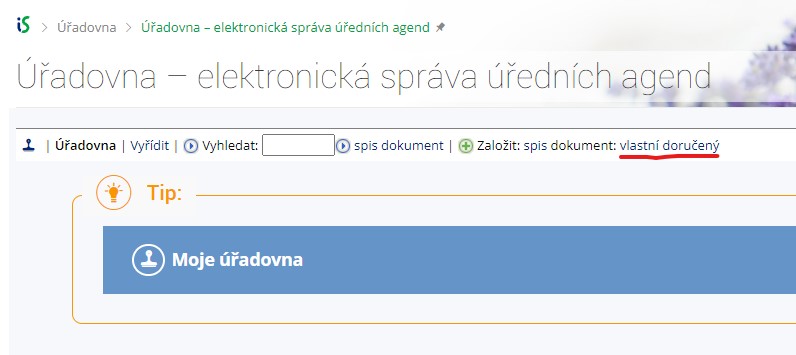
pomocí odkazů "vlastní" či "doručený" podle druhu dokumentu, který zakládáme.
V zakládacím formuláři pak doplníte příslušné vlastnosti dokumentu podle popisu výše.
Nejzákladnější povinné položky (označené červenou hvězdičkou) jsou:
- Věc
- ID
- Forma - Pro Doručené dokumenty
- Počet listů.. - Pro Doručené dokumenty
- Způsob doručení - Pro Doručené dokumenty
- Datum doručení - Pro Doručené dokumenty
Jak vidíte, např. Vlastní dokument může být založen opravdu jen jako pouhá kostra a další položky mohou být doplněny později, je však třeba mít na paměti, že to není dobrý způsob na který není záhodno si zvykat.
Druhotné povinné položky (označené modrou hvězdičkou) jsou:
- Číslo jednací
- Spisová značka
- Vyřizuje
- Spisový znak
- Způsob vyřízení
- Počet listů.. - Pro Vlastní dokumenty
- Způsob odeslání - Pro Vlastní dokumenty
Zadání těchto položek je sice navenek dobrovolné, avšak bez některých z nich nejde s dokumentem dělat další věci:
- Položky 1 a 2 zařazují dokument do spisu
- Položky 3 až 7 umožní předání dokumentu
Předání dokumentu
Předat lze pouze Doručený dokument. Vlastní dokument předávat nelze.
Dokument jenž vyřizujete, jste tedy Vyřizující osobou v záhlaví dokumentu, můžete pomocí tlačítka "Předat" v zápatí dokumentu předat další osobě:

Nezapomeňte na výše uvedené v sekci Založení dokumentu - musí být vyplněné příslušné položky
Tlačítko "Předat" vás přesune do aplikace "Předání dokumentů":

Jak vidíte z náhledu, aplikace umožňuje předat více dokumentů naráz, vybrán je však iniciačně pouze dokument, na kterém bylo na "Předat kliknuto".
Postup pak je:
- Chcete-li předat více dokumentů zaškrtněte všechny, které předat chcete
- Dohledejte učo osoby, které dokument předáváte / vyberte z posledně dohledaných osob
- Doplňte poznámku pro příjemce předání
- Předejte dokumenty
Jak vidíte z obrázku, dokument lze předat i pouze na vědomí - tuto možnost pokud možno nepoužívejte. Osoba, které dokument předáte je osoba, která dokument bude vyřizovat a založí tedy spis a tato osoba by měla rozhodnout, komu předá na vědomí. Krátce řečeno, to že tato možnost k dispozici je, neznamená, že je nutné ji používat.
Zařazení dokumentu do spisu
Ve Spisové službě by KAŽDÝ dokument měl být zařazen ve spisu. Máme-li tedy dokument, který ve spisu zařazen není (a nejste-li pracovníkem Podatelny JAMU, je jediný způsob jak bz k tomuto mohlo dojít, že je vám dokument Podatelnou předán) je nejprve nutné jej do dokumentu zařadit.
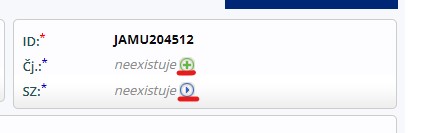
Zařadit dokument můžete do nového, či již existujícího spisu, k tomu slouží ikonky vpravo v záhlaví dokumentu

Kde zelená ikonka Plus vyvolá vytvoření nového spisu a modrá šipka dohledání stávajícího.
Obdobné ikonky jsou i v zápatí dokumentu

Teď pořád popisujeme "základní" rozhraní dokumentu. Přijde-li vám dokument odkazem v emailu, link povede na rozhraní "Moje Úřadovna", na které se také ze základního rozhraní dostanete kliknutím na modré tlačítko "Zobrazit dokument" vpravo v záhlaví dokumentu

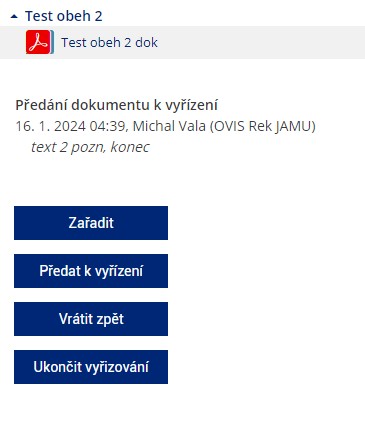
V rozhraní "Moje Úřadovna" pak jsou k dispozici tlačítka
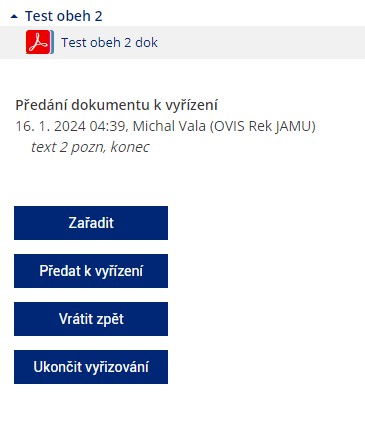
Kde tlačítko "Zařadit" vás provede založením dokumentu do existujícího spisu, či založením nového.
Projděme i zbývající tlačítka:
- "Předat k vyřízení" - Zjednodušené rozhraní předání dokumentu
- "Vrátit zpět" - vrátí dokument zpět tomu, kdo vám jej předal, tedy Podatelně - používejte jen ve výjimečném případě, nejlepší řešení je založení spisu a v něm úkonem předat osobě, která dokument zpracuje. Vrácení zpět tedy využijete jen v případě, že vůbec netušíte, co je ten dokument zač.
- Ukončit vyřizování - Velmi užitečné tlačítko pro jednoduché dokumenty, rozvedeme tedy více:
- Lze použít v případě, že dokument se týká věci, která nemá žádné následující kroky, např. je to obchodní sdělení na které neodpovídáme, email který chceme jen zaevidovat, záznam, který chceme jen uložit, prostě dokument jímž daná věc začíná a zároveň i končí.
- Po kliknutí na tlačítko "Ukončit vyřizování" budete vyzváni k zadání poznámky o vyřízení - povinná položka, v podstatě jen poznámka pro budoucno aby jste při případném nahlédnutí v budoucnu věděli jakým způsobem byl dokument vyřízen
- Po odkliknutí poznámky se pak automaticky dokument "obalí" spisem a uzavře. Do metadat spisu se překopíruje co nejvíce metadat dokumentu, především spisový znak a způsob vyřízení
- To je vše. Dokument, který vám byl předán je zaevidován ve spisu, ten je uzavřen a zpracování dokumentu skončilo.
- Doplním zde jen podrobnosti k termínu "obalí" spisem. V další kapitole této osnovy se budeme zabývat spisy a jejich tvořením, evidencí dokumentů a úkonů v nich, zde tedy jen uvedu, že dokument je vložen do agendy "Běžná písemnost" na vašem pracovišti a následně je vložen úkon "Uzavření spisu"
Odeslání dokumentu datovou zprávou
- Odeslat lze pouze Vlastní dokument, ten jako jediný má evidován adresáta.
- Dokument musí být zařazen ve spisu
- Dokument musí mít jako způsob odeslání uvedeno "datová zpráva" či "datová zpráva do vlastních rukou"
- Musí být vyplněná položka "datová schránka" - jedná se o datovou schránku adresáta, odesílatel bude vždy datová schránka JAMU
- dokument musí mít nahrány soubory, a jejich velikost musí odpovídat maximálnímu limitu pro datovou schránku danou MV - v tuto chvíli je to 20MB
- Soubory musí být ISem převedeny do formátu vyžadovaného datovou schránkou - TOTO SE DĚJE AUTOMATICKY
- K datové zprávě jsou automaticky přidána i metadata dokumentu, např Číslo jednací, spisový znak atd..
Příklad vyplnění dokumentu je zde:
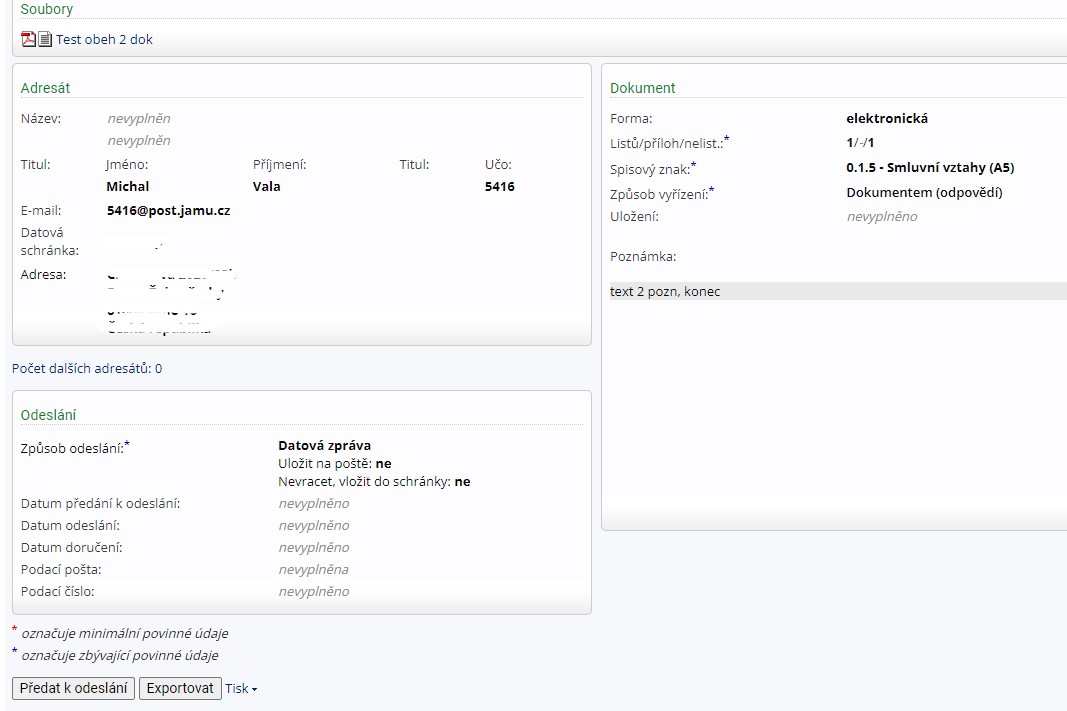
Nyní, když je vše připraveno, klikneme na tlačítko "Předat k odeslání"
Úřadovna zkontroluje zda má všechny informace, připraví dokument k odeslání a též připraví informační tabulku o průběhu odeslání:
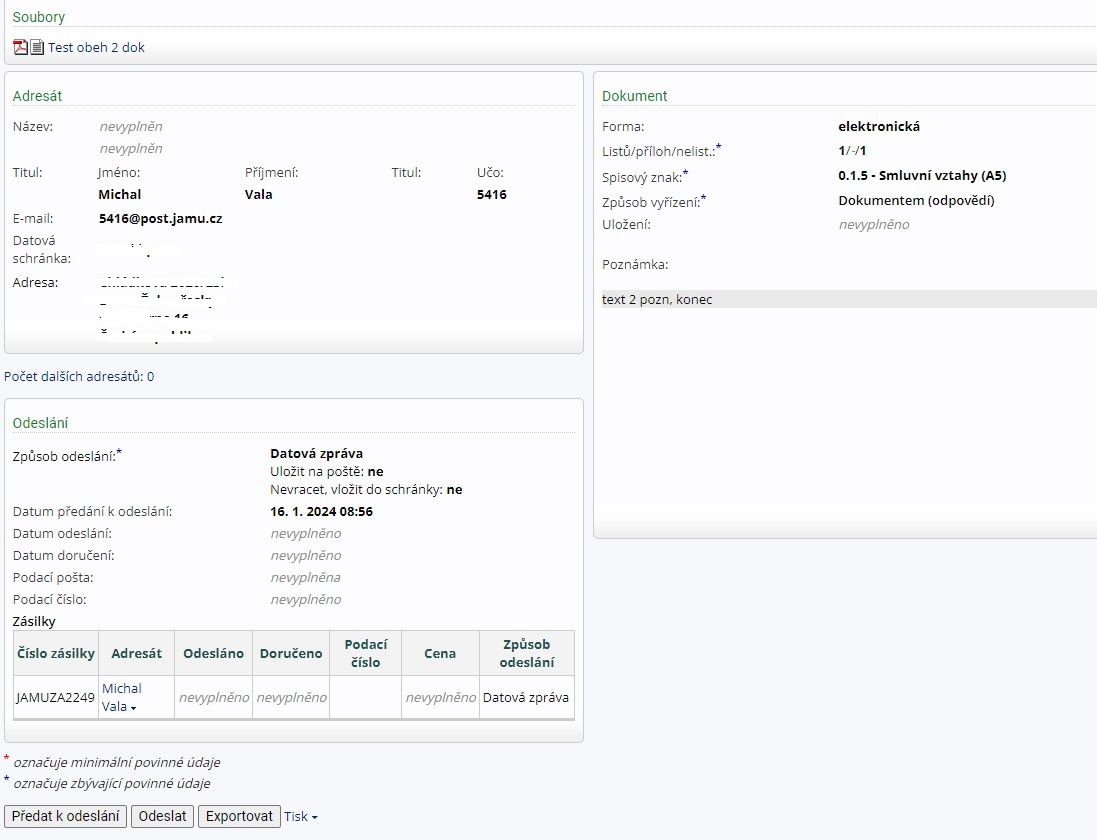
V tuto chvíli již je dokument zabalen k odeslání a čeká jen na automatický skript v Úřadovně, který jej odešle,
Odesílání probíhá ve všední dny, mezi 8:15 a 14:00 Je-li dokument předán k odeslání mimo tento rozsah, bude odeslán nejbližší pracovní den v 8:15
Jakmile je dokument odeslán, v informační tabulce se o tom objeví záznam
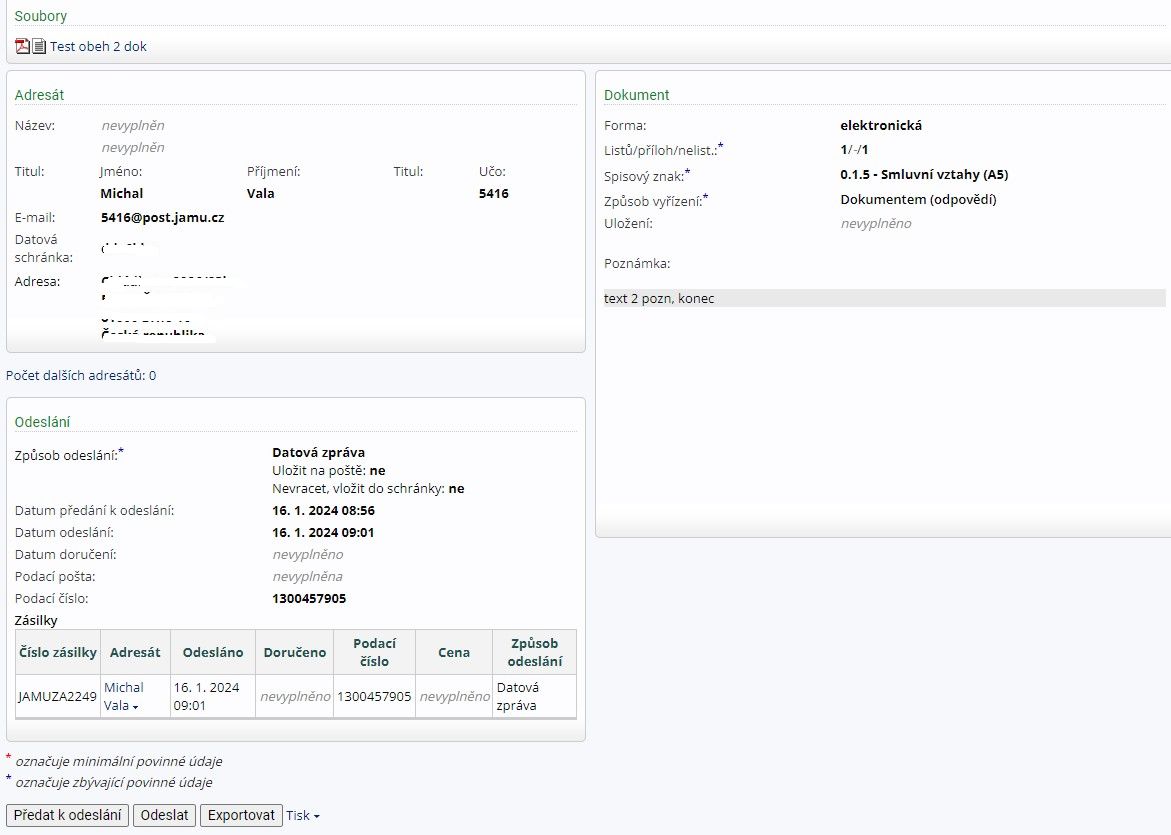
K poslední aktualizaci informací v informační tabulce dojde po doručení zprávy, tj když adresát ve své datové schránce zprávu přečte

Mezi soubory dokumentu je také přidána doručenka zprávy a log komunikace z datové schránky
To je vše k odesílání datových zpráv.
Jak evidovat emaily
Emaily jsou v Úřadovně evidovány za pomocí k tomu zřízeného emailu podatelna@post.jamu.cz
Postup je:
- Vytvořte NOVÝ DORUČENÝ DOKUMENT
- emaily, které evidujete, jsou vždy doručeny vám, proto dokument doručený
- Lze samozřejmě použít již vytvořený dokument
- Vyplňte VĚC dokumentu
- Jako ZPŮSOB DORUČENÍ vyberte E-mail
- V položce E-mail skupiny Původce vyplňte email odesílatele
- Vytvořte ID dokumentu
- Dokument uložte
Dokument by měl vypadat takto:
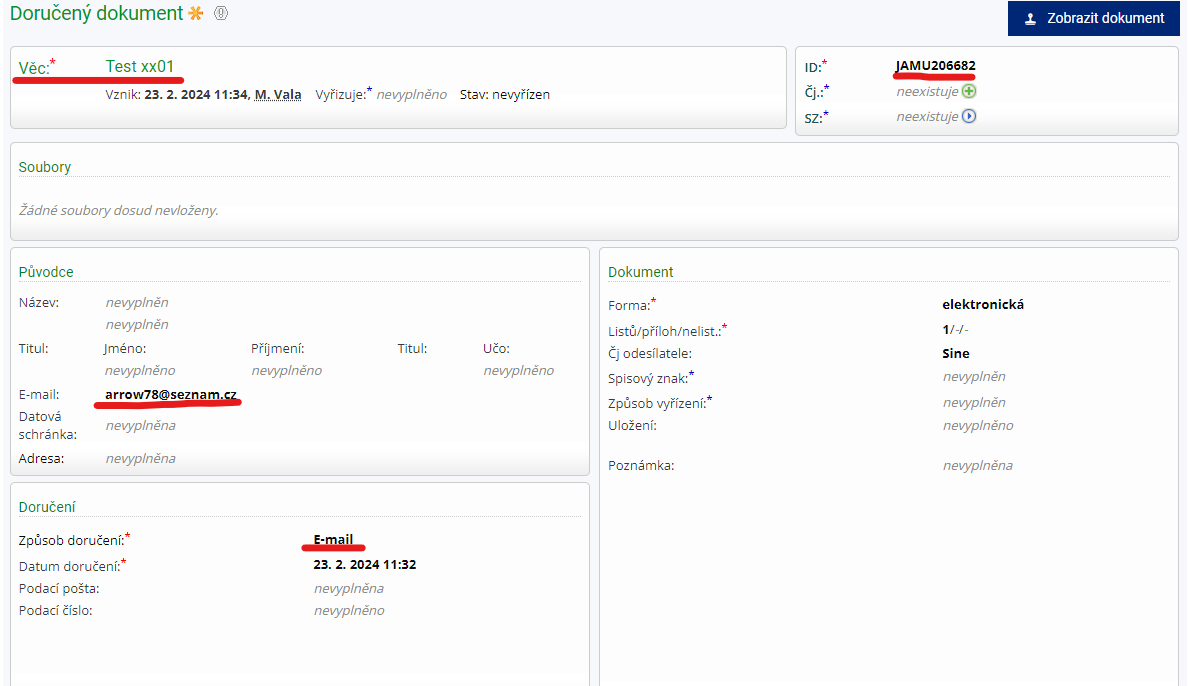
Možná se vám zdá, že zde ještě chybí ten samotný email, který chceme evidovat a použití avizované adresy podatelna@post.jamu.cz a zdá se vám to tak velmi správně. Samotný email do Úřadovny totiž dostaneme velmi snadno:
- V emailovém klientu (např. Outlook) zvolte PŘEPOSLAT email a jako adresu, kam email přeposíláte zadejte podatelna@post.jamu.cz
- V předmětu zprávy, na konec tohoto předmětu, nejlépe pomocí CTRL+C, CTRL+V vložte MEZERU (space) a ID dokumentu, který jste právě založili.
- Email odešlete. To je vše.
- V našem příkladu předpokládejme třeba že předmět zprávy zněl "Důležitá informace ohledně dodávek elektřiny", email, který přeposíláte na podatelna@post.jamu.cz pak bude mít předmět "Důležitá informace ohledně dodávek elektřiny JAMU206682"
- Úřadovna v pevných časových intervalech (asi půl hodiny) provádí přidělování takto došlých zpráv do dokumentů. Dělá to již zcela automaticky, není třeba dalšího zásahu
Mnou testovaný dokument po přidělení zprávy do dokumentu vypadá takto:
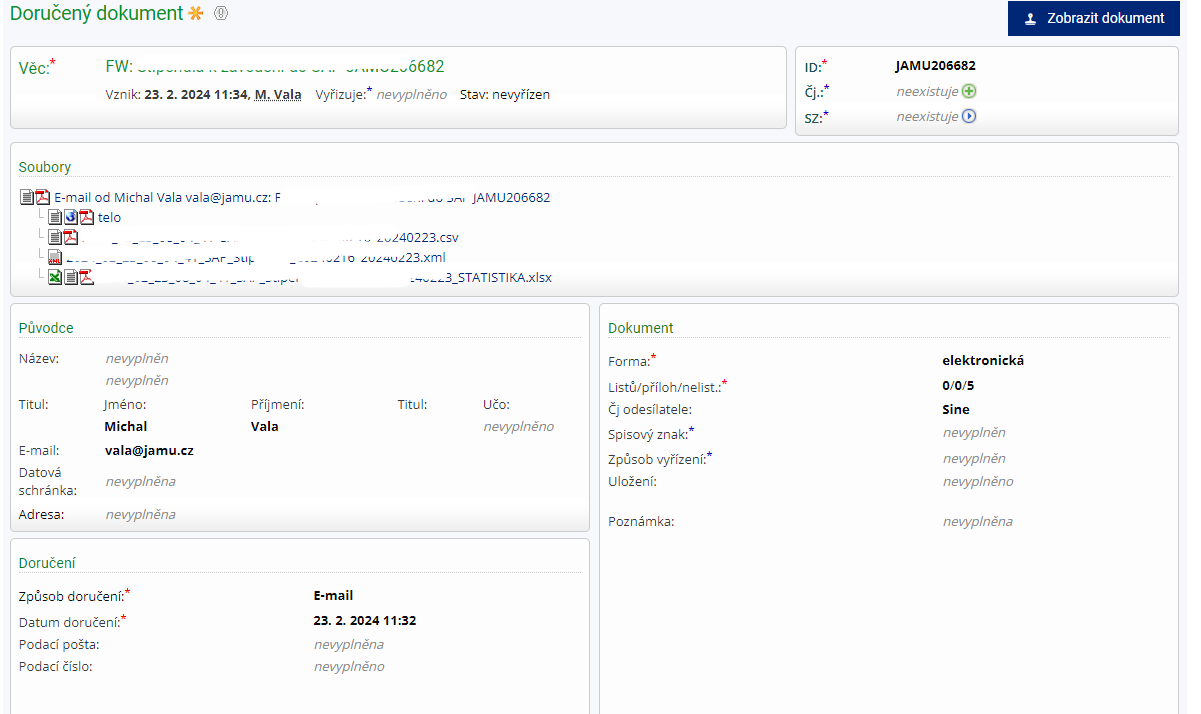
Jak vidíte, je přiloženo jak tělo emailu, tak i přílohy
Nyní můžete dokument zařadit do spisu, dále editovat, upravit jméno odesílatele, předat ho atd..
Jak jsem zmiňoval dříve, není nezbytně třeba vytvářet nový dokument, je možné použít již existující, email je v tom případě přiložen jako další příloha dokumentu.
Dokument můžete do svého spisu zařadit ihned po vytvoření a přeposlání emailu na podatelna@post.jamu.cz, není třeba čekat na přidělení emailu k dokumentu. V případě, že však dokument předáváte bez spisu, což však není metodicky konformní, počkejte na přidělení emailu do dokumentu před jeho předáním, mohlo by se jinak stát, že Úřadovna dokument předá, doručí a adresát předání jej otevře před přidělením emailu do dokumentu a to by ho mohlo zbytečně zmást, proč předáváte prázdný dokument.
Základní pojmy: Spis
Co znamená pojem "Spis" v Úřadovně?
Spis je chápán jako základní entita Spisové služby. Jde vyjádřit jako souhrn základních stavebních kamenů:
- Jednoznačného identifikátoru (ID)
- Spisového znaku (SZ)
- Druhu agendy
- Agendy
- Pracoviště
- Způsobu vyřízení
- Způsobu uložení
- Lhůt pro vyřízení
- Odpovědné osoby
- Aktuálních osob
- Úkonů
- Atributů
- Dokumentů
Spis lze pojmout jako složku, která tyto kameny obaluje.
Spis lze zařadit podle:
- Druhu agendy, ve které se nachází
- Agendy, ve které se nachází
- Pracovišti, na kterém je agenda vedena
- Osoby spisu, na kterou je veden
- Atributů spisu, které obsahuje
Nastavení Agend je popsáno v předchozím díle osnovy "Nastavení agend Úřadovny", zde se tedy budeme zabývat založením spisu, jeho správou a ukončením zpracování spisu, což lze nazvat "Životním cyklem spisu".
Spis lze založit několika způsoby:
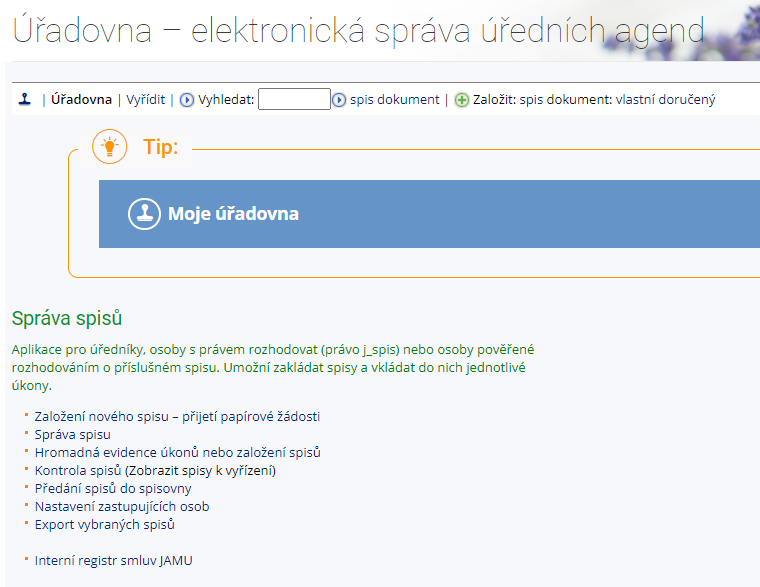
V Úřadovně z plovoucí lišty, či odkazem "Založení spisu, přijetí papírové žádosti":
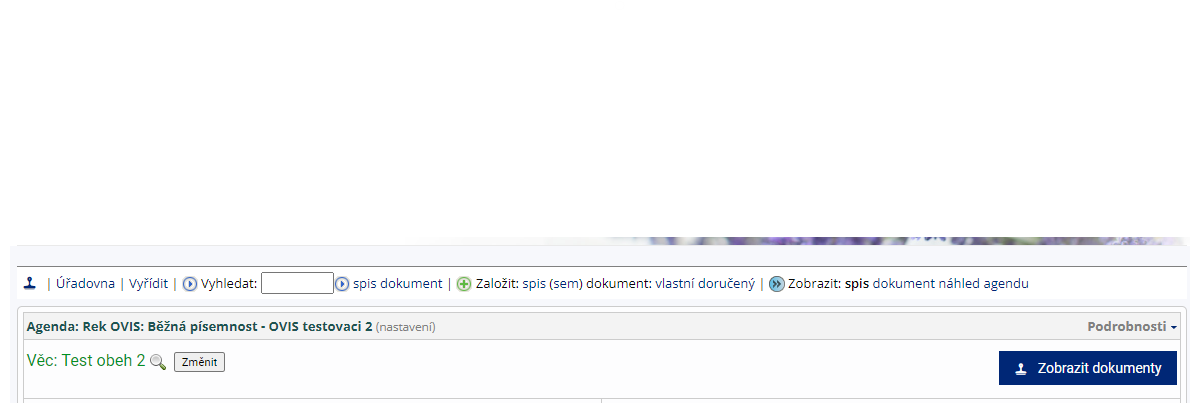
Z existujícího spisu, kdy dojde k založení spisu ve stejné agendě, jako je spis který si prohlížím
Jak bylo zmíněno v předchozí části osnovy, tak z dokumentu:

A z dokumentu v rozhraní "Moje Úřadovna"
Všechny tyto způsoby (s výjimkou té poslední, z rozhraní "Moje Úřadovna", které je zjednodušené a vede krok za krokem, nicméně výsledek je vždy stejný jako při použití jiných možností a výhodou je větší kontrola nad procesem) vás dovedou k výběru k založení spisu.
Toto je základní stránka pro založení spisu. Začínáte "Dohledáním agend"
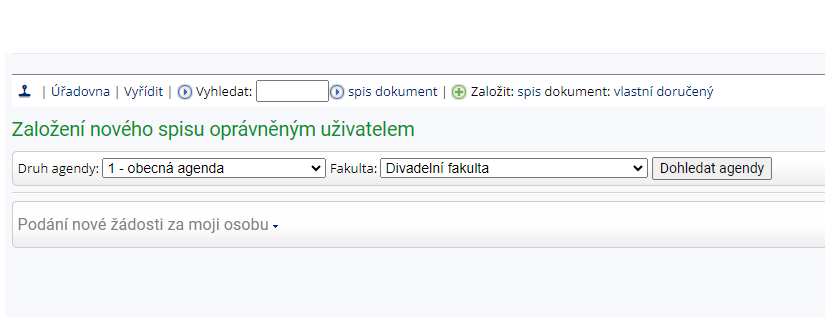
Je zde ještě i možnost pro založení žádosti na mou osobu, je to také relevantní možnost, spis v případě vybrání Žádosti na mou osobu zakládáte s předvyplněným atributem "Osoba spisu" na svoje učo, proces dále je nicméně shodný. Tento způsob používají hlavně studenti při žádostech o studiu, nebo zaměstnanci JAMU např. při dovolenkách.
Nicméně my půjdeme obecnou cestou a dohledáme Součást, pracoviště a agendu:
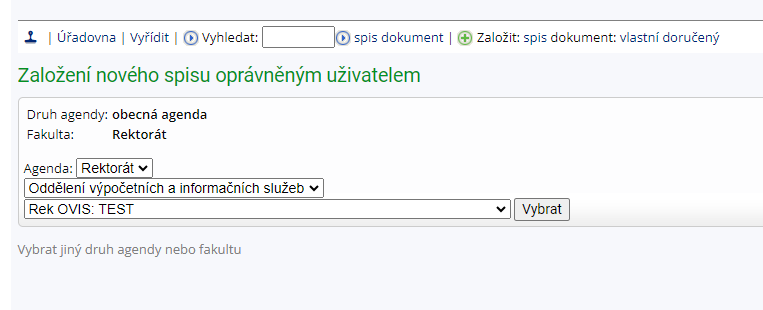
Součásti, pracoviště a agendy se každému nabízejí podle nastavení práv v Úřadovně, nevidíte-li proto svou agendu, nebo naopak vidíte agendy, které vidět nemáte, obraťte se na OVIS JAMU
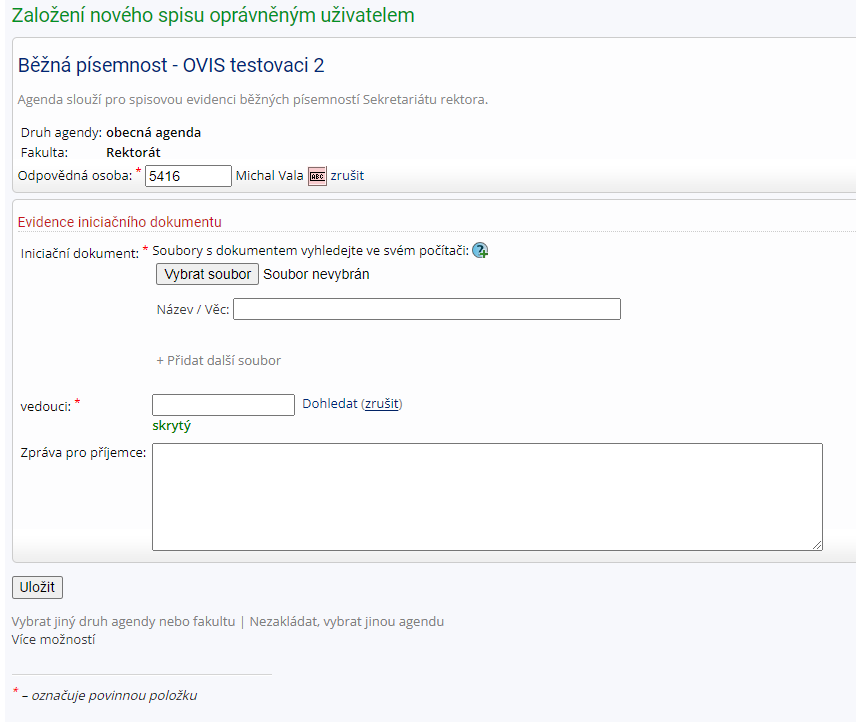
Po vybrání agendy uvidíte stránku, která vás provede iniciačním úkonem spisu. Iniciační úkon spisu je VŽDY přítomen, je prvním úkonem spisu a obecně lze rozdělit do dvou kategorií:
Spis začíná vložením dokumentu
Spis NEzačíná vložením dokumentu, ale třeba jen zadáním potřebných atributů a dokument vkládáte později úkonem.
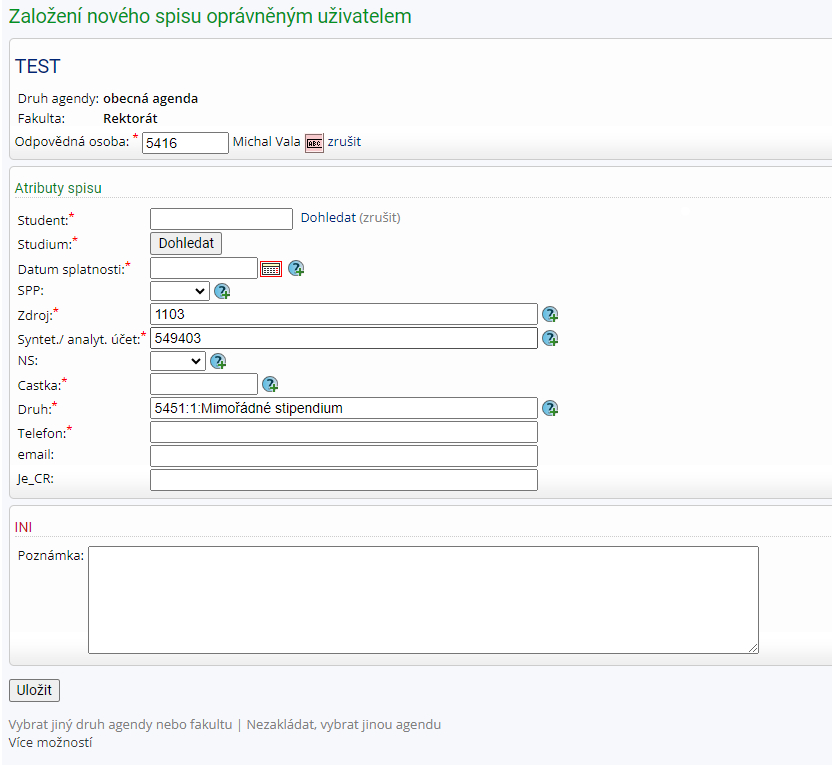
Proč toto rozdělení? Pravděpodobně nastala jedna nebo více z těchto možností:
- V okamžiku iniciace není možné předpokládat, že je již znám dokument, který by mohl být vložen
- Dokument bude Úřadovnou generován
- Agenda je připravena na dávkové zpracování dokumentů, ty se pak vkládají samostatnou aplikací hromadně
- Před vložením dokumentu je třeba nastavit ručně atributy, či vložit úkony
Vše výše popsané je dáno nastavením agendy, v 99% případů se budete setkávat s možností A, tedy s vložením dokumentu již při iniciaci, proto budeme pokračovat touto možností
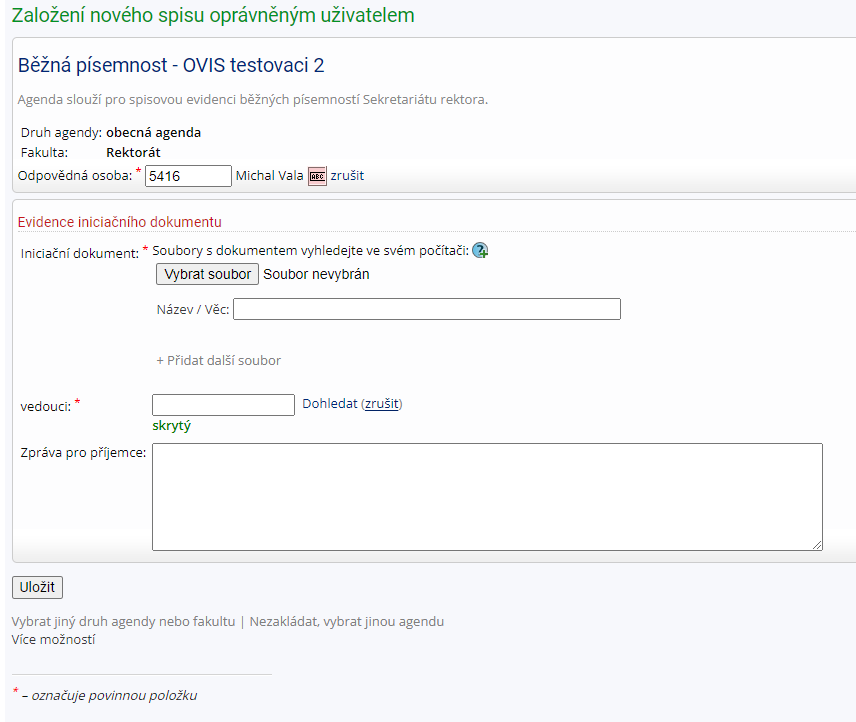
Při zakládání spisu můžete nastavit "Odpovědnou osobu" na jinou, to je však netypické, obvykle zakládáte spis pro sebe.
Pomocí tlačítka "Vyber soubor" dohledáte soubor, kterým začínáte spis ve svém počítači, pomoci "Přidat další soubor" můžete zároveň přidat přílohy.
POZOR!! Vstupujete-li do založení spisu z dokumentu, tento dokument sebou "táhnete" pomocí ID dokumentu v URL stránky a zde nevkládáte nic. k této možnosti směřuje hned další odstavec:
Pomocí "Více možností" - pod tlačítkem "Uložit"
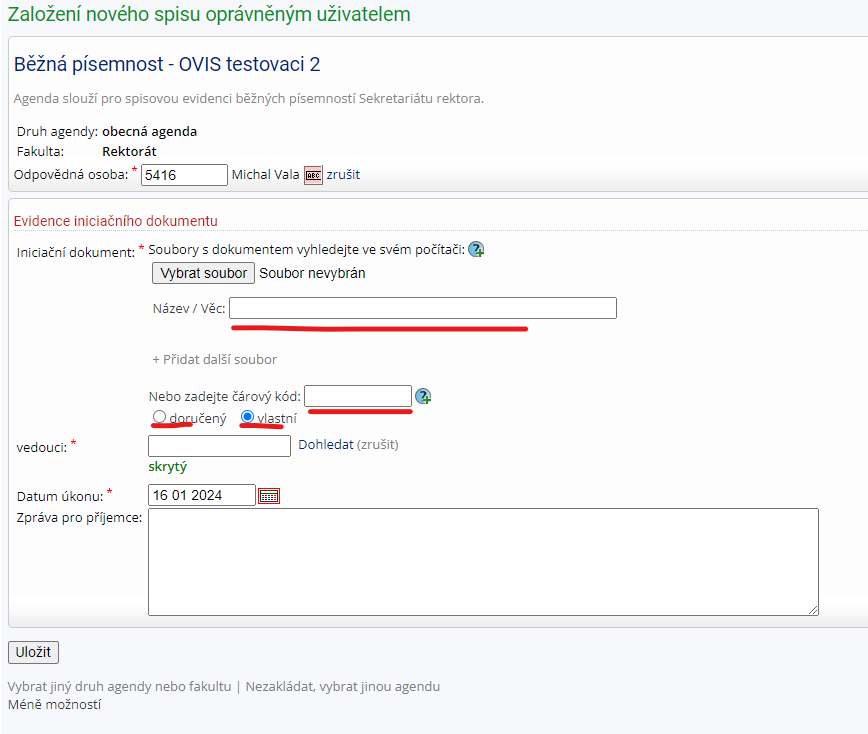
Zde můžete
- změnit druh dokumentu na Vlastní/Doručený
- Vložit ID dokumentu ve tvaru JAMUXXXXXX s kódem dokumentu
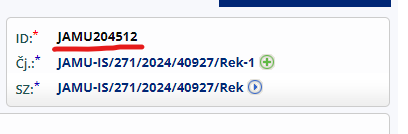
tato možnost je předvyplněna v případě, že k založení spisu přicházíte z dokumentu
A finálně vyplňujete "Věc" - tento text bude použit jako Věc spisu
Po kliknutí na tlačítko "Ulož" dojde k založení spisu a tento je vám zobrazen:
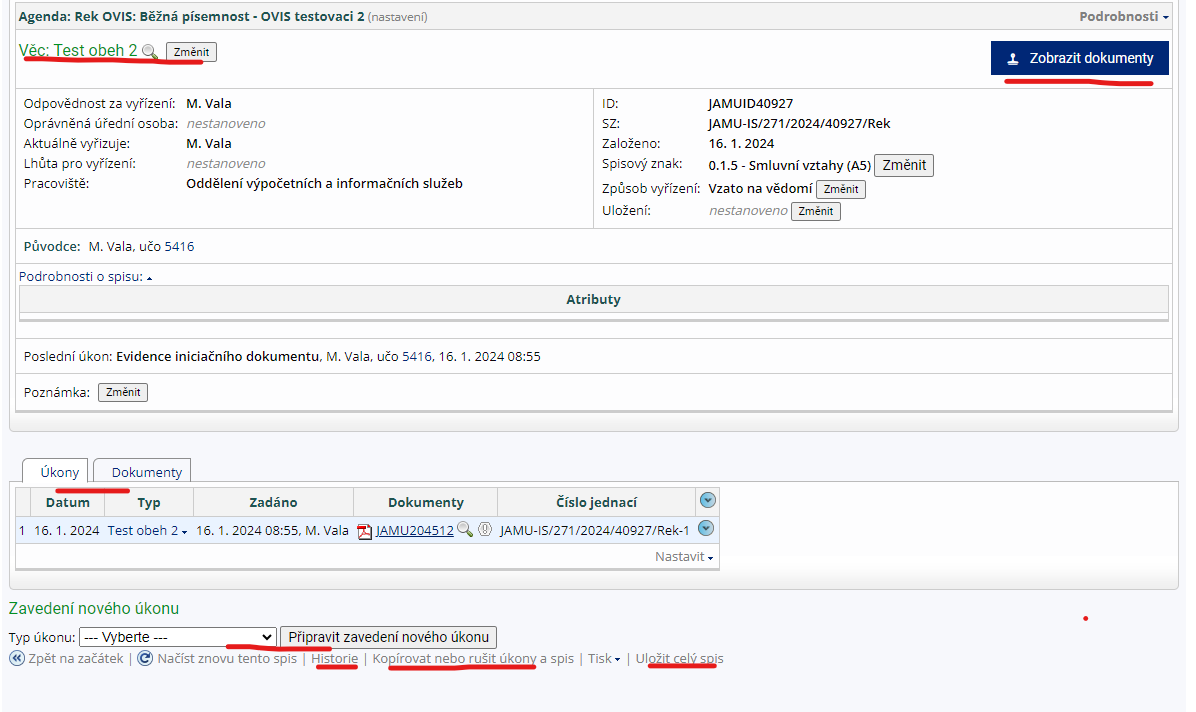
Zde můžete teď i později:
- Pomocí tlačítek "Změnit" upravit zadané hodnoty
- Zobrazit dokumenty spisu
- Zobrazit Historii spisu
- Zobrazovat Úkony či dokumenty spisu
- Kopírovat a rušit úkony spisu
- Uložit celý spis do PC
- Vkládat úkony spisu
Úkony spisu vkládáte pomocí roletky "Zavedení nového úkonu" a poté vyplnění políček, které úkon vyžaduje. Úkony jsou nabízeny v pořadí daném Průběhem zpracování spisu, pořadí jejich zobrazení je dáno tímto zpracováním a Agendou, ve které je spis veden. Pro jejich nastavení se prosím obraťte na OVIS JAMU
Vkládání úkonu je téměř identické se založením spisu. Vzpomínáte si? řekli jsme si, že založení spisu je iniciačním ÚKONEM spisu. Zde tedy také třeba vkládáte dokumenty (opět pozor na "Více možností" a Vlastní/Doručený), nebo předáváte spis jiné osobě či skupině osob, posíláte dokumenty k podpisu, či do jiných systému jak JAMU tak ostatním, komunikujete s portálem zakázek, SAPem atd...
5ekli jsme si, že vkládání úkonů je jedna z částí životního cyklu spisu, a ten tedy také musí někdy skončit. Ukončení zpracování spisu se dělá vložením speciálního Úkonu se jménem "Uzavření spisu". po vložení tohoto úkonu je spis "Uzamčen" a začnou se počítat skartační lhůty. Spis lze kdykoliv poté, (tedy uzavřený) vzhledat, a pomocí "znovuotevření spisu" jej otevřít, pokračovat ve zpracování a zase Uzavřít.
Vložení Úkonu (a to jakéhokoliv, tedy i iniciačního) může být spojeno s odesláním emailu Osobě spisu, Odpovědné osobě či Aktuální osobě, či všem. Může být také nastaveno informování statického výčtu osob po vložení daného úkonu, či po nedodržení lhůty mezi dvěma úkony. Tato pravidla jsou nastavována ve správě Agendy a ve Správě zpracování spisu. kontaktujte OVIS JAMU pro nastavení Agendy.
Vyhledávání v Úřadovně
Vyhledávat v Úřadovně lze spisy, nebo dokumenty. K Vyhledávání se dostaneme pomocí příslušných odkazů v Úřadovně:
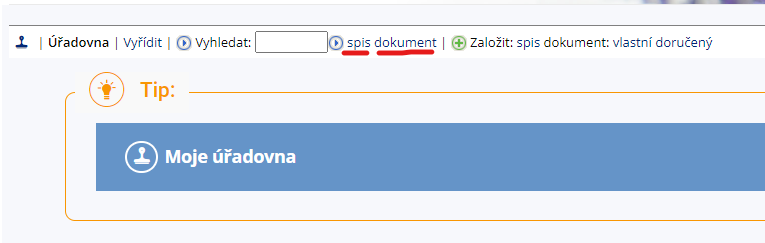
Začneme nejdříve vyhledáním spisu:
Vyhledání spisu
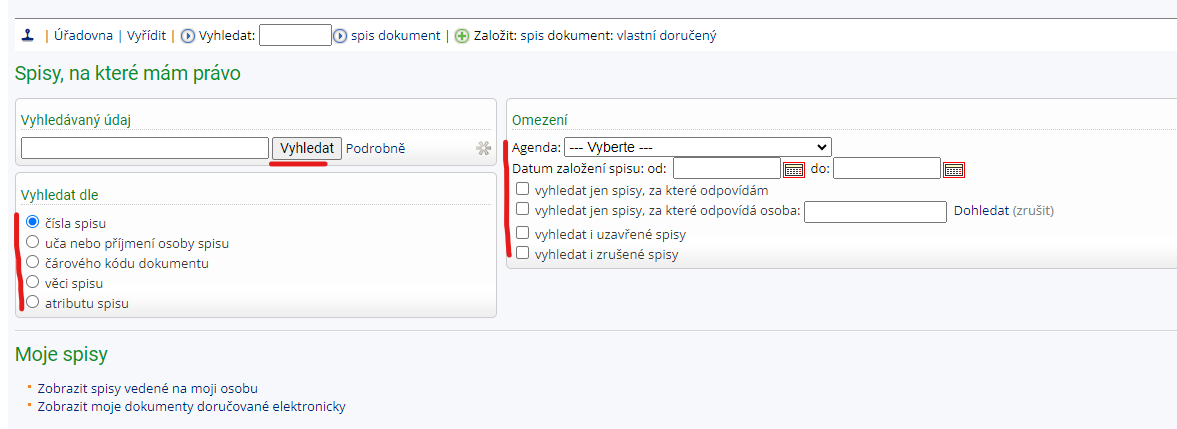
Vyhledávat lze podle různých kritérií a to jak v jedné agendě, tak napříč agendami. Vyhledávat lze podle:
- Čísla spisu
- Osoby spisu
- Čárového kódu dokumentu ve spisu
- Věci spisu
- Atributu spisu
Příslušnou možnost zaškrtněte.
Odkaz "Podrobně" zatím vynechejte, přepne aplikaci do vyhledávání dokumentů, kterou si ukážeme dále v textu.
Omezující podmínky nastavujete na pravé straně aplikace, jak je vidět z náhledu, lze do vyhledávání zahrnout i uzavřené a také zrušené spisy.
Ve vyhledávacím políčku lze použít znak procenta % který znamená "jakýkoliv text"
Po stisknutí tlačítka Vyhledat aplikace vyhledá spisy podle zadaných kritérií
Aplikace vyhledává POUZE SPISY, KTERÉ MÁTE PRÁVO ZOBRAZIT.
je tedy možné, že kolega vedle vás uvidí na stejný dotaz jiný výsledek.
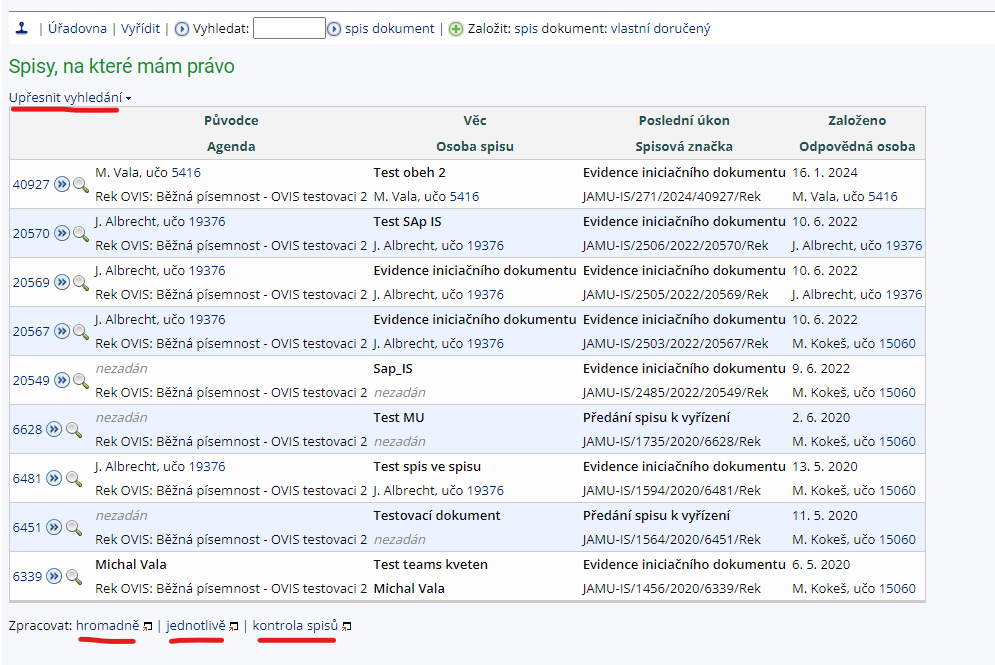
Vidíme seznam nalezených spisů.
Pomocí "Upřesnit vzhledání" můžeme upravit vyhledávací kritéria
Následující se vám zobrazí pouze pokud vybíráte spisy v JEDNÉ agendě
Pomocí odkazů dole můžeme spustit dávkové zpracování spisů, zpracování spisů v řetězu, nebo Kontrolu spisů nad vzhledanými spisy.
Kontrolu spisů a hromadné zpracování si popíšeme v následující kapitole
Zpracování spisů jednotlivě vám umožní zobrazit první spis, v něm provést potřebné úkony a pokračovat zobrazením dalšího atd...
Nejpoužívanější metodou je však kliknutím na číslo spisu přejít do daného spisu, či kliknutím na ikonu lupy zobrazit dokumenty spisu.
Vyhledání dokumentu
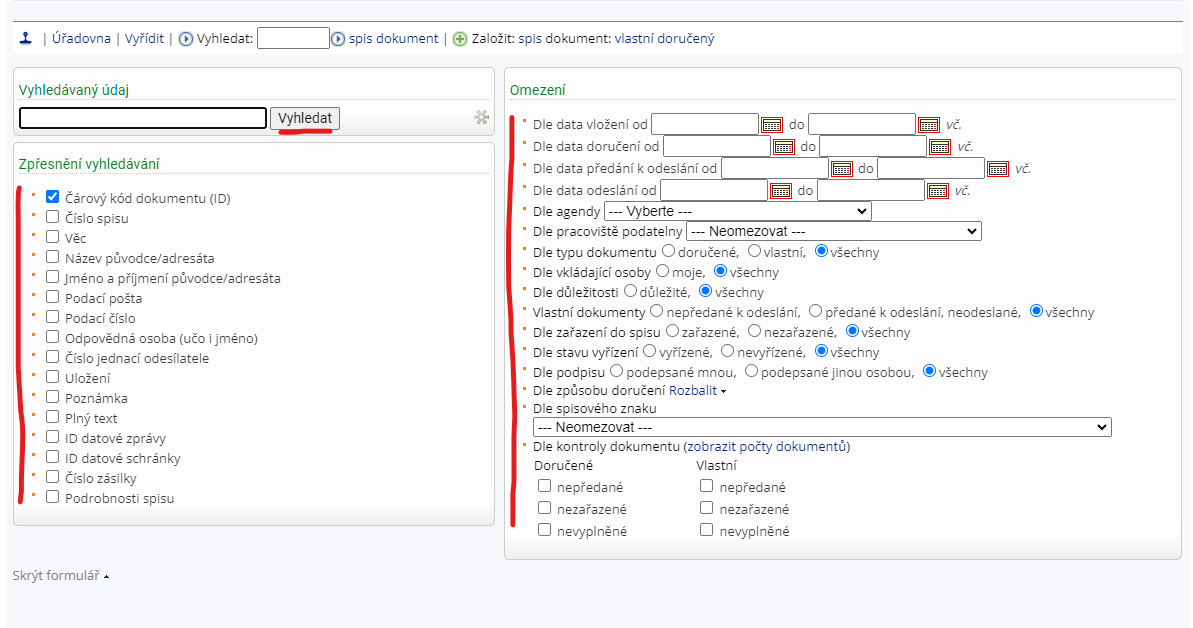
Jak vidíte, vyhledání dokumentu poskytuje mnohem více kritérií i omezujících možností, opět lze využít znaku % popsaného výše opět jsou dohledány pouze dokumenty, které máte právo zobrazit.
Zvolíte-li vyhledávací kritéria kliknete na "Vyhledat" zobrazí se vám soupis vyhledaných dokumnetů
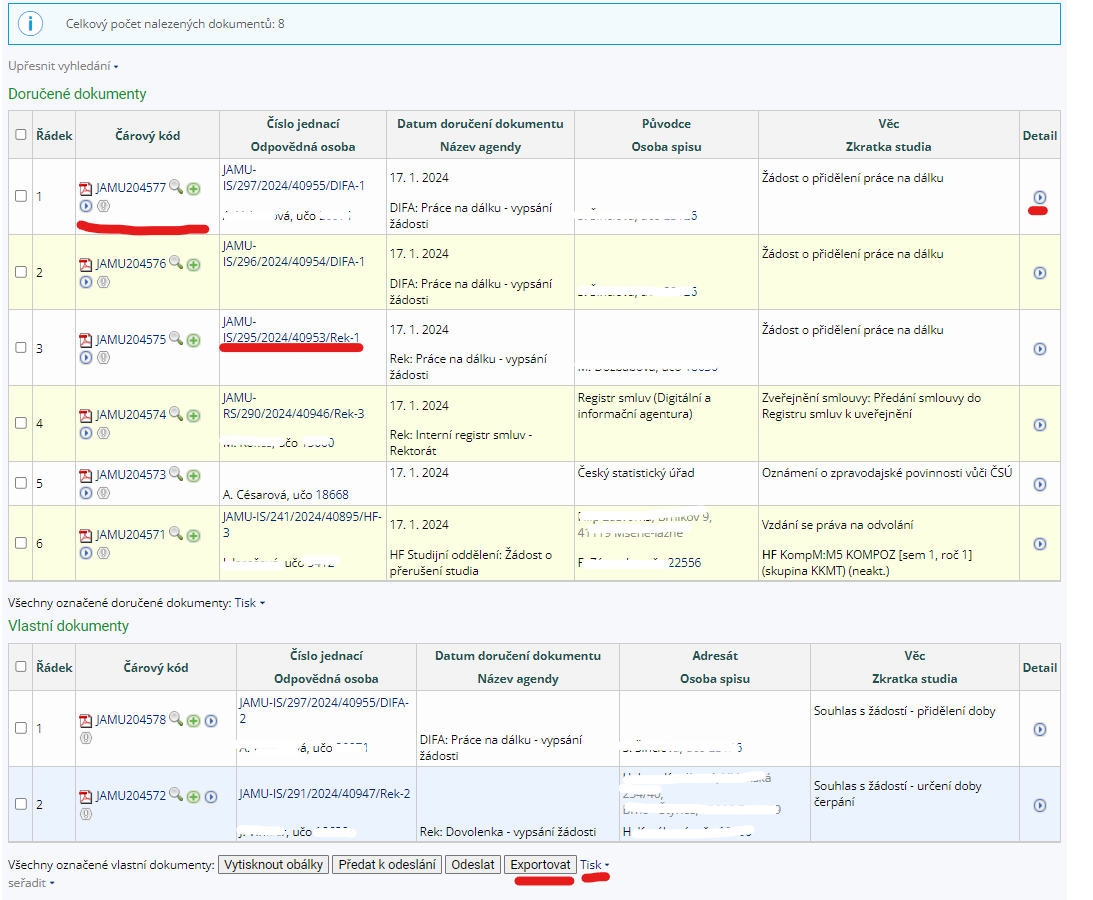
Jak vidíte, vyhledané dokumenty jsou rozděleny do 2 sekcí na Doručené a Vlastní dokumenty.
Dohledané dokumenty je možné setřídit, Exportovat, Vytisknout.
na jedné stránce je zobrazeno vždy nejvýše 10 dokumentů, pro zobrazení dalších jsou pod vyhledanými dokumenty k dispozici navigační tlačítka.
Pomocí Ikonových tlačítek u jednotlivých dokumentů (jak je znáte z popisu dokumentů) můžete dokument zařadit či zobrazit.
Toto je k základnímu Vyhledávání vše, v následující kapitole si probereme Kontrolu a Hromadné zpracování, které lze za vyhledávání také považovat, Zobrazí (tedy "dohledá") spisy, či dokumenty, které vám náležejí, či se u nich od vás očekává nějaká činnost a umožní vám je zpracovat.
Kontrola spisů a hromadné zpracování
Ke Kontrole spisů se dostaneme pomocí odkazů z Úřadovny:
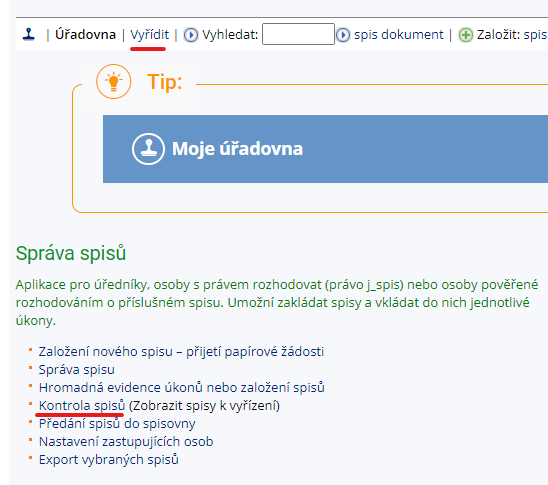
Kliknutí na odkazy "Vyřídit" či "kontrola spisů" vám zobrazí hlavní stránku kontroly spisů
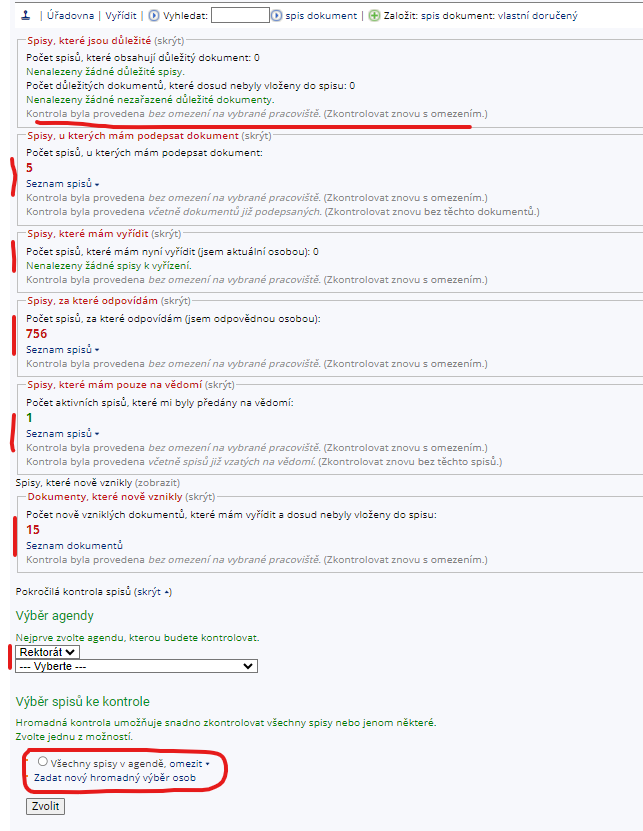
Stránka zobrazuje spoustu informací, není však třeba panikařit, zobrazení lze omezit a hlavně po letmém prostudování zjistíte, že informace které poskytuje, za trochu paniky stojí.
Předně zobrazené informace bez filtrování zobrazují VŠECHNY aktivní spisy, které se Vás týkají a to roztříděné do přehledných sekcí
Pomocí šedých "Zkontrolovat znovu..." u každé sekce můžete výběr omezit (Pracoviště o kterých se šedé odkazy zmiňují jsou součásti JAMU v pravém horním rohu)
Popišme si jednotlivé sekce:
"Spisy, které jsou důležité" - zobrazuje spisy/dokumenty, které jste si jako důležité sami označily.
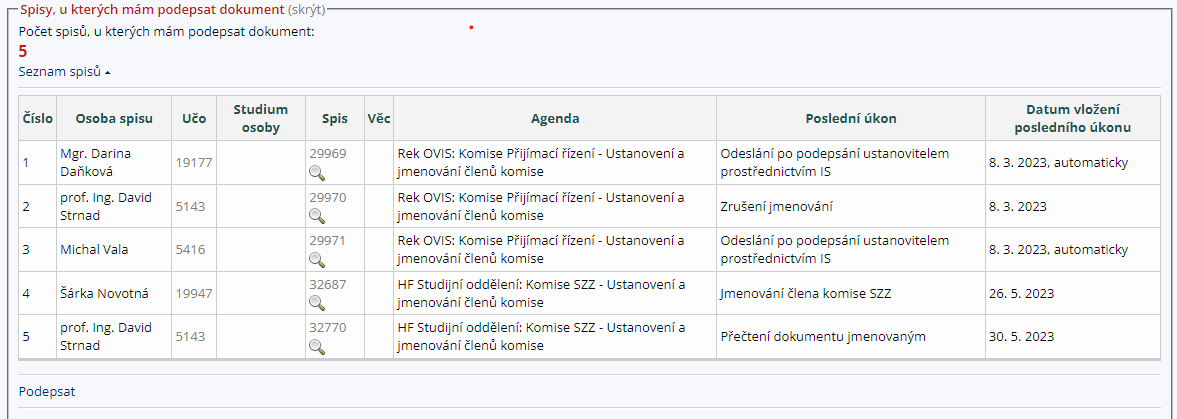
"Spisy, u kterých mám podepsat dokument" - zobrazuje seznam spisů, které jsou vám předány k podpisu a zároveň nabízí odkaz k podpisu
"Spisy, které mám vyřídit" - zobrazuje spisy, kde jste aktuální osobou - U TĚCHTO SPISŮ SE ČEKÁ NA VAŠI REAKCI
"Spisy, za které odpovídám" - zobrazuje spisy, u kterých jste Odpovědnou osobou, U TĚCHTO SPISŮ SE OČEKÁVÁ ŽE JE MONITORUJETE
"Spisy, které mám pouze na vědomí" - zobrazuje spisy, které vám byly pouze předány na vědomí U TĚCHTO SPISŮ SE VAŠE REAKCE NEVYŽADUJE, POUZE SE NA NĚ PODÍVEJTE A ZKONTROLUJTE, ZDA SE VÁM V NICH NENABÍZÍ ÚKON "VZÍT NA VĚDOMÍ" KTEÝM DÁTE ZPRACOVATELI SPISU INFORMACI ŽE JSTE SPIS ZHLÉDLI.
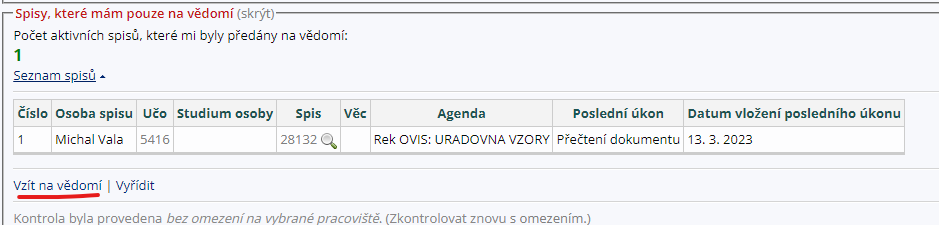
"Dokumenty, které nově vznikly" - zobrazí seznam DOKUMENTŮ které vám byly předány a jejich zpracování dosud nebylo ukončeno
"Dokumenty mého pracoviště, které nově vznikly" - Počet nově vzniklých dokumentů, které které byly předány k vyřízení pracovníkům mého pracoviště a dosud nebyly vloženy do spisu (osobě v závorce byl dokument naposledy předán)
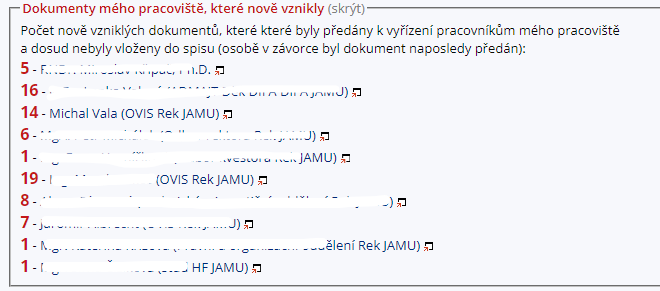
Vedle počtu těchto dokumentů je i link na zobrazení seznamu dokumentů.
U sekcí týkajících se spisů je vždy pod číslem zobrazujícím počet nalezených spisů odkázek "Seznam spisů"

Který zobrazí detailní seznam spisů a kliknutím na číslo spisu, či lupu u něj spis zobrazíte.
Na konci tohoto seznamu spisů je odkázek "Vyřídit", kterým přejdete ke zpracování daného seznamu spisů
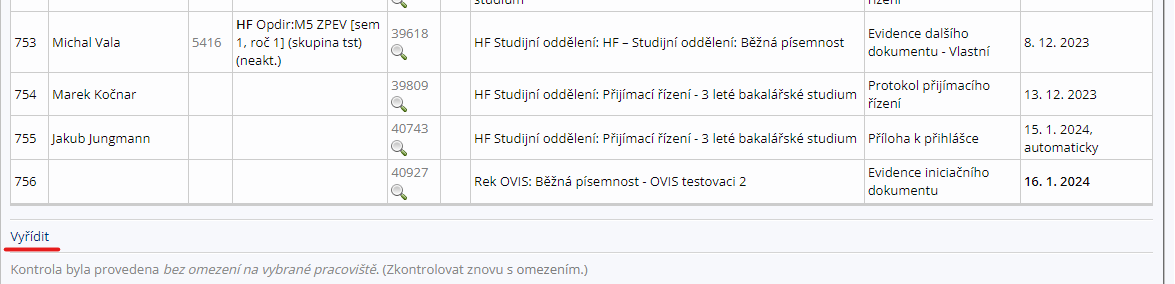
Odkázek "Seznam dokumentů" u poslední sekce dokumentů vám zobrazí vzhledaný seznam dokumentů, jehož popis jsme probrali v předchozí kapitole.
Dostáváme se pomalu na konec stránky Kontroly, kde se nachází "Pokročilá kontrola spisů"
Tato kontrola vám umožní prozkoumat konkrétní agendu a provést v ní detailní kontroly a umožní nám nad jejími spisy hromadné zpracování
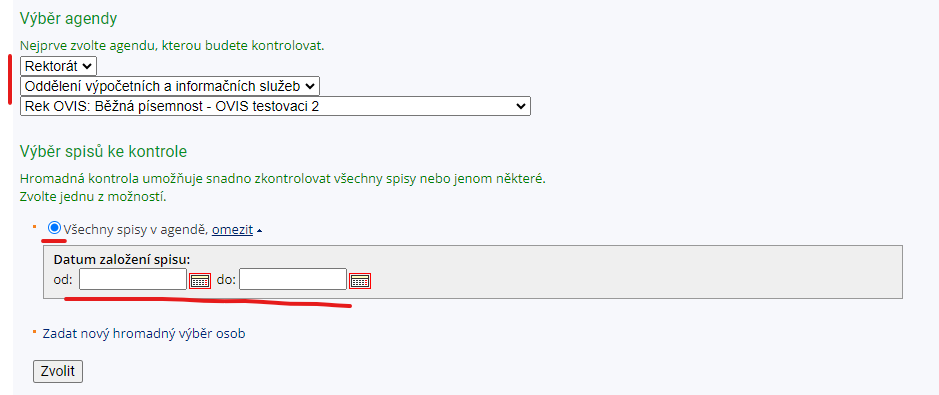
Jak vidíte, je třeba vybrat konkrétní agendu, je též možno časově omezit spisy, které má kontrola brát v úvahu a pomocí hromadného výběru osob i omezit seznam osob spisů, kterých se má kontrola týkat.
Omezení hromadným výběrem myslím nikdy nevyužijete, zmiňuji jen pro úplnost
Jestliže jste vybrali agendu a případně omezili časově seznam spisů, dostáváte se na výběr kontrol nad agendou:
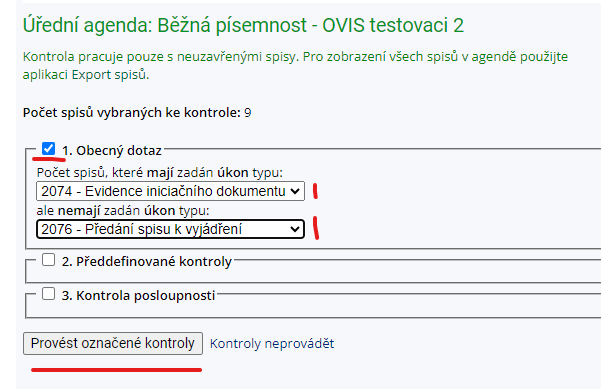
Probereme nejprve "Obecný dotaz" - po jeho zaškrtnutí vyberete jednu, nebo obě možnosti z rozbalovací roletky
- První roletka vybírá úkon, který spis musí mít zadán
- Druhá roletka vybírá úkon, který spis nesmí mít zadán
Kliknutím na "Provést označené kontroly" se tyto spustí:
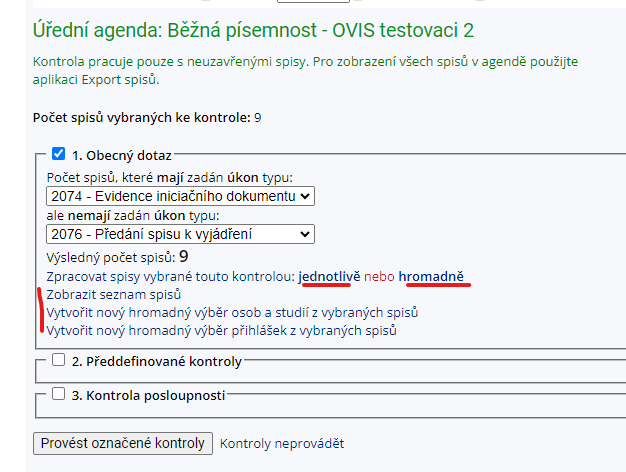
Kontrola zobrazí počet spisů vyhovujících dotazu a nabídne:
- Zpracování spisů jednotlivě - již jsme popsali u Vyhledávání spisů v předchozí kapitole, jde o řetězové zpracování
- Zpracování spisů hromadně - popíšeme si hned za tímto odstavcem
- Zobrazení seznamu spisů - zobrazí nalezené a umožní vstup do spisů podle výběru
- Vytvoření hromadných výběrů osob/přihlášek z nalezených spisů - opět, toto překračuje možnosti offline návodu, nepředpokládám, že budete potřebovat
Hromadné zpracování
NEZAPOMEŇTE, PRACUJEME SE VŠEMI SPISY SE KTERÝMI JSME DO HROMADNÉHO ZPRACOVÁNÍ VSTOUPILI. V příkladech, ze kterých jsou dělány screeny v tomto návodě tedy pracuji se všemi 9 spisy
Vyberete-li hromadné zpracování, zobrazí se následující možnosti:
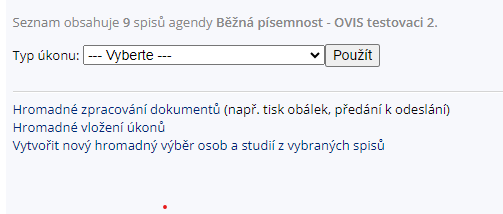
- Vytvořit nový hromadný výběr osob a studií z vybraných spisů - opět, předpokládám že nemáte důvod toto použít
- Hromadné zpracování dokumentů - vybere VŽDY POSLEDNÍ VLOŽENÉ DOKUMENTY DANÉHO DRUHU z použitého seznamu spisů a umožní s nimi práci -
již jsme popsali u Vyhledávání dokumentů v předchozí kapitole
- Hromadné vložení úkonů - stránka na níž se nacházíte a kterou popisujeme
Z rozbalovací roletky vyberete úkon, který chcete vložit a kliknete na "Použít"
Zobrazí se tabulka pro vložení úkonu:
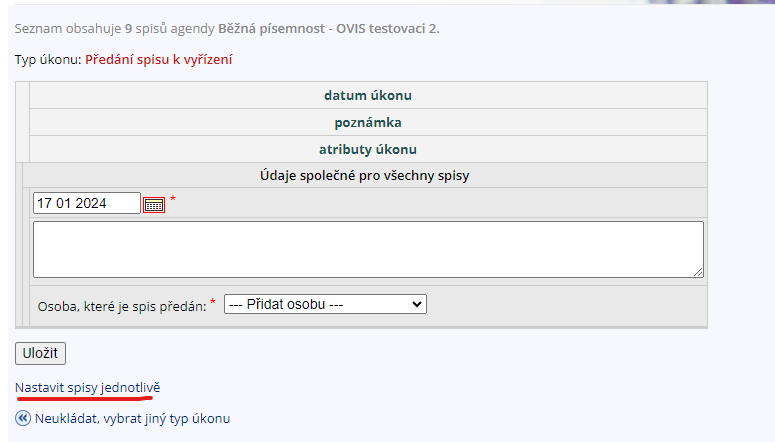
Tabulka nabízí atributy úkonu které daný úkon obsahuje a pomocí "Uložit" úkon s těmito atributy vložíte do všech spisů a máte hotovo
Je zde také ovšem k dispozici možnost "Nastavit spisy jednotlivě", po jejímž vybrání můžete nastavit hodnoty různě u jednotlivých spisů:
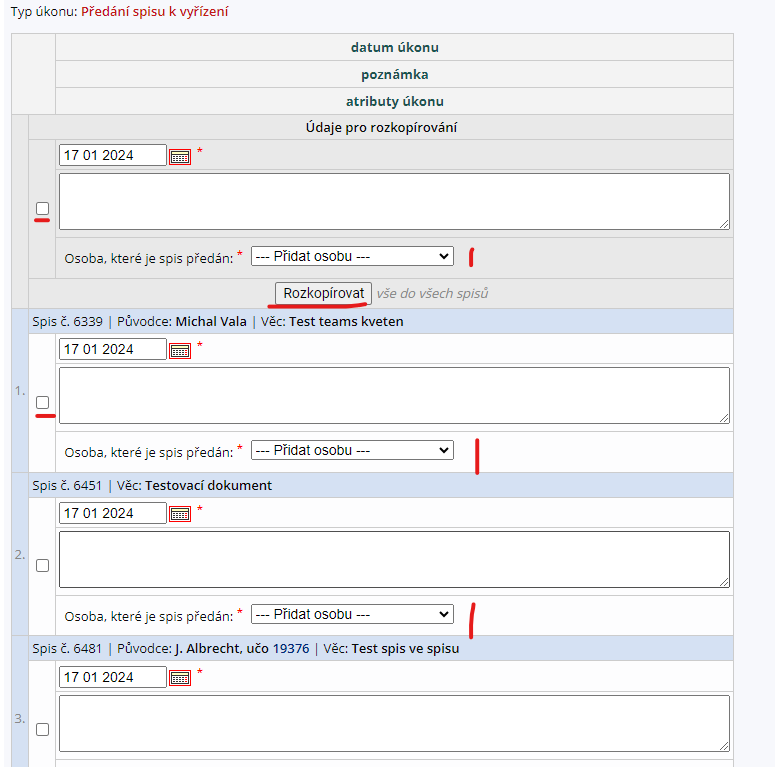
Pomocí šedé tabulky můžete rozkopírovat implicitní hodnoty, pak je u jednotlivých spisů změnit a pomocí žaskrtávátek vlevo označit ty spisy, kterých se má vložení týkat.
Teď zpět ke kontrolám:
Jsou k dispozici také
"Předdefinované kontroly"
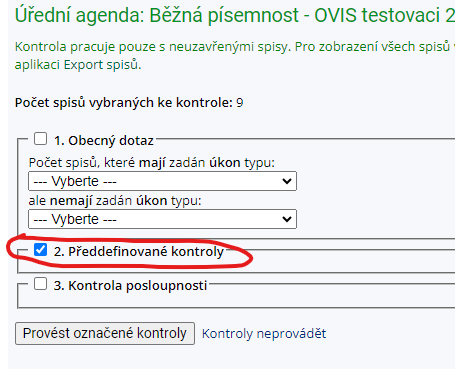
jejichž výběrem zobrazíte kontroly, které se vygenerovaly na základě zadaného průběhu zpracování spisu
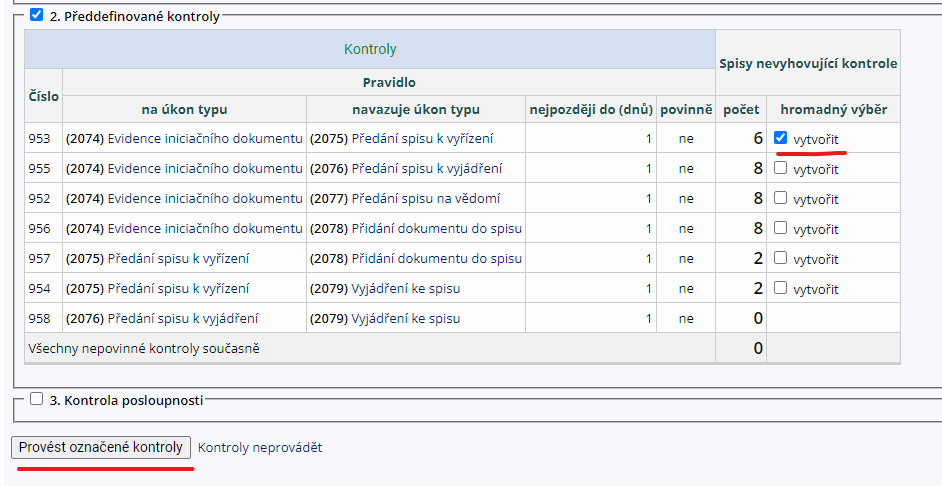
Po vybrání dané kontroly a stisknutí "Provést označené kontroly" se vám nabídne opět možnost jednotlivého, či hromadného zpracování nalezených spisů, či omezení seznamu spisů na tento výběr
Poslední možností v kontrolách je "kontrola posloupnosti" - tato kontrola zkontroluje posloupnost zadaných úkonů podle pravidel zadaných v průběhu zpracování spisu
Moje Úřadovna
Aplikace "Moje Úřadovna" nepředstavuje další odnož Úřadovny, či samostatnou jednotku, nezobrazuje žádné další dokumenty či spisy, které by jste neviděli podle postupů dosud uvedených. Představuje jen alternativní způsob, jak se ke spisům/dokumentům dostat.
Tato aplikace byla tvořena s cílem poskytnout do Úřadovny jednoduchý vstup pedagogům a studentům, kteří nepotřebují různé finesy Úřadovny tak, jak je potřebují především administrativní pracovníci.
Aplikace proto cílí především na jednoduchost a proto v ní není možné některé věci dotáhnout do detailu tak, jak to jde v "klasické" Úřadovně.
Jelikož aplikace sází na jednoduchost, je paradoxně opravdu těžké vytvořit z ní nějaký offline postup, nabízím tedy jen rychlý přehled funkcí:
Aplikaci "Moje Úřadovna" spustíte z Úřadovny:

Aplikace zobrazuje zhuštěný a zjednodušený pohled na přehled vašich agend a spisů.
Na hlavní stránce zobrazuje odznakové ikony které vás dovedou k seznamu spisů podle vašeho zařazení k nim a dokumentů, které máte předány

Odkaz "Agendy" zobrazí přehled Vašich agend, tedy agend na které máte práva a umožní vám zobrazit seznam spisů v nich a také v nich spis založit.
Odkaz "Spisy" zobrazí seznam vašich posledních spisů a umožní vám vstup do nich
Odkaz "Dokumenty" zobrazí seznam vašich posledních dokumentů a umožní vám vstup do nich
Odkaz "Podpisy" pak seznam dokumentů předaných vám k podpisu
Kliknutí na spis, či dokument, který pomocí Aplikace najdete vás dovede do rozhraní náhledu spisu

Kde je vložení úkonů prováděno pomocí tlačítek vlevo uprostřed.
Pomocí kliknutí na název spisu vedle razítka vlevo nahoře se dostanete do klasického pohledu na spis
Pomocí zakroužkovaného písmena I vpravo nahoře zobrazíte informace o spisu či dokumentu

Kliknutí na tlačítko úkonu, či na "Více" v informacích o spisu vás dostane do klasického pohledu na spis
Možnost Aplikace "Moje Úřadovna" je rozhodně velmi vítanou pomůckou zejména pro pedagogy a studenty, pracovníkům zabývajícím se více administrativními problémy či oběhem dokladů však bude více prospěšné zvládnout práci s "klasickou" Úřadovnou, neboť nabízí detailnější řízení procesů.
Sdílení informací - Vývěska
Publikováním informací na Vývěsce se vyhnete posílání emailů a jejich nečtení a taktéž můžete informaci trvale publikovat a v případě potřeby zpětně modifikovat podle potřeb zpětné vazby od studentů
Publikujte na dedikované vývěsce pravidelně informace, postupy, důležité i méně důležité zprávy, informujte o ní své nové i stávající studenty a nebudete mít problém s doručením informací ke studentům.
Je-li nutné odeslat informaci emailem, použijte opět Vývěsku, zprávu vložte do ní a v emailu odešlete pouze odkaz na zprávu na Vývěsce. Zpráva se tak k adresátům dostane více cestami.
Každé pracoviště JAMU - tedy i všechny katedry, ateliéry, kabinety, laboratoře... mají pod příslušnou fakultou zřízenu svou vývěsku v:
Právo spravovat vývěsku má vždy vedoucí příslušného pracoviště, vkládat mohou vždy zaměstnanci tohoto pracoviště. Zprávy ne těchto vývěskách jsou zobrazovány v Životě na JAMU.Instruujte přesto svoje studenty aby si výsledku zařadili mezi sledované (po vstupu do příslušné vývěsky kliknout v záhlaví na ikonku srdíčka a @) a zapnuli si posílání upozornění emailem, dostanou tak informace i v emailové zprávě.
Sledované vývěsky se pak uživatelům zobrazují v "Životě na JAMU"
Úprava osobních údajů, přesměrování emailu, telefonní čísla, místnosti
Každý má v IS svou Osobní stránku - dostanete se na ni kliknutím na svoje jméno v pravém horním rohu, nebo prostým vyhledáním sama sebe v IS.
Nad Vaší fotografií pak vidíte odkazy na editaci různých položek:
- Profil
- Nastavení chování fotografie
- Nastavení konzultačních hodin
- Nastavení odkazu na soukromý web
- Odkaz do kontroly osobních údajů
- Chování aplikace
Vaše osobní stránka má i dvě zvláštní pole:
- Publikace - zde zobrazené údaje vkládáte a upravujete v aplikaci "Publikace" https://is.jamu.cz/auth/publikace/
- Umělecká díla - zdejší údaje vkládáte a upravujete v aplikaci "Umělecká díla" https://is.jamu.cz/auth/dila/
Můžete sem rovněž vložit verzi svého životopisu: https://is.jamu.cz/auth/zivotopisy/
Osobní údaje si každý uživatel udržuje sám v aplikaci
Informační systém (Lidé) Personální Kontrola a změny osobních údajů
Prosíme, aktualizujte svůj záznam při změně a požádejte o vyřízení. Je-li váš záznam v naprostém pořádku, potvrďte na konci stránky, že je tomu tak.
Úprava telefonního čísla (čísel) a budov a místností kde se na JAMU nacházíte
Informační systém Kontakty Prohlídka kontaktních informací a podávání žádostí o změny
Libovolný uživatel IS může požádat o změnu v kontaktu na kohokoliv dalšího. Očekávané chování je, že zjistíte-li, že v IS je uvedeno chybné telefonní číslo a zjistíte na ústředně správné, podáte žádost o změnu, jako informaci pro správce agendy, že jde o chybu. Správce následně změnu provede. Iniciálně je předvyplněno, že hodláte místnost a telefon (je-li nějaký uveden) vystavit na neautentizovaném webu světu.
Poštovní adresa, pokud NEPOUŽÍVÁTE O365:
Informační systém Pošta Nastavení
Doporučujeme aktivovat si a používat Office 365, k nastavení je nápověda:
Zapomněl jsem PIN k výplatním páskám
Na stránce
Vstupte do aplikace

Zvolte možnost "Změna PINu"

a poté "Odeslat žádost o inicializační PIN"
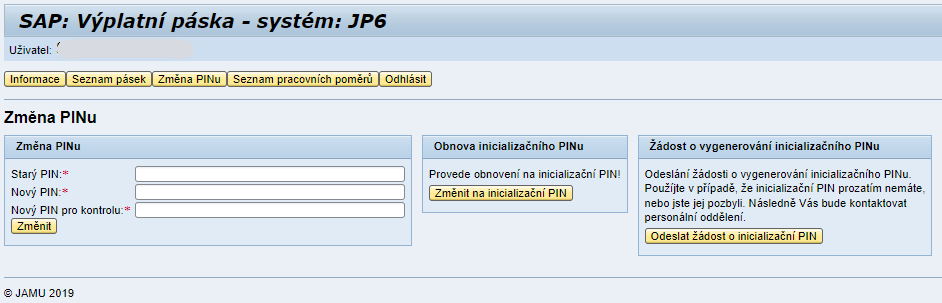
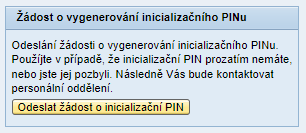
Aplikace Vás vyzve k potvrzení odeslání
Vyhledání osob - studentů či zaměstnanců dle programu, specializace, pracoviště
K dohledání osob v ISu dle různých kritérií slouží aplikace
Aplikace umožňuje vybírat osoby podle různých kritérií. S výsledným seznamem osob lze přejít do jiné aplikace (např. pro zaslání dopisu) nebo seznam osob exportovat do souboru. Aplikaci smí použít učitelé (přednášející, cvičící), garanti nebo kontaktní osoby předmětů vyučovaných v posledních 3 semestrech, dále zaměstnanci a osoby s libovolným právem s_vyuka, k_people_lite, k_people nebo s_studium na vybranou fakultu nebo na celou školu, případně osoby programových rad a komisí.
Mějte na paměti, že seznamy osob nejsou veřejným údajem, proto je zakázáno vytvořené seznamy dále šířit.
Potřebuji pomoci s nastavením předmětu či jeho rozvrhem
Vložte popis problému do:
V případě zanesení rozvrhu je ke každému předmětu nutné uvést:
- Kód předmětu
- Název předmětu
- Semestr, kterého se rozvrh týká
- Čas od a do rozvrhové informace
- Místnost
Rezervace místností
Do aplikace pro rezervování místností můžete vstoupit přes
Kalendář Další rozvrhy a rezervace Rezervace místností
nebo
Učitel (Zkoušení) Rezervace místností
nebo
IS Rezervace Rezervovat místnost
O vytvořené, upravené, či zrušené rezervaci Vám přijde informační email. V případě, že u místnosti je nastaveno oznámení na email tento informační email je také odeslán nastavené osobě.
Místnosti, u kterých je to nutné, je nastaven správce místnosti, který zde může rezervace upravovat/rušit, o každém takovémto zákroku budete informováni emailem.
zde najdete seznam místností, které máte právo rezervovat. Jedná se o místnosti, u kterých jste uveden v Kontaktních údajích nebo jsou označeny některým z atributů „Smí rezerovat“, „Smí rezerv. učo“, „Smí sprav. učo“ či „Smí rezerv. sk.“ a vy spadáte do jejich hodnot. Pro filtrování seznamu místností můžete použít políčko rychlého filtru.
Hodnotou atributu „Smí rezervovat“ je ID pracoviště. Takovou místnost si můžete zarezervovat, pokud pracujete (jako zaměstnanec, učitel, doktorant nebo máte právo s_rezerv_mist) na stejném pracovišti nebo jeho podpracovišti. Hodnotou atributu „Smí rezerv. sk.“ je Skupina osob, typicky zaměstnanci pracoviště, či studenti programu, specializace, či konkrétního ročníku.
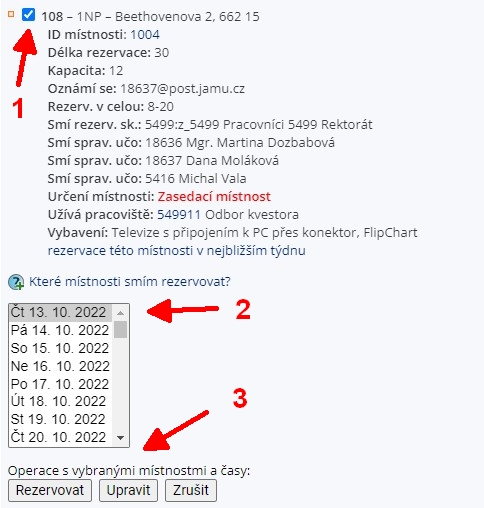
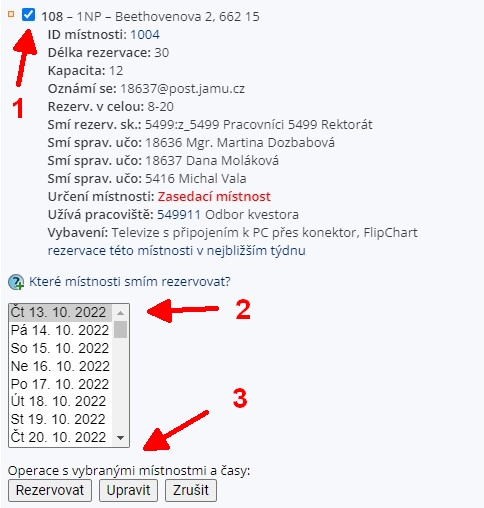
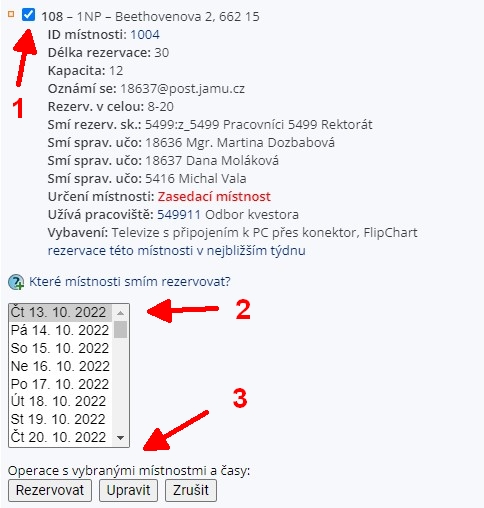
Pro rezervaci vyberte požadovanou místnost (1) a den (2) a klikněte na „Rezervovat“ (3).
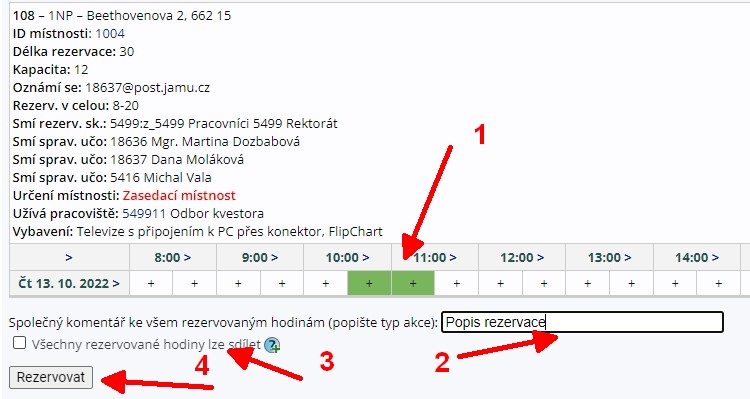
Následně si vyberte v tabulce požadovaný čas (1) a vložte k rezervovaným hodinám komentář (2). Pomocí výběru sdílení (3) můžete umožnit rezervaci v daném termínu i ostatním. Rezervaci potvrďte tlačítkem „Rezervovat“ (4).
Tabulka vám zobrazí pouze časy, kdy je v místností provádění rezervací povoleno.
Přehled všech svých rezervací pak najdete v:
Kalendář Moje rezervace
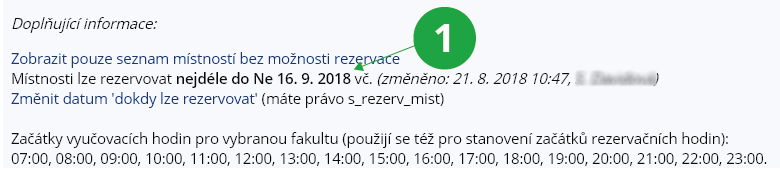
Datum, do kterého lze místnosti rezervovat, naleznete dole na stránce v Doplňujících informacích. Toto omezení neplatí pro osoby s nadřazeným právem s_rezerv_mist pro vybranou fakultu, které mají možnost rezervovat místnosti i mimo uvedené datum. V tomto případě je potřeba změnit interval zobrazených dnů a požadované datum dohledat. Omezení neplatí také v případě, že je místnost označena atributem „Nevýuková místnost“. Takovou místnost lze rezervovat kdykoliv od aktuálního dne po dobu uvedenou v hodnotě atributu (měsíce nebo roky).
Aplikace také kontroluje, zda nedochází ke kolizím s nezveřejněným rozvrhem. Rezervace nelze zadávat, pokud se datum „dokdy lze rezervovat“ nachází v období, kdy ještě není zveřejněn rozvrh. Osoby s nadřazeným právem mohou rezervace provádět i v tomto období, ideálně však po dohodě s fakultním rozvrhářem.
Jak rezervaci Upravit/Zrušit:
Úprava:
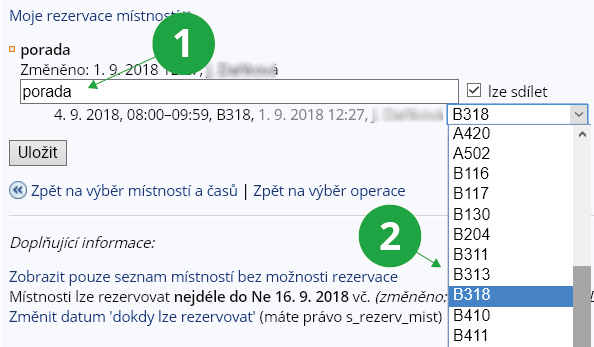
1 Změna popisu akce.
2 Výběr jiné místnosti.
Zrušení:
Pro zrušení rezervace vyberte místnost a den rezervace a v operacích vyberte možnost „Zrušit“. Akce označené zeleným rožkem můžete zrušit. Klikněte na příslušnou buňku tabulky a volbu potvrďte tlačítkem „Zrušit“. Na rušení rezervací označených červeným rožkem nemáte právo.
Upravovat nebo rušit můžete vámi zadané rezervace nebo rezervace místností, u kterých jste uveden v atributu „Smí spravovat učo“.
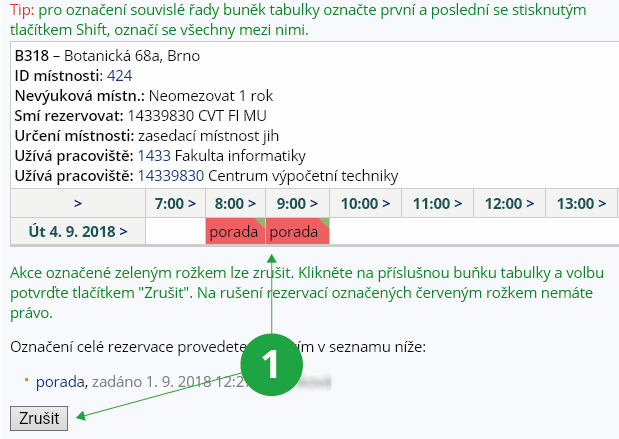
1 Vybraný termín označte a volbu potvrďte tlačítkem „Zrušit“.
Kde najdu svoje předměty?
Na své osobní stránce
V pravém horním rohu stránky v IS je napsáno Vaše jméno, klikněte na něj a dostanete se na svou Osobní stránku. Na ní pak zvolte kartu "Výuka". Zde je vypsán seznam Vašich předmětů v jednotlivých semestrech a u každého je napravo malý odkaz "Učitel". Po jeho rozkliknutí se zobrazí odkazy do jednotlivých aplikací - seznam studentů, poslání dopisu, známky, editace sylabu....
V rozcestníku "Učitel"
https://is.jamu.cz/auth/ucitel/
Dávejte pozor aby byla v pravém horním rohu vybrána správná fakulta a semestr.
V katalogu předmětů
https://is.jamu.cz/auth/predmety/katalog
Popis této aplikace je umístěn přímo v ní, klikněte uvnitř aplikace na "Průvodce Katalogem předmětů"
Aplikace umožňuje velmi rozsáhlé filtrování a hromadnou práci s předměty.
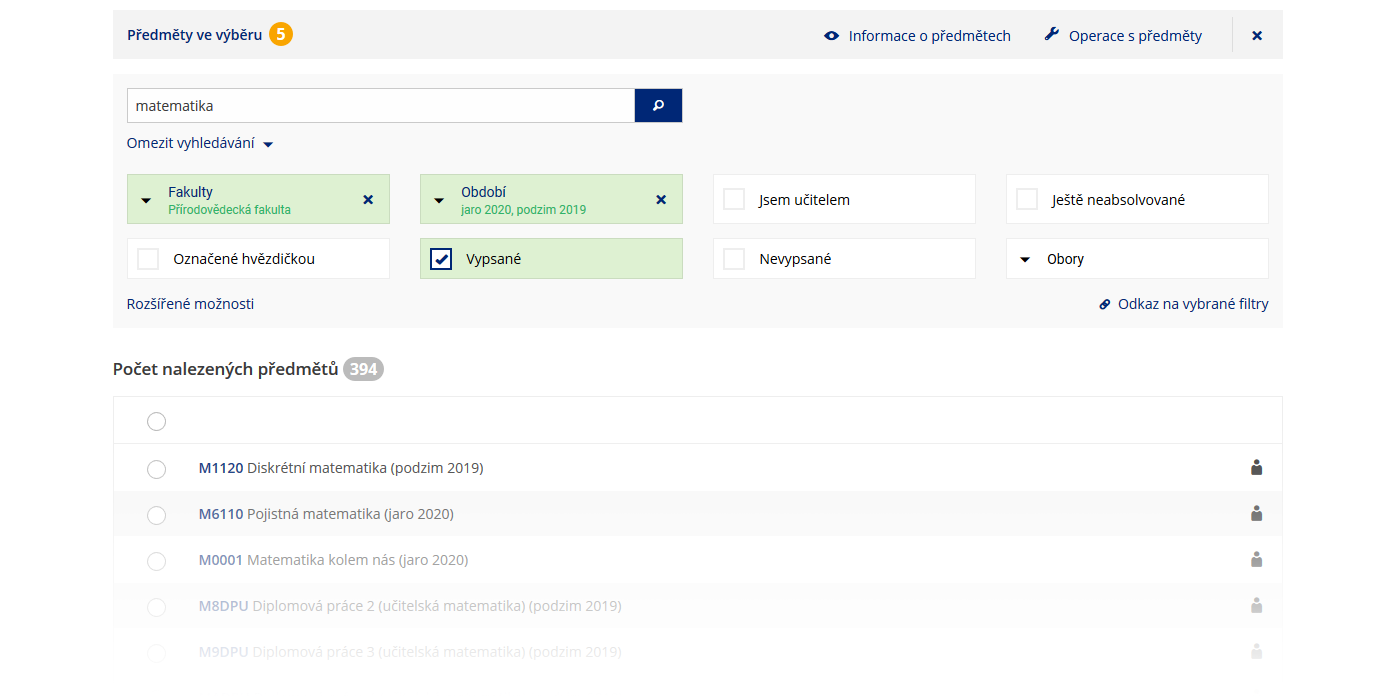
Katalog má nové vylepšené rozhraní s automatickým zobrazováním předmětů, které vyhovují zvoleným filtrům. Dohledávání předmětů je také rychlejší a nechybí podpora zobrazení na mobilních zařízeních.
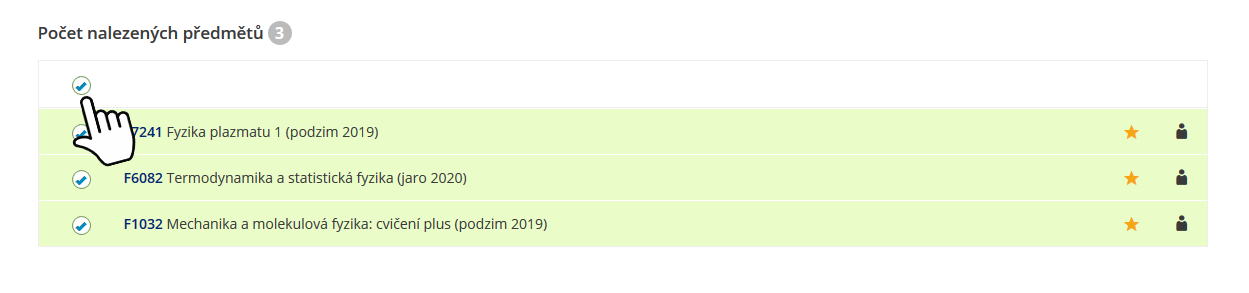
Výběr předmětů se provádí podobně jako dříve. Předměty jednoduše vyberte kliknutím na jejich řádek, případně můžete použít hromadné označení.
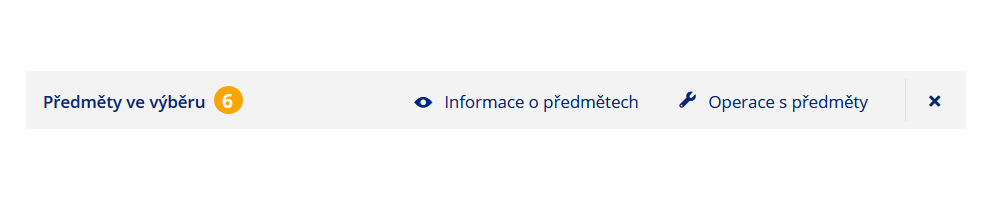
Lišta s vybranými předměty je nyní stále při ruce v horní části obrazovky. Orientaci tak neztratíte ani při zvoleném zobrazení 100 předmětů na stránku.
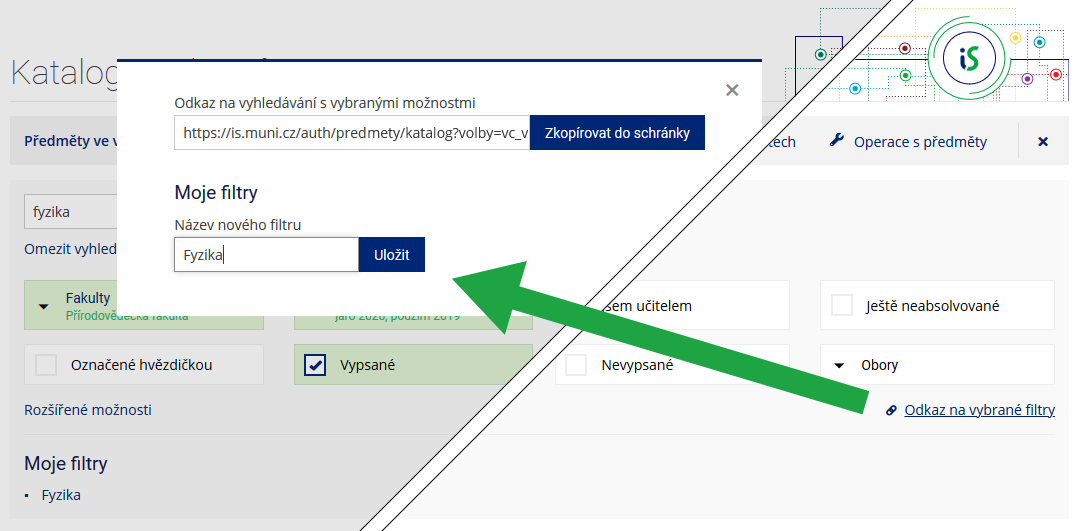
Katalog umožňuje si uložit Vámi často používaná nastavení filtrů, abyste se k nim mohli snadno vracet. Nastavení filtru také můžete sdílet kolegům pomocí odkazu
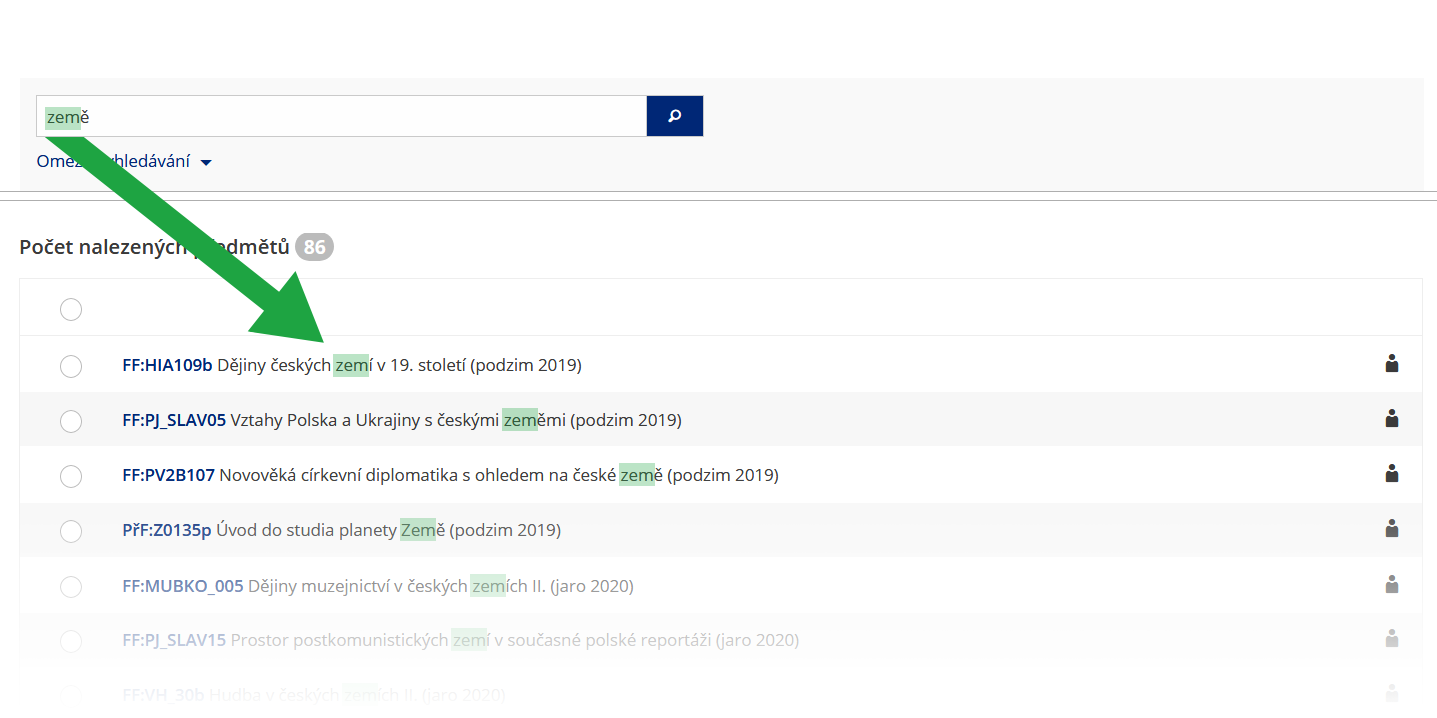
Vyhledávací políčko nyní umí pracovat s kořeny slov a skloňováním a pokud není omezeno, tak vyhledává ve všech částech Informací o předmětu. Více o vyhledávání v Nápovědě.
Zobrazení studentů v předmětu, omezení výběru studentů
V Záznamníku učitele
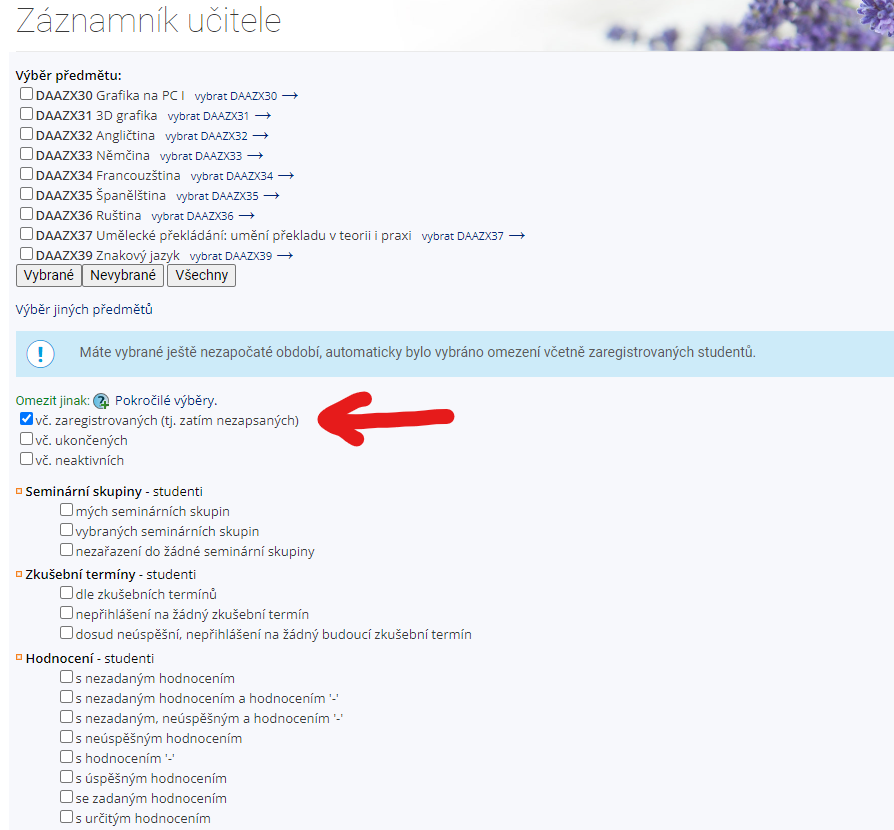
Máte před výběrem předmětu/předmětů k dispozici výběrovou tabulku s možnostmi omezení, či naopak rozšíření vybrané skupiny studentů.
Na začátku semestru, když ještě probíhají registrace do předmětů je důležitá zejména první volba (na obrázku naznačena šipkou) "vč. zaregistrovaných" zatržením této možnosti vyberete i studenty, kteří mají předmět zatím jen registrován, ale dosud nezapsán.
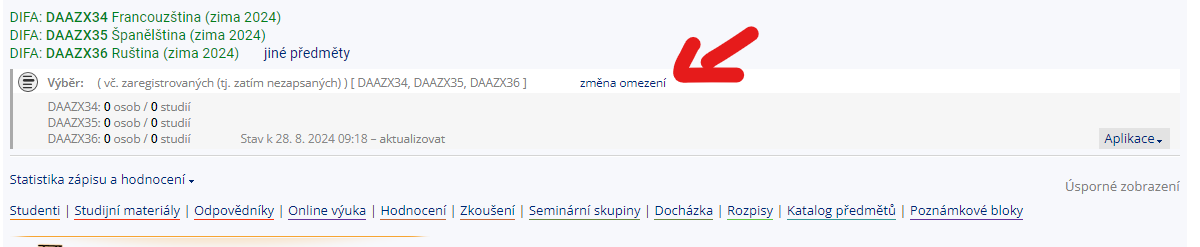
Máte-li již předměty vybrány jinak, či potřebujete změnit toto nastavení u již vybraných předmětů, tak na úvodní obrazovku se dostanete pomocí odkazu "změna omezení" - na obrázku opět červenou šipkou.
Prostudujte si další možnosti v souvisejících tématech:
Vyučuji předmět, ale nenachází se v seznamu mých předmětů
Pomocí katalogu předmětů
najděte předmět, u kterého má být Vaše jméno vedeno a kontaktujte garanta předmětu, případně přímo stávajícího pedagoga ať Vás k předmětu přidá, nebo se obraťte na vedoucího garančního pracoviště ať předmět upraví.
Podle SZŘ je za obsah předmětu zodpovědný garant předmětu, primárně by tedy úpravy pedagogů u předmětu měl provádět garant předmětu, není-li uveden, nebo není možné se na něj obrátit, postupujte podle informací výše a obraťte se na vedoucího pracoviště (ateliéru, katedry).
Potřebuji upravit vyučující u předmětu
Již jsem u předmětu veden jako vyučující a potřebuji přidat dalšího
Vstupte do "Učitele" https://is.jamu.cz/auth/ucitel/
a vyberte předmět který chcete upravit.
V seznamu nabízených aplikací, v závěrečné části v sekci "Katalog předmětů" zvolte "Úprava vyučujících" a zde v sekci "Osoby podílející se na výuce" přidejte další vyučující podle potřeby, další info viz https://is.jamu.cz/auth/napoveda/predmety/zakl_udaje
Již jsem u předmětu veden jako vyučující a předmět nevyučuji
Jak je zmíněno v dalších odstavcích, za předmět je zodpovědný jeho garant, dále pak vedoucí garančního pracoviště předmětu, nejlepší je tedy obrátit se s žádostí o opravu na ně. Chcete-li však změnu provést sami:
Vstupte do "Učitele" https://is.jamu.cz/auth/ucitel/
a vyberte předmět který chcete upravit.
V seznamu nabízených aplikací, v závěrečné části v sekci "Katalog předmětů" zvolte "Úprava vyučujících" a zde v sekci "Osoby podílející se na výuce" vyjměte svou osobu ze seznamu vyučujících (POZOR - po uložení již okamžitě nebudete mít k předmětu editační práva), další info viz https://is.jamu.cz/auth/napoveda/predmety/zakl_udaje
Jsem garant předmětu a potřebuji upravit vyučující
Vstupte do "Učitele" https://is.jamu.cz/auth/ucitel/
a vyberte předmět který chcete upravit.
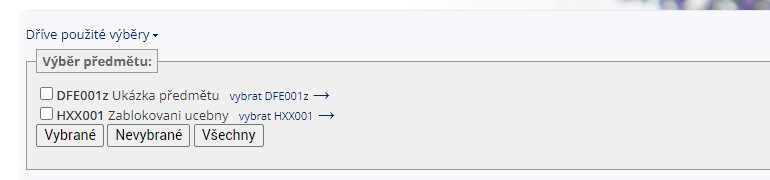
Pokud garantujete více předmětů, či jste vedoucí pracoviště, nenabídne se Vám výpis všech předmětů, místo toho máte možnost vepsat kód předmětu. Po jeho vepsání do políčka stiskněte "Vybrat"
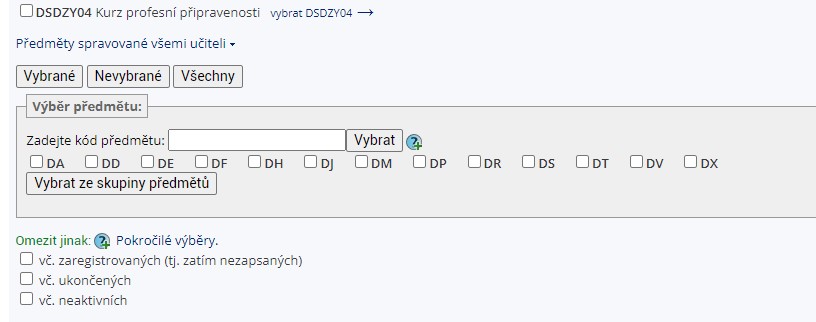
Po načtení předmětu, v seznamu nabízených aplikací, v závěrečné části v sekci "Katalog předmětů" zvolte "Úprava vyučujících" a zde v sekci "Osoby podílející se na výuce" upravte seznam vyučujících.
Podle SZŘ
Díl 2 je za obsah předmětu zodpovědný jeho garant, garanta pak určuje vedoucí garantujícího pracoviště předmětu. Vyučující předmětu může u předmětu kromě sylabu upravovat pouze seznam svých spoluvyučujících, garant a vedoucí pracoviště ještě navíc kredity, rozsah, podmínky zápisu a ukončení a způsob ukončení.
Jsem vedoucí pracoviště a potřebuji upravit vyučující předmětů mého pracoviště
Pomocí katalogu předmětů
Najděte předmět, který chcete upravit, zaklikněte jej a zvolte "Operace s předmětem" a poté v sekci "Editace - úprava" zvolte "Úprava základních údajů" - pozor, můžete být vyzváni k upřesnění semestru předmětu, klikněte na název semestru ve kterém úpravu provádíte.
nebo
Jakýmkoliv způsobem (pomocí vyhledávacího políčka v IS, dostanete odkaz na předmět od kolegy či studenta, najdete předmět na cizí osobní stránce...) se dostaňte na obecnou stránku předmětu, např. https://is.jamu.cz/auth/predmet/difa/leto2020/DAALX13
Zde dole pod popisem předmětu zvolte "Úplný výpis informací o předmětu" a poté pod názvem předmětu zvolte úprava "základních" údajů. další info viz https://is.jamu.cz/auth/napoveda/predmety/zakl_udaje
Výměna pedagoga za jiného
Potřebujete-li vyměnit pedagoga u všech jeho předmětů, nejlepší cesta je přes osobní stránku stávajícího pedagoga:
- Na hlavní stránce iSu vyhledejte daného pedagoga
- Klikněte na kartu "Výuka"
- Vždy v novém tabu prohlížeče otevřete odkazy na předměty, u kterých chcete pedagoga vyměnit
- V jednotlivých tabech pak u předmětu vždy dole pod sylabem předmětu kliknete na "Úplný výpis informací o předmětu"
- Následně na "Úprava" "základních" údajů
- postup je pod tímto textem ukázán na videu
- TIP - Při editaci pedagogů je výhodné uložit si do schránky učo nového pedagoga pak jen do políčka vždy vložit (ctrl+c) dané učo, odpadá tak možnost ukliku a pokaždé nutnost vybírat správné jméno.
Chyba: Odkazovaný objekt neexistuje nebo nemáte právo jej číst.
https://is.jamu.cz/do/jamu/2490278/videonavody/Editace_pedagoga_-_vymena.video5
Postup pro vytváření a doplňování sylabů
Postup pro pedagogy HF pro přípravu studijních materiálů
Najděte předmět, který chcete spravovat:
Jestliže vstupujete z "Učitele", vstupujete přímo odkazem "Sylabus a doplňující informace učitele"
nejlépe je vstupovat z Vaší osobní stránky:
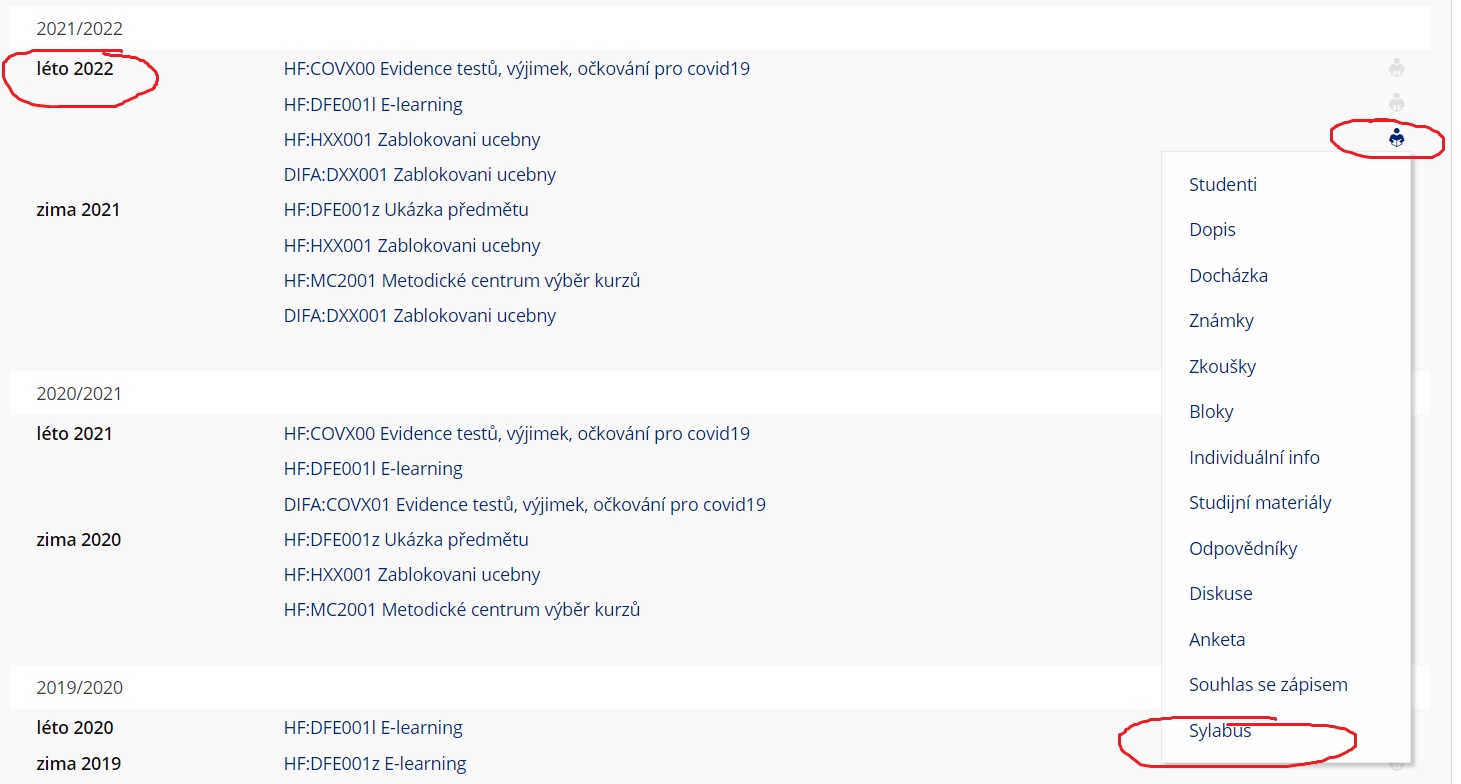
"Moje osobní stránka" (kliknout v ISu vpravo nahoře Vaše jméno mezi výběrem jazyka a tlačítkem odhlášení) - "Výuka" - u předmětu vpravo malá ikonka studenta - "Sylabus"
Jestliže jste vybírali jinak a jste na stránce předmětu, v dolní čísti vyberete "Úplný výpis informací o předmětu" a poté úprava "doplňujících" údajů
Sylaby jsou rozděleny do částí, v češtině a angličtině, texty lze formátovat html značkami, popisy rubrik jsou u jednotlivých polí uvedeny, vice v:
Postup pro Divadelní fakultu
Postup je umístěn v samostatné osnově:
Postup pro pedagogy HF pro přípravu studijních materiálů (Zamčená kapitola)
Obsah není zveřejněný.
Žádosti studentů o výjimku v zápisu předmětů
V Katalogu předmětů lze k předmětu stanovit různá omezení a podmínky pro zápis. Jestliže jim student vyhoví, zaregistruje se bezproblémově (bíle), nevyhoví-li jim, je zaregistrován problémově (červeně). Objevují se tyto problémy:
- překročená kapacita kurzu,
- nesplněné prerekvizity,
- kurs je vypsán pro jiné obory a není nabízen studentovu oboru.
Přehled problémových registrací vašich studentů najdete v
Informační systém Učitel [výběr předmětu] (Studenti) Registrace: problémy
Udělení výjimky ze zápisu:
V období zápisu předmětů (nikoliv v období registrace předmětů) může student kliknutím požádat učitele u problémových (červeně zaregistrovaných předmětů) o výjimku, tj. o explicitní povolení vstupu do kurzu. Aplikace vyzve studenta k odeslání e-mailu s vysvětlením, proč by měl být do kurzu přijat, i když nesplňuje podmínky. E-mail se odesílá učitelům, garantovi předmětu nebo kontaktní osobě, podle toho, kdo má nastavenou odpovědnost za vyřizování výjimek v základních údajích předmětu. Zdůvodnění se zobrazuje také přímo v aplikaci u každé žádosti. Výjimku udělit nebo zamítnout lze v
Informační systém Učitel registrace: udělování výjimek
Dosud nevyřízenou žádost může student opět stáhnout – aplikace o tom vyučujícím zašle e-mail. Udělení výjimky změní registraci na bezproblémovou (podmínky registrace se dále nezkoumají).
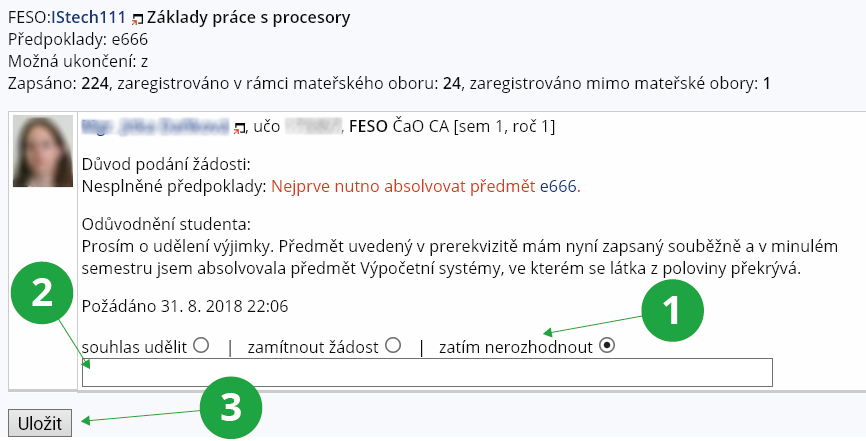
1 Zatím nerozhodnuto.
2 Text s důvodem o vyjádření k žádosti.
3 Uložit žádost.
Zvláštní prerekvizitou „souhlas“ lze udělování výjimek vynutit. Registrace do předmětu s touto prerekvizitou je vždy problémová (červená) a studenti si o výjimku musí zažádat.
V některých případech žádost o výjimku nelze podat, protože ji učitel nesmí udělit. Například pokud student kurz již úspěšně na JAMU absolvoval, nemůže jej zapsat opakovaně (kromě kurzů, kde je to explicitně povoleno v Katalogu předmětů, např. tělocvičných). Zapsat takový kurz studentovi může pouze studijní oddělení.
Pokud chcete vzít výjimku zpět:
V aplikaci
Učitel [výběr předmětu] (Studenti) registrace: udělování výjimek
zaškrtněte políčko „zobrazovat i vyřízené žádosti“ a klikněte na „uplatnit“. Zobrazí se vám seznam studentů, kteří žádali o výjimku. U studentů, kteří mají výjimku zamítnutou, zaškrtněte políčko „zrušit dříve udělené zamítnutí“ a uložte. Nyní můžete znovu udělit souhlas se zápisem předmětu.
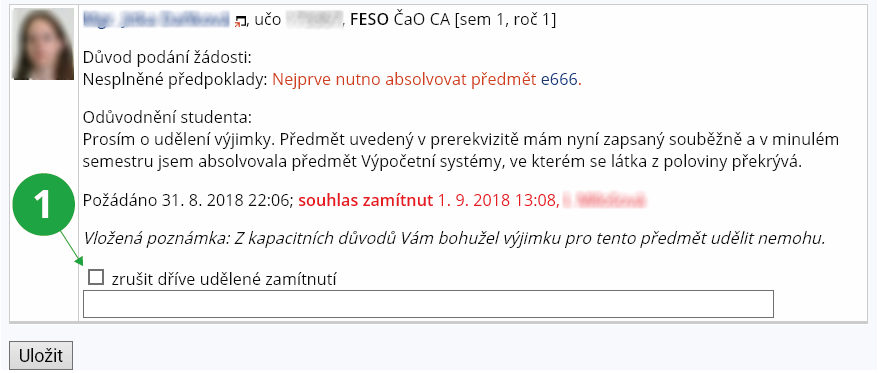
1 políčko pro zrušení uděleného zamítnutí.
Více v:
Studenti předmětu tvoří dvě či více skupin, potřebuji v předmětu vytvořit či upravovat seminární skupiny
Veškerou manipulaci s evidencí seminárních skupin provádějí jednotliví vyučující či garanti pomocí aplikace
Učitel [výběr předmětu] (Seminární skupiny) Manipulace se skupinami
Přihlašování/odhlašování studentů lze dle úvahy ponechat otevřené nebo je uzavřít k určitému datu (v téže aplikaci) Poté se student při žádosti o změnu skupiny obrací na vyučujícího a ten použije
Učitel [výběr předmětu] (Seminární skupiny) Přihlašování, Odhlašování jednotlivce do/ze skupiny

1Úpravy seminárních skupin.
2Změnit studentovi seminární skupinu.
Zapisování studentů do skupin
Studenti se mohou zapisovat do seminárních skupin jen v k tomu určené době. Ta začíná začátkem období zápisu předmětů a končí s koncem období změn v zápisu předmětů.
Přihlásit se (nejvýše do jedné) skupiny může student, který má předmět bezproblémově zaregistrován nebo zapsán. Při problémové registraci nelze seminární skupiny příslušného předmětu volit. Vyučující a studijní oddělení může do skupiny zařadit i studenta s červenou registrací. Skupiny mají kapacitní limit, přihlásit se lze pouze do skupiny, kde je místo (nelze se hlásit nad limit a např. čekat na odhlášení jiného studenta).
K dispozici je kontrolní aplikace zobrazující historii přihlašování studentů do seminárních skupin a jejich odhlašování. Podobnou možnost má k dispozici i student (předejde se jí zejména diskusím kdo se kdy přihlásil/nepřihlásil, proč není v seznamu studentů atd.).
Přihlašování do více skupin:
V určitých případech může být výhodné umožnit studentům přihlásit se do více skupin jednoho předmětu. Pokud se tak rozhodnete, je zapotřebí nastavit příznak „povoleno násobné přihlášení“ v definici příslušné skupiny. Jde o výjimečné řešení.
Studenty můžete přihlásit i hromadně pomocí aplikace
Učitel [výběr předmětu] (Seminární skupiny) Import studentů do seminářů
Sdílení studijních materiálů mezi více předměty
Chce-li uživatel vystavit identické materiály pro studenty v různých předmětech, ale ve stejném semestru, může studijní materiály těchto předmětů nasdílet. Veškeré soubory (vč. odpovědníků a odevzdáváren), které do studijních materiálů vloží, tak uvidí studenti všech sdílených předmětů.
Před sdílením musí být studijní materiály předmětu, který chcete sdílet, zcela prázdné (jinak se v aplikaci pro sdílení nezobrazí nabídka).
Pro sdílení celého stromu studijních materiálů vstupte do Záznamníku učitele a použijte aplikaci pro sdílení
Učitel Kopírování studijních materiálů Sdílení studijních materiálů
Pokud ve studijních materiálech sdílených předmětů nyní uživatel provede změnu, uvidí tuto změnu studenti všech těchto předmětů. Počet předmětů, kteří takto mohou být propojeny, není omezen. Pokud je třeba, aby část materiálů byla přístupná pouze studentům některého ze sdílených předmětů, může tak být učiněno nastavením přístupových práv.
Jak převedu studijní materiály, osnovy a testy mezi semestry?
Zkopírovat lze vše najednou:
Před kopírováním je nutné vyprázdnit celý kurz v novém semestru (jinak se v aplikaci pro kopírování nezobrazí nabídka).
- Tato podmínka je na začátku ak. roku splněna vždy - předměty se mezi ak. roky vždy převádí bez studijních materiálů
Pro kopírování celého stromu studijních materiálů do nového semestru je třeba vstoupit do Záznamníku učitele v novém semestru a použít aplikaci pro kopírování
Studijní materiály Kopírování a sdílení studijních materiálů Kopírování studijních materiálů
Aplikace zkopíruje veškeré soubory a složky ve studijních materiálech předmětu s výjimkou obsahu složek „Organizační pokyny“ a „Odevzdávárny“. Pokud chcete zkopírovat i obsah těchto složek, zaklikněte před kopírováním volby "kopírovat složku /ode/ (odevzdávárny)“ ev. „kopírovat složku /op/ (organizační pokyny)“.
Po kopírování nemusí být ručně měněny odkazy v HTML materiálech, interaktivních osnovách, sadách otázek apod. Tyto odkazy jsou automaticky přesměrovány do nového semestru. Taktéž se automaticky upraví data u popisu odpovědníku, odevzdávárny a interaktivní osnovy podle harmonogramu nového semestru.
Zkušební termíny, jak na vypsání
Zkušební termíny mají v IS velmi širokou škálu možností, které jsou kompletně popsány v nápovědě:
Využití všech těchto možností je na JAMU nepředpokládané, ve skutečnosti budete potřebovat ve většině případů zadat pouze základní informace:
- Datum a čas termínu
- Místnost kde se bude zkouška/test vykonávat
- Zda jde o řádný/opravný termín, či jiný
- Zda se mají studenti přihlašovat sami, nebo je přihlásíte vy
- Do kdy je možné se přihlásit/odhlásit
Manipulace se zkušebními termíny pak probíhá u předmětu v:
Učitel [výběr předmětu] (Zkoušení) Manipulace se zkušebními termíny
Zde najdete jednak již vypsané termíny, jednak pomocí "Nový termín" založíte termín nový
Po založení termínu můžete v seznamu termínů využít odkazy na různé operace se studenty přihlášenými na termínu (seznam, fotografie, omluvenky ap.).
Důležité je zde tlačítko "Přihlásit" - pokud jste nezaklikli, že se mají studenti přihlašovat, je třeba je zde přihlásit ručně.

1Aplikace pro editaci zkušebních termínů.
Chcete-li pracovat se studenty z více termínů najednou, zvolte „změna omezení“ nahoře na stránce vedle názvu předmětu a omezte si seznam studentů na vybrané zkušební termíny, následně využijte běžné aplikace dostupné ze Záznamníku učitele.
Jednotlivé akce:
- seznam
- Tato volba zobrazí jména a uča studentů, kteří jsou přihlášeni na daný zkušební termín.
- Tato volba umožní poslat e-mail studentům přihlášeným k danému zkušebnímu termínu.
- foto
- Touto volbou zobrazíte fotografie studentů přihlášených na daný zkušební termín. Fotografie lze také zobrazit ve tvaru pro tisk z prohlížeče a vytisknout.
- úprava
- Tuto volbu použijte, chcete-li měnit nastavení daného zkušebního termínu. Lze upravit datum konání zkoušky, učebna nebo místnost, ve které se zkouška má konat, upravit typ termínu (zda se jedná o řádný či opravný) nebo maximální počet studentů, kteří se k tomuto termínu zkoušky mohou přihlásit. Lze editovat i další podrobnosti týkající se přihlašování k danému termínu. Můžete také přisdílet k termínu jiný předmět (nejprve si jej ale musíte přidat do výběru). Touto aplikací není možné upravovat termíny hromadně.
- známky
- Tato volba umožní udělit známku všem studentům přihlášeným na daný zkušební termín.
- zrušit
- Zruší vámi vybraný zkušební termín. Před definitivním vymazáním budete dotázáni, zda si zrušení opravdu přejete. Touto aplikací lze zrušit i termín, ke kterému již máte přihlášeny studenty. Postupujte tedy opatrně!
- přihlásit
- Touto volbou sami přihlásíte ke zvolenému zkušebnímu termínu libovolné množství studentů, zapsaných v daném předmětu. Aplikace umožňuje přihlásit studenta i na více termínů zároveň (student tuto možnost nemá). Toto je však pouze doplňková aplikace. V běžných situacích se na zkoušku student hlásí sám. Učitel takto seznam přihlášených modifikuje jen v krajním případě.
- odhlásit
- Tato volba umožňuje odhlásit studenta či studenty z vybraného zkušebního termínu.
- omluvy
- Zde se evidují omluvenky studentů, které byly přijaty studijním oddělením.
- Informujte studenty o změnách po provedení důležité změny v parametrech termínů (nové termíny, změna kapacit, změna data termínu a podobně). Prosíme, nezapomínejte obeslat studenty dopisem pomocí odkazů
- Učitel [výběr předmětu] (Zkoušení) Manipulace se zkušebními termíny Informovat dosud neúspěšné studenty dopisemAplikace vám umožní zaslat dopis všem těm, kdo z předmětu ještě nemají úspěšnou známku.
Jsem vedoucí pracoviště a potřebuji zadat známky, či pracovat s předměty mého pracoviště, či jsem garant předmětu a potřebuji tento předmět upravit
Garant předmětu, úprava údajů o předmětu:
Vstupte do "Učitele" https://is.jamu.cz/auth/ucitel/
a vyberte předmět který chcete upravit.
V seznamu nabízených aplikací, v závěrečné části v sekci "Katalog předmětů" zvolte "Úplný výpis informací o předmětu",
Zde zvolte "Úplný výpis informací o předmětu"

A následně upravujete "Základní" údaje předmětu. Po zadání úprav nezapomeňte práci uložit.
Jako Garant předmětu můžete upravovat sekce:
- Učitel
- úprava vyučujících předmětu

- Údaje pro zápis
- vyučovací jazyk
- základní počet kreditů a případnou kreditovou funkci (dynamické přidělování kreditů např. při rozdílném ukončení)

- Ukončení

- Zadávání hodnocení všemi pedagogy

- Frekvence výuky
- Limit zapsaných studentů
- Možnost zapisovat předmět opakovaně
- Mateřské obory předmětu a režim nabízení předmětu i mimo ně
- Prerekvizity

- Vyřizování výjimek o žádost v zápisu předmětu
- Časová donace předmětu

- Další údaje
- Krátký název předmětu
- Zvláštní název pro DS
- Forma výuky předmětu
- Dostupnost předmětu
V aplikaci je průvodce editací předmětu a každá sekce obsahuje nápovědní tlačítko v jejím pravém horním rohu pro detailní zobrazení instrukcí, podrobné informace jsou v:
Upozornění
Garant předmětu je dle čl. 25, odst. 2 SZŘ JAMU zodpovědný za obsah sylabu předmětu a jeho zveřejnění v IS. Mezi taxativně vyjmenované součásti sylabu patří výše uvedené položky a měly by v každém případě odpovídat sylabu předmětu tak jak byl akreditován NAU.
Vyhledání všech předmětů, které garantuji:
Vstupte do Katalogu předmětů:
Vyberte vždy jednu fakultu, jedno období, zatrhněte možnost "Jsem Garantem" a zvolte jen vypsané předměty
Výběr jen jednoho období je důležitý pro přehlednost předmětů.
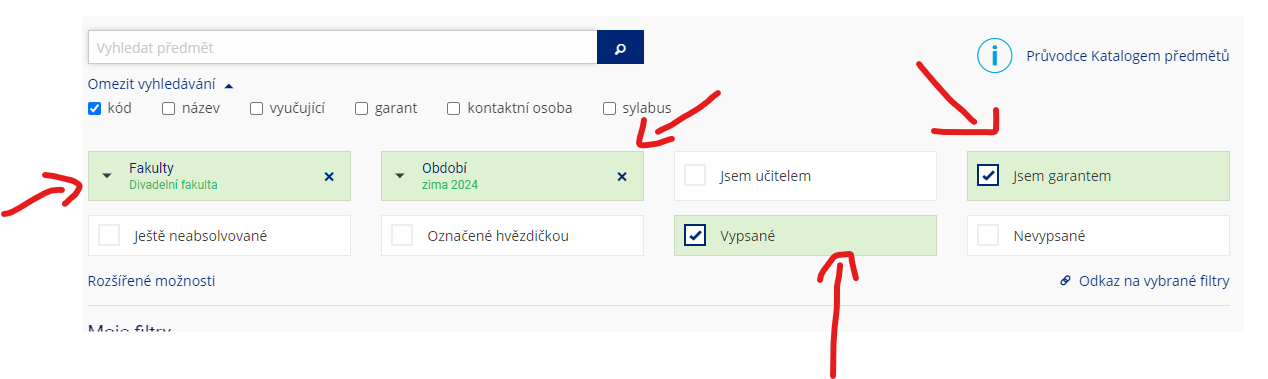
Po nalezení předmětů můžete pomocí kliknutí na kód předmětu (1) vstoupit na kartu předmětu a pokračovat v editaci
Či vybrat více předmětů, nebo pomocí "Vyber vše" (2) vybrat předměty všechny a poté pomocí "Operace s předměty" (3) přejít k hromadným editacím, či vstoupit do "Záznamníku učitele"
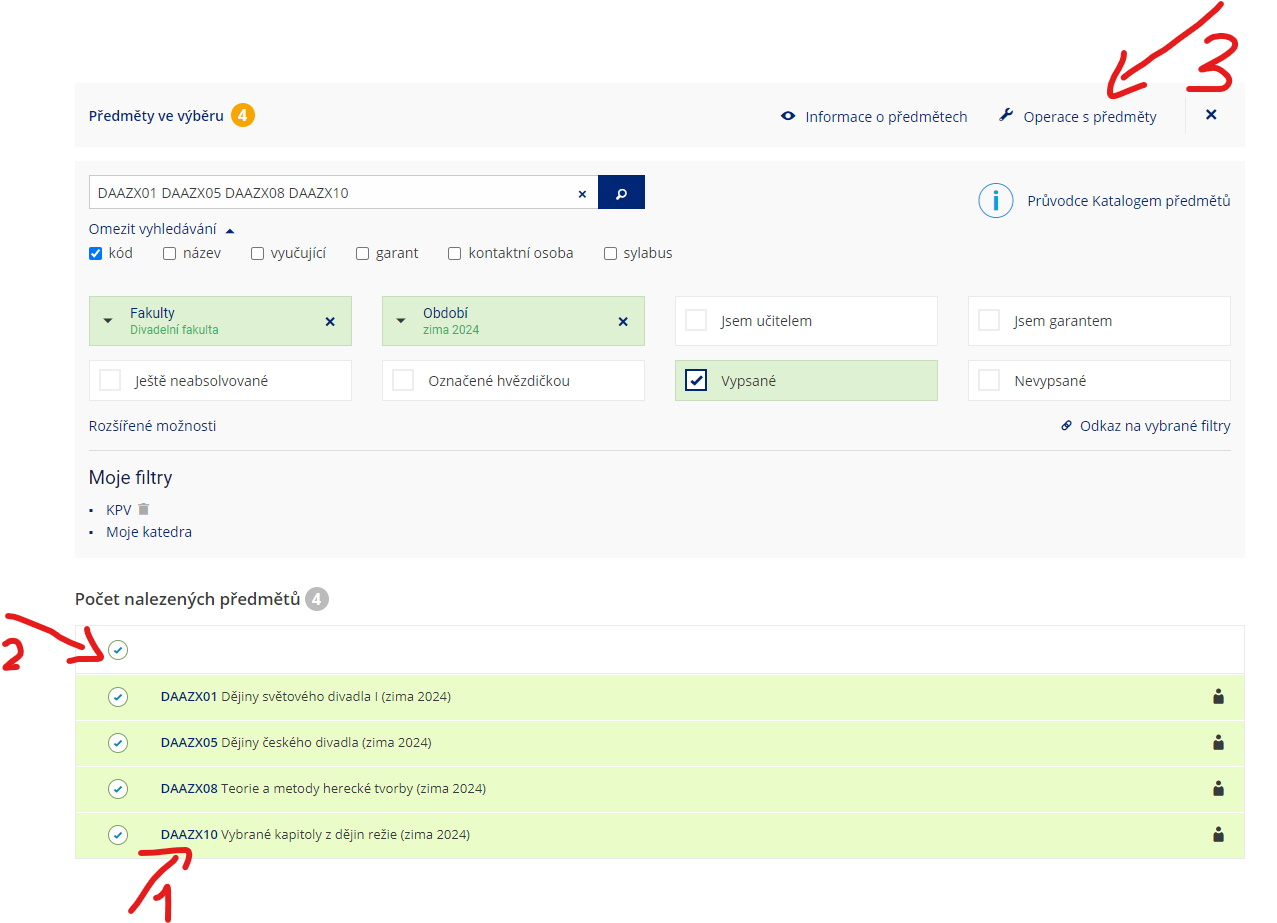
Vstup do záznamníku učitele s vybranými předměty
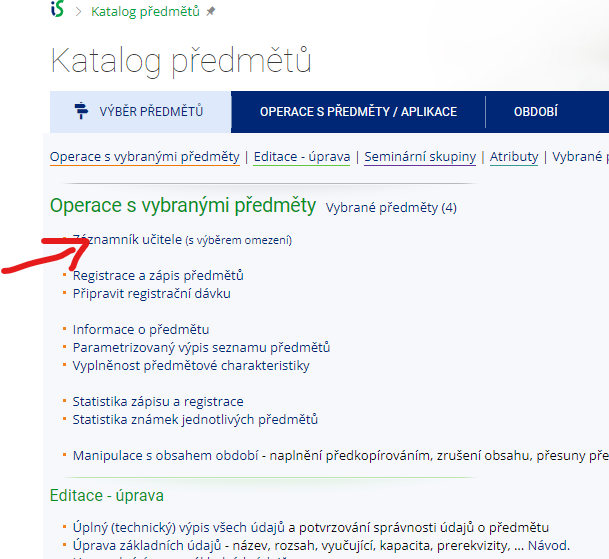
Úprava údajů předmětu viz níže, další informace též v:
Podle SZŘ
Díl 2 je za obsah předmětu zodpovědný jeho garant, garanta pak určuje vedoucí garantujícího pracoviště předmětu. Vyučující předmětu může u předmětu kromě sylabu upravovat pouze seznam svých spoluvyučujících, garant a vedoucí pracoviště ještě navíc kredity, rozsah, podmínky zápisu a ukončení a způsob ukončení.
Vedoucí pracoviště - zadání hodnocení a přístup k jiným aplikacím:
Pomocí vyhledávacího políčka v IS najděte pedagoga daného předmětu a na jeho osobní stránce klikněte na kartu "Výuka".
Zde se nachází seznam předmětů daného pedagoga a u všech předmětů, na které máte jako vedoucí právo se nachází malý odkaz "Učitel". Po jeho rozkliknutí pak např. pro zadání hodnocení zvolte možnost "Známky". Dostanete se do známého rozhraní zadávání známek, pomocí dalších odkazů se dostanete do dalších aplikací

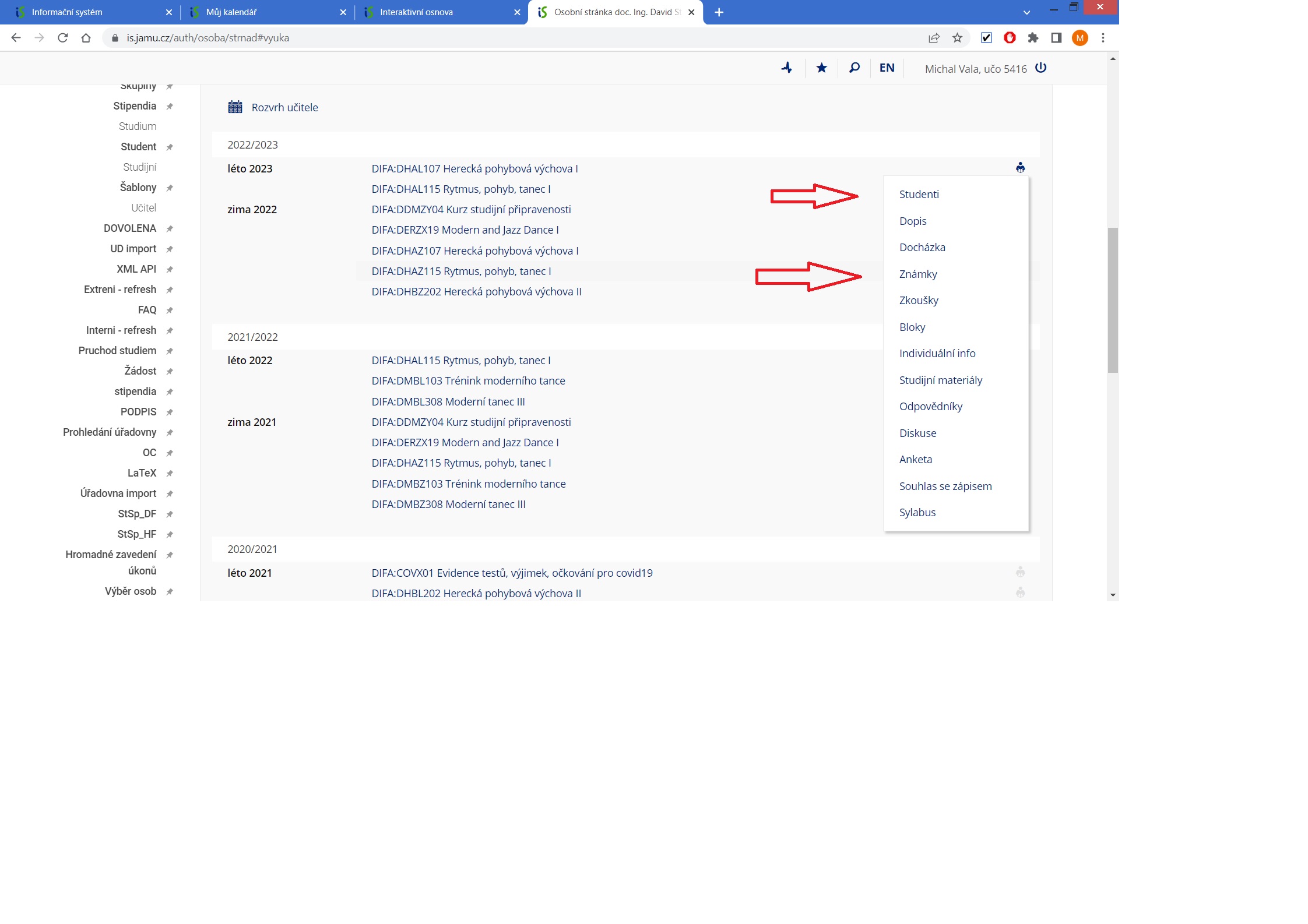
Nebo pokud znáte přímo kód předmětu: Vstupte do "Záznamníku učitele". "Kromě Vašich vlastních předmětů zde máte možnost vyhledat i jiný předmět. Do vyhledávacího políčka vepište, či vkopírujte kód předmětu a zvolte "Vybrat".

Nyní jste v "Záznamníku učitele" ve vybraném předmětu stejně, jako by byl Vás vlastní.
nebo - zejména pokud chcete pracovat s větším množstvím předmětů, či je potřebujete nejdříve dohledat:
Pomocí katalogu předmětů
najděte předmět, či předměty, u kterých chcete známky zadat, vybrané předměty zaklikněte a zvolte "Operace s předměty".
V seznamu aplikací pak hned nahoře, v sekci "Operace s vybranými předměty" zvolte "Záznamník učitele". Pozor, musíte mít v pravém horním rohu vybránu odpovídající fakultu k předmětům.
Dostanete se do známého rozcestníku "Učitel" s již vybranými předměty, kde můžete v sekci "Hodnocení" vybrat Vaši oblíbenou metodu zadání známek.
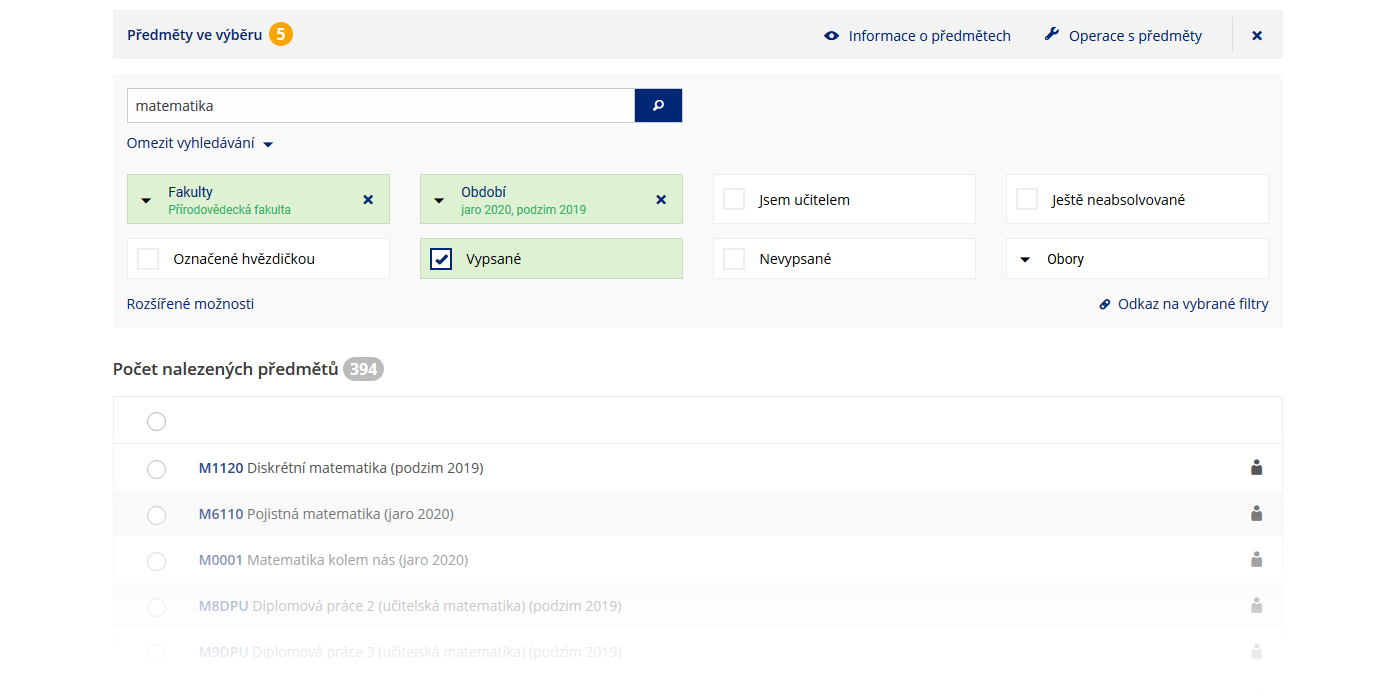

Videonávod pro vyhledání všech předmětů pracoviště v jednom semestru (ateliér, či katedra) a vstup s nimi do záznamníku učitele pro další práci
Úprava základních údajů předmětu:
Jakýmkoliv výše popsaným způsobem přejděte na stránku předmětu, tedy na stránce pedagoga, hromadným výběrem v katalogu, zadáním kódu...

Zde zvolte "Úplný výpis informací o předmětu"
A následně upravujete "Základní" údaje předmětu
Do Základních údajů předmětu se dostanete také z Učitele volbou "Úprava vyučujících".
Jde to též hromadně - z katalogu předmětů, podle postupu výše vyberte předměty a zvolte "Operace s předměty".

A poté zvolte "Úprava základních údajů" pro práci s předměty po jednom, či "Hromadná úprava základních údajů" pro práci se skupinou předmětů - takto lze pracovat s nejvýše 200 předměty z vždy ze stejného semestru.

Při hromadné editaci věnujte zvýšenou pozornost prováděným činnostem, je obtížné vrátit zpět chybu, pokud je udělána u mnoha předmětů a tato chyba vyvolá těžkosti právě u znovudohledání předmětů.
ZA ŽÁDNÝCH OKOLNOSTÍ NEMĚŇTE POSTUPY ZDE UVEDENÝMI KÓDY PŘEDMĚTŮ - ZPŮSOBUJE TO PROBLÉMY U STUDIJNÍCH MATERIÁLŮ PŘEDMĚTU I JEHO UMÍSTĚNÍ V KATALOGU.
Jak je to se závěrečnými pracemi studentů od A do Z
Jako první bych rád ujasnil jak zde používám pojem "Závěrečná práce" (ZP) - jde jak o absolventský výkon dle čl 62 SZŘ, tak o kvalifikační práci dle čl. 63 SZŘ
Obecný postup úkonů při práci se ZP:
Dohoda o tématu ZP studenta
Studentovi je téma buďto přiděleno vedoucím jeho ateliéru/katedry, nebo si sám vybírá z témat, která jsou ateliérem/katedrou nabídnuta.
Dohodou není myšleno zadání ZP, ale pouze dohoda uvnitř ateliéru/katedry která je pak realizována zadáním ZP studentovi a to v případě absolventského výkonu dle čl. 62 SZŘ vedoucím garantujícího pracoviště (tedy ateliéru/katedry) a vpřípadě kvalifikační práce pak dle čl 63 SZŘ děkanem.
Vložení tématu ZP do IS
Po dohodě o tématu práce je třeba toto zanést do IS. Téma může do IS vložit jak vedoucí pracoviště, tak student.
Postup pro vkládání témat studenty je popsán v :
Pokud chce téma vložit vedoucí pak postup je:
Vstoupíte do rozpisů prací
Zde je potřeba vybrat správný rozpis podle pracoviště a druhu studia pro které chcete téma vypsat v případě kvalifikační práce, či rozpis "Absolventské projekty" v případě abs. výkonu.
Zvolte příslušný rozpis a v navigačním panelu použijte odkaz "Témata: založit". Otevře se formulář, do kterého vyplníte požadované údaje. Nezapomeňte kliknout na tlačítko "Uložit" dole na stránce.
Jako vedoucího, či oponenta bakalářské, či magisterské práce můžete zvolit pouze osobu z JAMU. Pokud vedoucí, či oponent tuto podmínku nesplňuje, zvolte POUZE JAKO VEDOUCÍHO práce vedoucího/vedoucí Vaší ateliéru/katedry a jména vedoucích a oponentů vepište spolu s rozlišením vedoucí/oponent do "Oficiálního zadání".
Ihned po uložení tématu se Vám nabídne odkaz "Manipulovat se studenty", po jehož zvolení pak pomocí "Vyhledat studia"
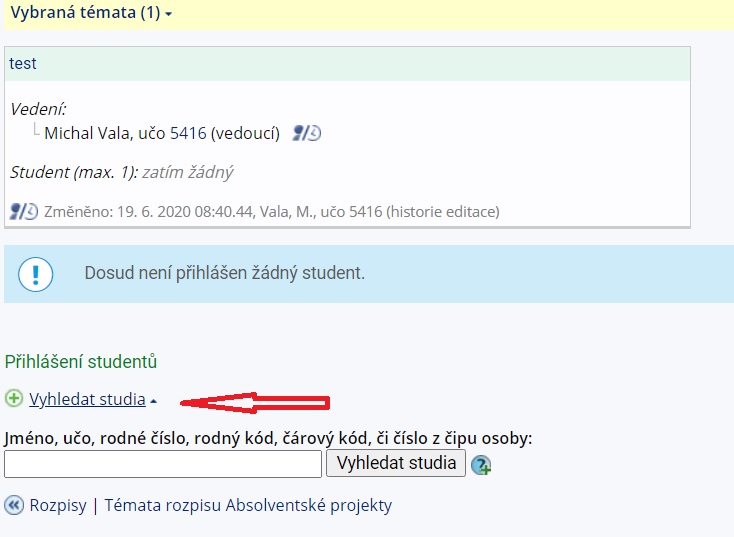
dohledáte příslušného studenta a téma uložíte.
Student je v tuto chvíli emailem informován o založení tématu.
Je mnohem jednodušší, když téma zakládá student, vedoucímu pak přijde pouze email s odkazem na potvrzení daného tématu.
O nutnosti potvrzení přijde zadanému vedoucímu práce email s odkazem přímo na potvrzení:
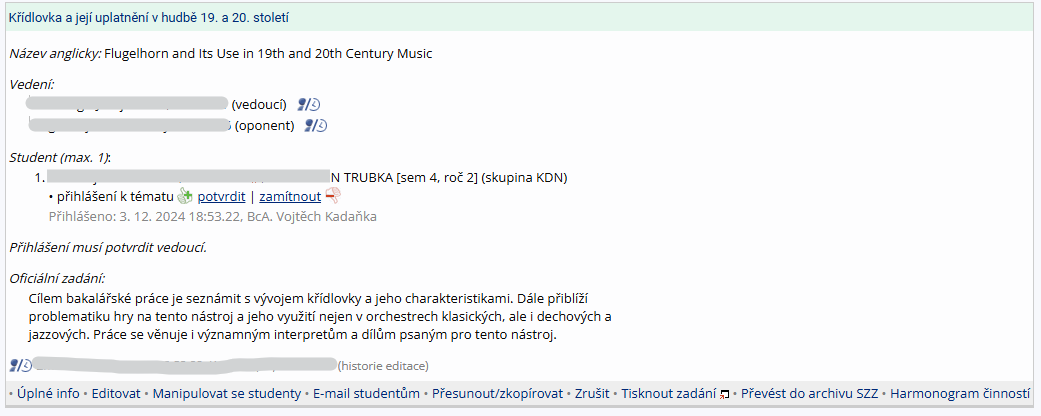
Příslušnými tlačítky "potvrdit"/"zamítnout" přihlášení k tématu potvrdíte/zamítnete.
Před potvrzením tématu můžete toto samozřejmě pomocí tlačítka "Editovat" upravit.
Student je o Vašem rozhodnutí, i případné editaci, informován emailem.
Přidělení ZP studentovi
Zadání ZP studentovi je v případě absolventského výkonu dle čl. 62 SZŘ prováděno vedoucím garantujícího pracoviště (tedy ateliéru/katedry) a v případě kvalifikační práce pak dle čl 63 SZŘ děkanem.
V IS je tento úkon pak realizován studijním oddělením fakulty a to převedením tématu ZP mezi závěrečné práce daného studenta.
Tímto úkonem je vytvořen archiv ZP do kterého student vkládá realizaci ZP a vedoucí, či oponent práce pak má odtud přístup k souborům ZP a vkládá zde posudky.
Práce studenta na ZP
Práce studenta na ZP probíhá zcela mimo IS, konzultace atp. provádí zcela dle dohody s vedoucím ZP.
Vložení realizace ZP do IS
Práce studenta s archivy ZP je popsána v:
Nahrávky koncertů HF
Absolventské koncerty Hudební fakulty lze nalézt po nahrání záznamu pracovníky AVS v:
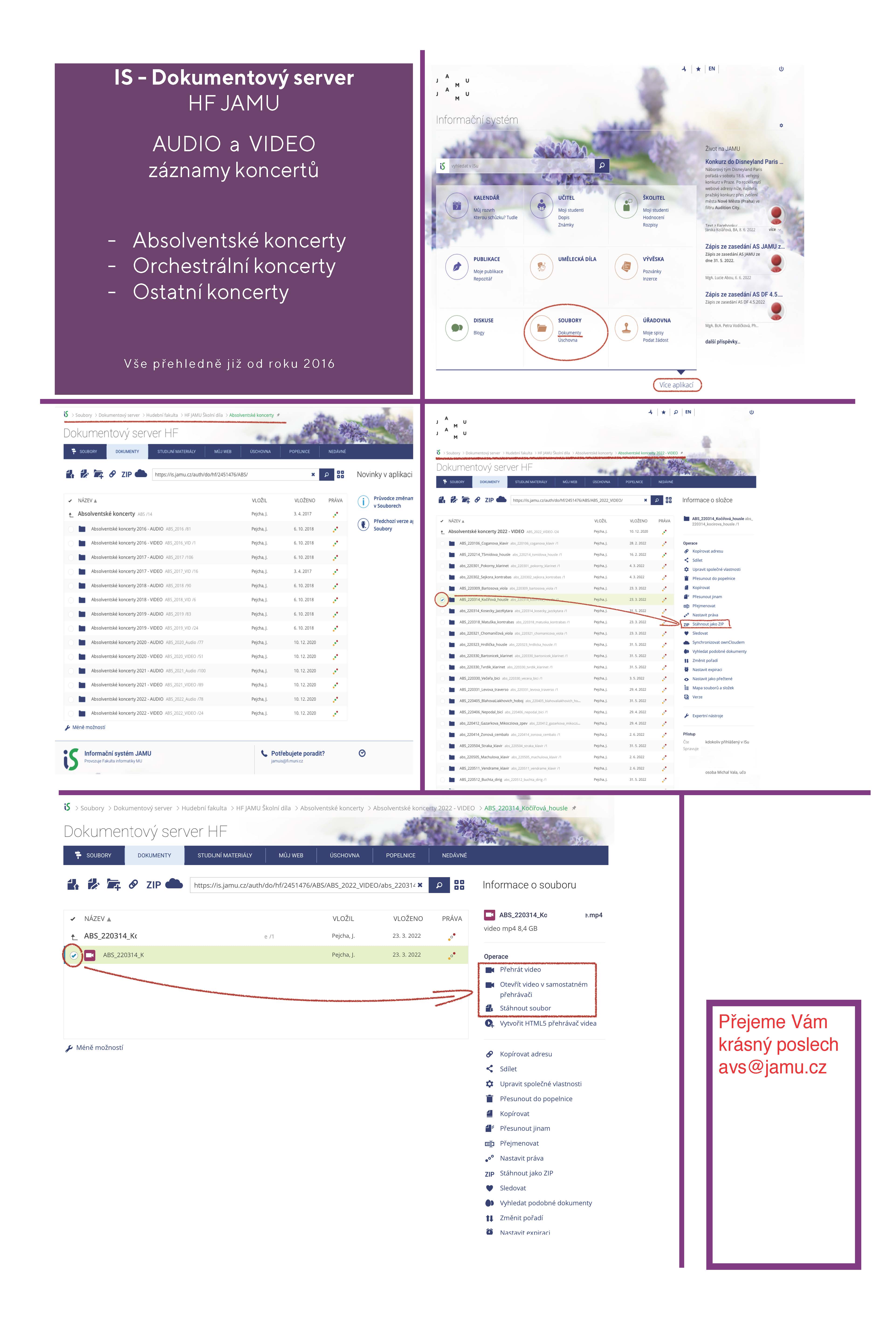
Kontrola práce na plagiáty
Vedoucí je povinen provést kontrolu zveřejněné práce na plagiáty prostřednictvím aplikace v IS JAMU.
Použijte odkazy:
Školitel Archiv závěrečné práce
Po provedení kontrol potvrďte operaci tlačítkem „Provedena kontrola práce“.
Kontrolu práce na plagiáty provedete pomocí ikony „vejce vejci“ ve Správci souborů. Podrobný postup naleznete v nápovědě Hledání podobných souborů ve Správci souborů
Kontrolu závěrečné práce lze provést až po převzetí práce studijním oddělením.
U Diplomek, či projektů je odkaz na kontrolu práce umístěn hned pod popisem práce, nad tlačítkem "Provedena kontrola práce"
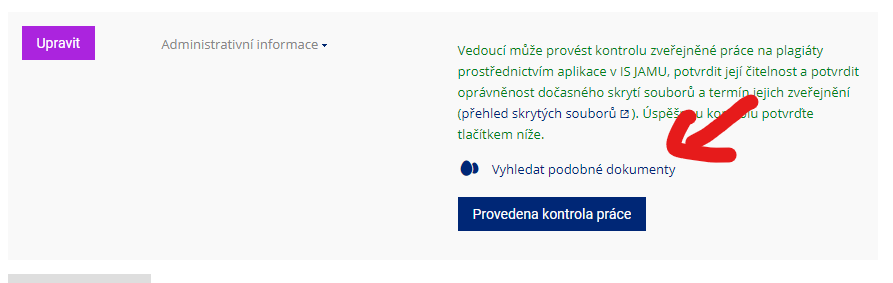
POZOR
Na tlačítko "Provedena kontrola práce" klikněte až po provedení kontroly.
U jiných souborů, kdekoliv v dokumentovém serveru, je postup následující:
Po vložení souboru do dokumentového serveru chvíli počkejte, než se vytvoří textová verze souboru nezbytná pro provedení kontroly, obvykle stačí pár minut. Po vytvoření textové verze se lehce pozmění ikonka souboru (pro aktualizaci stránky je třeba ji v prohlížeči znovu načíst):
Soubor bez textové verze:

Soubor s textovou verzí

Pro zobrazení možnosti "Vejce vejci" může být nutné rozbalit v menu "Více" možností:
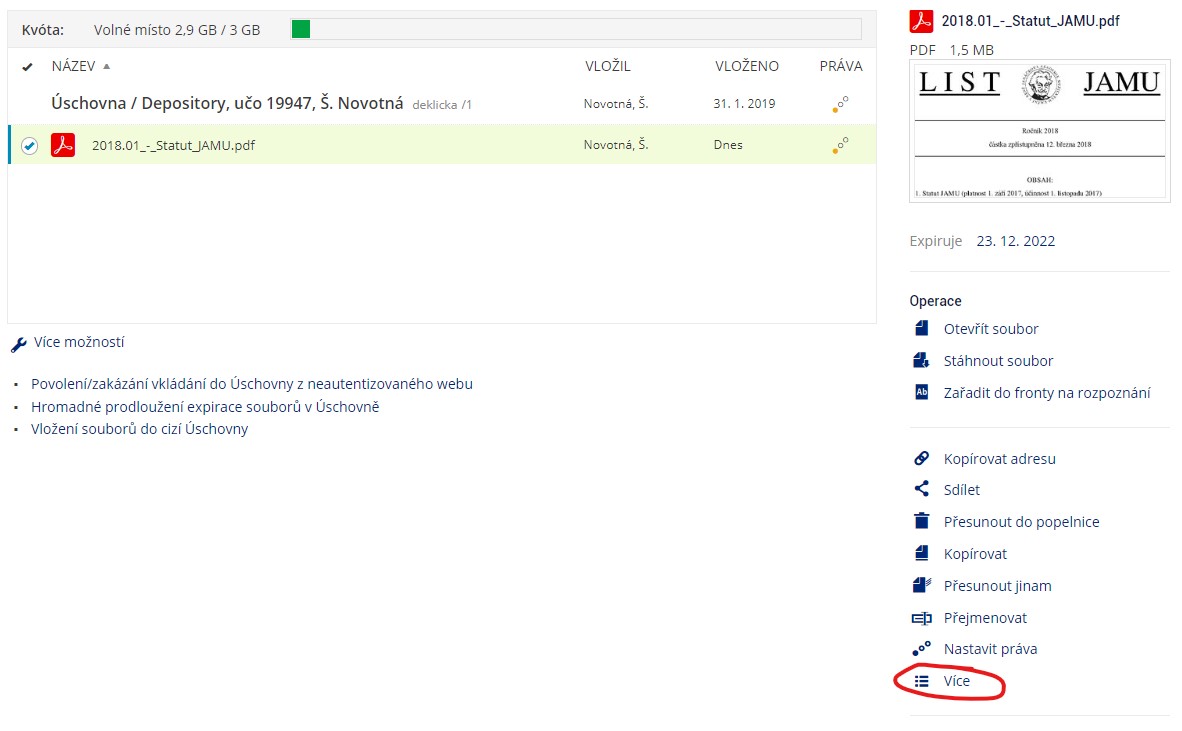
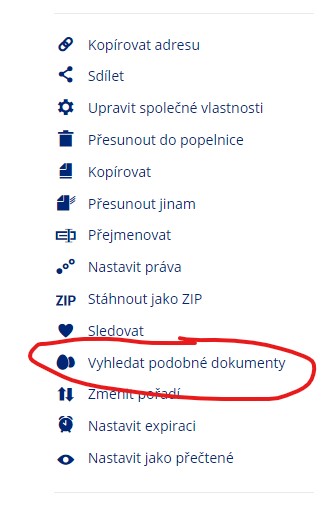
Vložení posudků na ZP do IS
Vstupte do archivu závěrečné práce:
V tomto rozcestníku najdete vše potřebné pro práci se ZP.
Můžete zde:
- Vstoupit do archivu ZP daného studenta pomocí odkazu "Archiv závěrečné práce" u každé ZP která je Vám přístupná - POZOR - student musí mít práci odevzdánu a převzatu na studijním oddělení - o tomto Vám přijde informační email
- Nahrát posudek ZP - "Nahrát jako soubor" u daného studenta - tento odkaz je opět přístupný ve chvíli, kdy student práci odevzdal a studijní oddělení ji převzalo.
- máte-li v pravém horním rohu vybráno správné období, pak máte k dispozici i odkazy do hodnocení Vašich předmětů studenta v daném semestru a to včetně předmětů souvisejících se ZP a přístupných Vám jako vedoucí ZP.
Podrobný popis je v nápovědě: https://is.jamu.cz/auth/napoveda/ucitel/zav_prace_uc
Pro vložení posudků postupujte následovně:
- Vstupte do aplikace Školitel
- z Osobní administrativy nebo přes osobní stránku studenta (sekce Můj student/studentka). Pokud studenta nevidíte, zkontrolujte v záhlaví stránky nastavení správného období a fakulty.
- Vložte posudek
- vytvořením dle šablony (viz Správa posudků závěrečné práce), pokud je vaše pracoviště používá, nebo jej nahrajte jako soubor. Soubor zavedete kliknutím na „Nahrát jako soubor“ nebo v archivu závěrečné práce přes odkaz „Vložení souboru“.
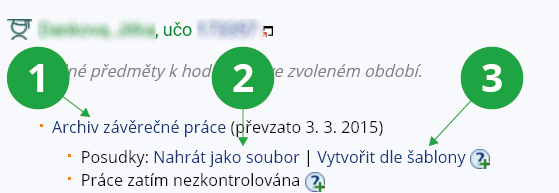
1 Vstup do archivu závěrečné práce.
2 Zavedení posudku.
3 Vytvoření posudku dle šablony.
Ve formuláři ponechte zaškrtnuté políčko „Jsem autorem souboru“, v typu nahrávaného souboru vyberte „Posudek vedoucího/oponenta“ a následně dohledejte soubor ve vašem počítači. Kliknutím na „Doplnění dalších informací“ můžete také upravit název vkládaného souboru či doplnit jeho popis, tyto údaje ale nejsou povinné. Doporučujeme nazvat soubor jako posudek_jmeno nebo posudek_uco.
-
Tip
Posudek, který jste do archivu vložili, můžete v "Školitel" - "Archiv závěrečné práce" vyměnit za novou verzi (starý soubor smažete a vložíte nový posudek), pokud zjistíte v posudku chybu - dejte jen pozor, nelze měnit posudky v týdnu před obhajobou.
Ve Školiteli vsupte do archivu závěrečné práce a pak dole na stránce v přehledu souborů klikněte na Váš posudek pravým tlačítkem myši a zvolte "Přesunout do popelnice", či soubor výběrovým tlačítkem označte a v pravém menu zvolte opět "Přesunout do popelnice"
Manipulovat s archivem závěrečné práce lze v těchto případech:
- Student (autor práce) – závěrečná práce nebyla v minulosti převzata studijním referentem nebo mu byla udělena třídenní výjimka pro manipulaci s archivem.
- Vedoucí/oponent – závěrečná práce, jejíž posudky vkládá, byla převzata studijním oddělením a nebyla dosud ohodnocena.
- Pověřená osoba s právem s_vyuka – závěrečná práce nebyla ohodnocena nebo neuplynulo 180 dní od jejího případného převzetí.
- Pověřená osoba s právem s_studium nebo d_su – s archivem může manipulovat kdykoliv.
Číst soubory v archivu může:
- Student (autor práce) – kdykoliv i pokud archiv ještě nebyl zveřejněn.
- Vedoucí/oponent práce – po převzetí archivu studijním oddělením i pokud archiv ještě nebyl zveřejněn.
- Ostatní uživatelé – dle zařazení na škole a zveřejnění archivu (více viz otázka Kdy je studentova závěrečná práce zveřejněna?).
Změny práv pro manipulaci se soubory závěrečné práce (vložení nového souboru, převzetí práce apod.) se provedou do několika minut.
Posudky mohou být v elektronické podobě ve formátu pro MS Word (.doc či .docx), v podobě textového dokumentu ve formátu OpenDocument ODF (.odt), v přenosném formátu dokumentů PDF (.pdf), případně naskenované ve formátu JPEG (.jpg) či BMP (.bmp).
Pakliže se Vám nedaří vložit posudek ZP, jsou možné příčiny:
- Nemáte přiděleno potřebné právo. Kontaktujte studijní oddělení, případně jinou pověřenou osobu dle zvyklostí fakulty.
- Závěrečná práce je již ohodnocena (v archivu vidíte datum obhajoby a získané hodnocení).
- Student má více studií, tj. více archivů. Přepněte do archivu hodnocené práce.
- V případě, že máte zvolen archiv správný, kontaktujte studijní oddělení.
Vedoucí je povinen provést kontrolu zveřejněné práce na plagiáty prostřednictvím aplikace v IS JAMU.
Použijte odkazy:
Školitel Archiv závěrečné prácePo provedení kontrol potvrďte operaci tlačítkem „Provedena kontrola práce“.
Kontrolu práce na plagiáty provedete pomocí ikony „vejce vejci“ ve Správci souborů. Podrobný postup naleznete v nápovědě Hledání podobných souborů ve Správci souborů
Kontrolu závěrečné práce lze provést až po převzetí práce studijním oddělením.
Obhajoba ZP
Po obhájení ZP studentem je třeba ještě vložit "Zprávu o průběhu obhajoby" - postup je stejný jako u vkládání posudků ZP.
Termíny SZZ
Termíny jednotlivých částí SZZ naleznete v
Jednotlivé termíny jichž se účastníte jsou k dispozici též v Kalendáři
V Termínech SZZ v záhlaví stránky v pravém horním rohu si zkontrolujte fakultu a období, SZZ jsou obvykle konány v období léto xxxx.
Postu vyplňování je včetně instruktážních videí popsán v nápovědě MU:
Jak se eviduje průběh SZZ?
Průběh se eviduje v aplikaci „Termíny státní závěrečné zkoušky“. Zde nalezne předseda, členové komise a asistent komise odkaz na vyplnění průběhu zkoušky SZZ. Průběh zkoušky je možné předvyplnit a uložit již před konáním termínu, avšak bez možnosti požádat členy komise o potvrzení. V den konání termínu se zpřístupní tlačítko pro požádání komise o potvrzení průběhu (a známky). Je nutné aby byl průběh doplněn do finální podoby a aby jej poté všichni členové komise potvrdili.
Aplikaci je k dispozici:
Studium (Státní závěrečná zkouška) Termíny státní závěrečné zkoušky
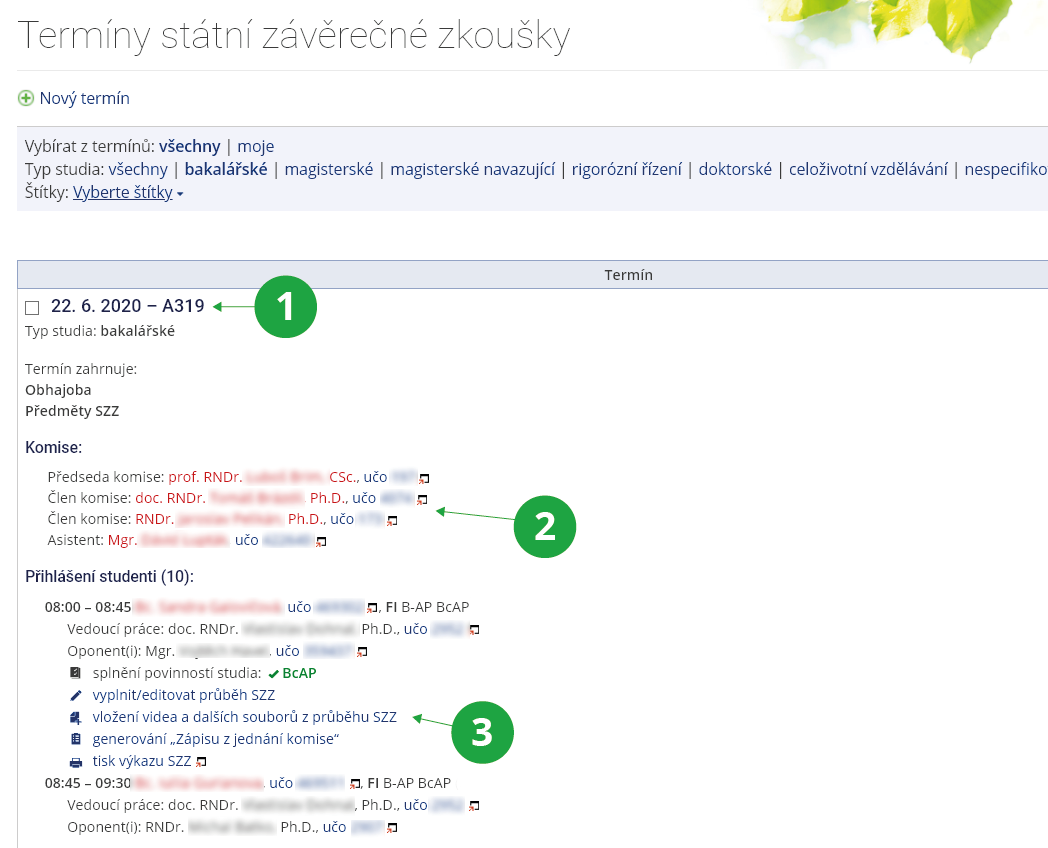
1 Název termínu, datum a místnost - podle toho vyučující pozná, že edituje ten správný termín.
2 Členy komise, předsedu i asistenta zadává dle zvyklostí dané fakulty obvykle studijní oddělení. Podle role vidí jednotlivé osoby různé možnosti a funkce.
3 Odkazy na vyplnění průběhu státní závěrečné zkoušky.
Jak potvrdím zápis z průběhu SZZ?
Potvrdit zápis je možné skrze odkaz, který členům komise přijde do e-mailu. Za každého studenta přijde členům komise jeden e-mail. Potvrzení souhlasu se zápisem je provedeno přímo v IS JAMU.
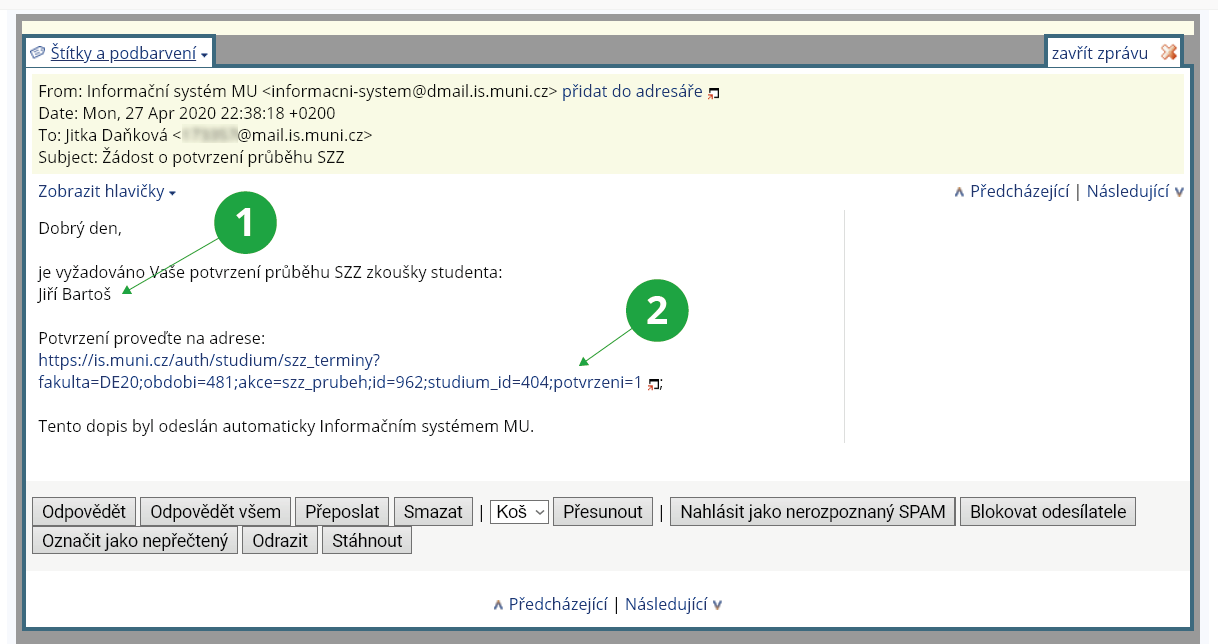
1 Ke každému studentovi přijde e-mail pro potvrzení zápisu o průběhu SZZ.
2 Odkaz pro potvrzení zápisu z průběhu SZZ daného studenta.
Potvrzuje zápis z průběhu SZZ vedoucí a oponent závěrečné práce?
Pokud je součástí termínu SZZ i obhajoba závěrečné práce, nemusí vedoucí a oponent průběh potvrzovat. Vedoucí nebo oponent potvrzují povinně průběh obhajoby pouze tehdy, pokud jsou zároveň členy zkušební komise.
Do kdy je možné zápis průběhu SZZ upravit?
Zápis průběhu SZZ lze vytvořit a upravovat před termínem, během termínu i po termínu SZZ, a to do té doby, než studijní oddělení provede převod známek do studijní evidence. Pokud by bylo nutné zápis upravit ještě po potvrzení členy komise, je to možné, ale v tu chvíli se vynulují již zadaná potvrzení a členové komise musí znovu odsouhlasit tento nově upravený zápis.
Jakmile studijní oddělení provede převod známek do evidence, editace protokolu již není možná, a to ani osobou s explicitním právem. V případě, že se v protokolu nacházejí chyby a je nezbytně nutné jej znovu zpřístupnit, kontaktujte prosím studijní oddělení.
Kdo potvrzuje zápis z průběhu SZZ jako poslední?
Poslední potvrzuje zápis předseda komise, který vyčká, až zápis potvrdí všichni ostatní členové komise. O tom bude předseda informován e-mailem, ve kterém obdrží odkaz k finálnímu potvrzení průběhu SZZ. Zápis je možné potvrdit i v následujících dnech po konání zkoušky prostřednictvím odkazu v zaslaném e-mailu. Doporučujeme však potvrzení zbytečně neodkládat.
Co následuje po potvrzení zápisu komisí?
Převod navržených a potvrzených známek komisí má v kompetenci studijní oddělení. Po převedení známek studijní oddělení vytvoří spis s potvrzeným zápisem o SZZ, který odešle děkanovi fakulty k elektronickému podpisu. Komise nemusí po potvrzení zápisu již nic podepisovat.
Jakým způsobem lze archivovat k SZZ i videozáznamy?
V případě distanční podoby SZZ může být požadováno pořízení videozáznamu zkoušky a archivace tohoto videozáznamu po několik let. Na tuto variantu je aplikace připravena. Pokud je toto potřeba, tak samotná archivace videí probíhá opět přímo v aplikaci „Termíny státní závěrečné zkoušky“:
Studium (Státní závěrečná zkouška) Termíny státní závěrečné zkoušky
Asistent státnic najde správný termín a správného studenta. V den státnic se mu objeví odkaz „vložení videa z průběhu SZZ“ (resp. "doplňující údaje protokolu a přílohy" v případě doktorských zkoušek), s jehož pomocí může videosoubor či videosoubory nahrát (stačí je přetáhnout z disku). K videu se začne vytvářet přehrávač (operace může několik minut trvat) a jakmile je hotový, tak lze záznam přímo na stránce přehrávat.
Co dělat, když jako člen/předseda komise nevidím termín SZZ?
Zkontrolujte si v pravém horním rohu fakultu a především správný semestr. Může se stát, že už pracujete v dalším semestru.
Zkontrolujte si u kolegů, zda je na seznamu členů komise vyplněné skutečně Vaše jméno a Vaše učo. Pokud na seznamu chybíte nebo se jedná o Vašeho jmenovce, kontaktujte neprodleně studijní oddělení s žádostí o úpravu zkušebního termínu.
Co dělat, když se student na termín nedostaví?
Pokud se student dopředu omluví, pak průběh termínu nevyplňujete a nepotvrzujete.
Pokud se student dopředu neomluví, zapište průběh (např. „nepřítomen“), zadejte hodnocení pomlčka (nedostavil se) a potvrďte termín jako obvykle.
Mohu v rámci termínu odebrat člena komise, který se zkoušky nezúčastní?
Pokud je povoleno měnit seznam členů komise, je možné jej upravit tak, aby odpovídal skutečnému stavu. Doporučujeme nastavit nepřítomnost člena/členů před samotným potvrzením průběhu. Předsedu komise nelze v termínu označit jako nepřítomného.
Co se stane, když se člen nastaví jako nepřítomný, a jaký to bude mít vliv na potvrzení průběhu zkoušky?
Pokud se člen komise z termínu odškrtne jako nepřítomný, nebude možné jej zadat jako zkoušejícího a nepřijde mu e-mail s výzvou k potvrzení průběhu zkoušky/obhajoby. Nepřítomný člen nebude moci potvrzovat průběh zkoušky/obhajoby. V případě doktorských a rigorózních zkoušek nepřítomný člen komise nebude zahrnut ani do tajného hlasování. Předseda komise bude moci na závěr průběh potvrdit i bez potvrzení ze strany nepřítomného člena.
Bude muset nepřítomný člen komise potvrdit celkový výsledek zkoušky?
Potvrzení se od nepřítomného člena bude vyžadovat v případě, že byl přítomen při zkoušení alespoň jednoho předmětu nebo obhajoby.
Mohu do termínu SZZ přidávat další členy komise?
Ne, v případě potřeby může dalšího člena dodatečně přidat studijní oddělení.
SDZ: Kdo a jak hlasuje v tajné volbě?
V tajné volbě musí hlasovat všichni přítomní členové komise doktorské zkoušky, kteří jsou uvedeni v aplikaci Termíny státní závěrečné zkoušky. Pokud je obsahem (doktorského či rigorózního) termínu více částí (předmět i obhajoba), hlasuje se o každé z nich zvlášť.
Hlasování se provádí v aplikaci Termíny státní závěrečné zkoušky:
Studium (Státní závěrečná zkouška) Termíny státní závěrečné zkoušky
kliknutím na odkaz „tajné hlasování o výsledku zkoušky/obhajoby“ u zkoušeného studenta. Z roletky lze vybírat ze dvou možností uspěl/neuspěl, resp. prospěl/neprospěl pro rigorózní řízení. Nelze se zdržet hlasování.
Pokud zapisovatel vyzve členy komise kliknutím na tlačítko k hlasování, rozešle se všem členům komise e-mail s odkazem na toto hlasování.
Teprve po tajném hlasování (nebo jeho ručním zadání v případě nestandardních situací či problémů) všech částí zkoušky je možné žádat o potvrzení zápisu všechny členy komise.
SDZ: Lze zadat výsledky hlasování ručně?
Ve chvíli, kdy komise hlasovala prezenčně, např. formou lístků, je možné zadat výsledky hlasování ručně. Tuto možnost naleznete u každého předmětu v aplikaci Termíny státní závěrečné zkoušky pod odkazem „vyplnit/editovat průběh SZZ“. Zaškrtnutím volby „Zadat tajné hlasování ručně“ můžete údaje vyplnit dle prezenčního hlasování.
Průběh se eviduje v aplikaci „Termíny státní závěrečné zkoušky“. Zde nalezne předseda, členové komise a asistent komise odkaz na vyplnění průběhu zkoušky SZZ. Průběh zkoušky je možné předvyplnit a uložit již před konáním termínu, avšak bez možnosti požádat členy komise o potvrzení. V den konání termínu se zpřístupní tlačítko pro požádání komise o potvrzení průběhu (a známky). Je nutné aby byl průběh doplněn do finální podoby a aby jej poté všichni členové komise potvrdili.
Aplikaci je k dispozici:
Studium (Státní závěrečná zkouška) Termíny státní závěrečné zkoušky
1Název termínu, datum a místnost - podle toho vyučující pozná, že edituje ten správný termín.
2Členy komise, předsedu i asistenta zadává dle zvyklostí dané fakulty obvykle studijní oddělení. Podle role vidí jednotlivé osoby různé možnosti a funkce.
3Odkazy na vyplnění průběhu státní závěrečné zkoušky.
Pro orientaci v celém procesu můžete využít následující komentovaná videa z pohledu jednotlivých členů:
Pohled předsedy komise, který rovnou i vyplňuje zápis (je to shodné pro asistenta, vyjma toho konečného potvrzení)
Průběh se eviduje v aplikaci „Termíny státní závěrečné zkoušky“. Zde nalezne předseda, členové komise a asistent komise odkaz na vyplnění průběhu zkoušky SZZ. Průběh zkoušky je možné předvyplnit a uložit již před konáním termínu, avšak bez možnosti požádat členy komise o potvrzení. V den konání termínu se zpřístupní tlačítko pro požádání komise o potvrzení průběhu (a známky). Je nutné aby byl průběh doplněn do finální podoby a aby jej poté všichni členové komise potvrdili.
Aplikaci je k dispozici:
Studium (Státní závěrečná zkouška) Termíny státní závěrečné zkoušky
1Název termínu, datum a místnost - podle toho vyučující pozná, že edituje ten správný termín.
2Členy komise, předsedu i asistenta zadává dle zvyklostí dané fakulty obvykle studijní oddělení. Podle role vidí jednotlivé osoby různé možnosti a funkce.
3Odkazy na vyplnění průběhu státní závěrečné zkoušky.
Pro orientaci v celém procesu můžete využít následující komentovaná videa z pohledu jednotlivých členů:
Pohled předsedy komise, který rovnou i vyplňuje zápis (je to shodné pro asistenta, vyjma toho konečného potvrzení)
Průběh se eviduje v aplikaci „Termíny státní závěrečné zkoušky“. Zde nalezne předseda, členové komise a asistent komise odkaz na vyplnění průběhu zkoušky SZZ. Průběh zkoušky je možné předvyplnit a uložit již před konáním termínu, avšak bez možnosti požádat členy komise o potvrzení. V den konání termínu se zpřístupní tlačítko pro požádání komise o potvrzení průběhu (a známky). Je nutné aby byl průběh doplněn do finální podoby a aby jej poté všichni členové komise potvrdili.
Aplikaci je k dispozici:
Studium (Státní závěrečná zkouška) Termíny státní závěrečné zkoušky
1Název termínu, datum a místnost - podle toho vyučující pozná, že edituje ten správný termín.
2Členy komise, předsedu i asistenta zadává dle zvyklostí dané fakulty obvykle studijní oddělení. Podle role vidí jednotlivé osoby různé možnosti a funkce.
3Odkazy na vyplnění průběhu státní závěrečné zkoušky.
Pro orientaci v celém procesu můžete využít následující komentovaná videa z pohledu jednotlivých členů:
Pohled předsedy komise, který rovnou i vyplňuje zápis (je to shodné pro asistenta, vyjma toho konečného potvrzení)
Průběh se eviduje v aplikaci „Termíny státní závěrečné zkoušky“. Zde nalezne předseda, členové komise a asistent komise odkaz na vyplnění průběhu zkoušky SZZ. Průběh zkoušky je možné předvyplnit a uložit již před konáním termínu, avšak bez možnosti požádat členy komise o potvrzení. V den konání termínu se zpřístupní tlačítko pro požádání komise o potvrzení průběhu (a známky). Je nutné aby byl průběh doplněn do finální podoby a aby jej poté všichni členové komise potvrdili.
Aplikaci je k dispozici:
Studium (Státní závěrečná zkouška) Termíny státní závěrečné zkoušky
1Název termínu, datum a místnost - podle toho vyučující pozná, že edituje ten správný termín.
2Členy komise, předsedu i asistenta zadává dle zvyklostí dané fakulty obvykle studijní oddělení. Podle role vidí jednotlivé osoby různé možnosti a funkce.
3Odkazy na vyplnění průběhu státní závěrečné zkoušky.
Pro orientaci v celém procesu můžete využít následující komentovaná videa z pohledu jednotlivých členů:
Pohled předsedy komise, který rovnou i vyplňuje zápis (je to shodné pro asistenta, vyjma toho konečného potvrzení)
Průběh se eviduje v aplikaci „Termíny státní závěrečné zkoušky“. Zde nalezne předseda, členové komise a asistent komise odkaz na vyplnění průběhu zkoušky SZZ. Průběh zkoušky je možné předvyplnit a uložit již před konáním termínu, avšak bez možnosti požádat členy komise o potvrzení. V den konání termínu se zpřístupní tlačítko pro požádání komise o potvrzení průběhu (a známky). Je nutné aby byl průběh doplněn do finální podoby a aby jej poté všichni členové komise potvrdili.
Aplikaci je k dispozici:
Studium (Státní závěrečná zkouška) Termíny státní závěrečné zkoušky
1Název termínu, datum a místnost - podle toho vyučující pozná, že edituje ten správný termín.
2Členy komise, předsedu i asistenta zadává dle zvyklostí dané fakulty obvykle studijní oddělení. Podle role vidí jednotlivé osoby různé možnosti a funkce.
3Odkazy na vyplnění průběhu státní závěrečné zkoušky.
Pro orientaci v celém procesu můžete využít následující komentovaná videa z pohledu jednotlivých členů:
Pohled předsedy komise, který rovnou i vyplňuje zápis (je to shodné pro asistenta, vyjma toho konečného potvrzení)
Průběh se eviduje v aplikaci „Termíny státní závěrečné zkoušky“. Zde nalezne předseda, členové komise a asistent komise odkaz na vyplnění průběhu zkoušky SZZ. Průběh zkoušky je možné předvyplnit a uložit již před konáním termínu, avšak bez možnosti požádat členy komise o potvrzení. V den konání termínu se zpřístupní tlačítko pro požádání komise o potvrzení průběhu (a známky). Je nutné aby byl průběh doplněn do finální podoby a aby jej poté všichni členové komise potvrdili.
Aplikaci je k dispozici:
Studium (Státní závěrečná zkouška) Termíny státní závěrečné zkoušky
1Název termínu, datum a místnost - podle toho vyučující pozná, že edituje ten správný termín.
2Členy komise, předsedu i asistenta zadává dle zvyklostí dané fakulty obvykle studijní oddělení. Podle role vidí jednotlivé osoby různé možnosti a funkce.
3Odkazy na vyplnění průběhu státní závěrečné zkoušky.
Pro orientaci v celém procesu můžete využít následující komentovaná videa z pohledu jednotlivých členů:
Pohled předsedy komise, který rovnou i vyplňuje zápis (je to shodné pro asistenta, vyjma toho konečného potvrzení)
Průběh se eviduje v aplikaci „Termíny státní závěrečné zkoušky“. Zde nalezne předseda, členové komise a asistent komise odkaz na vyplnění průběhu zkoušky SZZ. Průběh zkoušky je možné předvyplnit a uložit již před konáním termínu, avšak bez možnosti požádat členy komise o potvrzení. V den konání termínu se zpřístupní tlačítko pro požádání komise o potvrzení průběhu (a známky). Je nutné aby byl průběh doplněn do finální podoby a aby jej poté všichni členové komise potvrdili.
Aplikaci je k dispozici:
Studium (Státní závěrečná zkouška) Termíny státní závěrečné zkoušky
1Název termínu, datum a místnost - podle toho vyučující pozná, že edituje ten správný termín.
2Členy komise, předsedu i asistenta zadává dle zvyklostí dané fakulty obvykle studijní oddělení. Podle role vidí jednotlivé osoby různé možnosti a funkce.
3Odkazy na vyplnění průběhu státní závěrečné zkoušky.
Pro orientaci v celém procesu můžete využít následující komentovaná videa z pohledu jednotlivých členů:
Pohled předsedy komise, který rovnou i vyplňuje zápis (je to shodné pro asistenta, vyjma toho konečného potvrzení)
Zadávání hodnocení předmětu závěrečné práce
Hodnocení předmětu závěrečné práce - např. "Magisterská diplomová práce", "Absolventský projekt" atd. zadávejte prostřednictvím aplikace "Školitel"
Nezapomeňte mít v pravém horním rohu vybráno správné období a fakultu

Pokud má student v danou chvíli přerušené studium, či potřebujete jiný výběr, zaškrtněte příslušnou volbu a zvolte "Uplatnit"
Za touto tabulkou pak následuje výčet Vám přístupných studentů, např:

U každého studenta uvidíte výčet předmětů, které můžete hodnotit, k hodnocení daného studenta na daném předmětu se dostanete proklikem "Hodnocení"
Aplikace Vám vybere předměty u kterých jste vedeni jako pedagog, či předměty, které souvisejí s hodnocením závěrečné práce a Vy jste zároveň vedoucím dané práce.
Chci u předmětu, nebo kdekoliv v IS JAMU spustit E-learning
IS JAMU poskytuje řadu možností pro E-learning, všechny možnosti jsou již detailně popsány v Nápovědě:
v sekci "E-learning"
Studenti pak najdou veškeré možnosti u svých zapsaných předmětů v rozcestníku "Student"
https://is.jamu.cz/auth/student/
v sekci "Moje předměty" https://is.jamu.cz/auth/student/predmety
a v sekci "Výuka" https://is.jamu.cz/auth/student/vyuka
Přesto rozhodně není naškodu informovat studenty o nových možnostech emailem
Uvedu zde popis jednotlivý možností:
Shrnutí možností - vysvětlení pojmů a obecný popis možností je uveden v
https://is.jamu.cz/auth/napoveda/elearning/elearning
Základem je vložení studijních materiálů k předmětu:
- Vystavení studijních materiálů: https://is.jamu.cz/auth/napoveda/komunikace/materialy
- kam nahrát studijní materiály
- automaticky tvořená pdf verze vložených souborů
- informace o nově vložených souborech
- Tvorba dokumentů k výuce: https://is.jamu.cz/auth/napoveda/elearning/dokumenty
- Jaké materiály vkládat
- Popis správce souborů: https://is.jamu.cz/auth/napoveda/komunikace/spravcesouboru
- Popis správce souborů
- Nastavení práv u souborů
- Popis rozhraní
- Smazání/obnova souborů
Sloučení studijních materiálů do přehledného rámce:
Ke strukturování materiálů do výukových bloků, týdnů výuky, či tematických cyklů je výhodné použít
Interaktivní osnovu:
(například text který teď čtete je vytvořen v Interaktivní osnově).
popis je uveden v https://is.jamu.cz/auth/napoveda/elearning/osnova
obsahuje:
- Začátek práce s osnovu - vytvoření a úprava
- Možnosti osnov
- Ukázky strukturace kurzu
- Zpřístupnění studentům
- Aktualizace pro nový akademický rok
V Interaktivních osnovách, jak název napovídá je možno vkládat též videosoubory, k jejich bezpečnému zveřejnění slouží přehrávač videa: https://is.jamu.cz/auth/napoveda/elearning/video
Velmi podstatnou částí pak jsou:
Odpovědníky:
Umožňují vytvořit interaktivní testy, samovyhodnocující se testy, testy pro oživení tématu, přípravu na zkoušky.
Obecný popis https://is.jamu.cz/auth/napoveda/elearning/testy
obsahuje:
- Přehled co jsou odpovědníky
- Náhled studentské aplikace
- Vyhodnocení odpovědí
- Nastavení obtížnosti
- Aktualizace odpovědníků
Další nastavení odpovědníku https://is.jamu.cz/auth/napoveda/elearning/popisy
obashuje:
- Nastavení popisu
- Udělení práv
- Nastavení bodování
- Zveřejnění odpovědníku
Výše uvedenými možnostmi nastavíte "obálku" pro jednotlivé testy, zkoušení atd...
Samotné otázky, či úkoly v odpovědnících jsou održovány v tzv. "sadách otázek", které mohou, ale nemusejí být sdíleny mezi více odpovědníky, ale klidně i mezi předměty či pedagogy.
Popis sad otázek je uvede v https://is.jamu.cz/auth/napoveda/elearning/sady
obsahuje:
- Založení sady otázek
- Možnost tvorby a úprava
- Vložení videí či specifických formátů souborů
- nastavení hodnotící logiky
Otázky v odpovědnících mohou být různých typů, popis je v https://is.jamu.cz/auth/napoveda/elearning/typy_otazek
obsahuje:
- popis jednotlivý druhů otázek s příklady
Shrnuto, otázky jsou typu:
- Vyber z možností
- Jedna správná
- Více správných
- Kombinace
- Doplň text
- Vyber z nabídky
- Doplň volný text
- Vyber z více nabídek
- Odpověz textem
- Přelož
- Vytvoř dvojice
Studentům je též možno vytvořit
Odevzdávárnu
Umožňuje sbírat od studentů zadané úkoly, umožňuje jim též možnost pracovat na společném projektu.
popis je v: https://is.jamu.cz/auth/napoveda/ucitel/odevzdavarny
obsahuje:
- Založení odevzdávárny
- Správa práv
- Zveřejnění opravených souborů
Studentům je též možno vytvořit
Diskuzní fórum
Zde můžete se studenty diskutovat o vlastních tématech, tématech předmětu, poskytovat konzultace atd...
popis je v: https://is.jamu.cz/auth/napoveda/komunikace/diskuse#k_diskuse_fora_predm
Diskuzní fórum je u každého předmětu k dispozici automaticky
Je též možno vytvořit
Poznámkový blok
Může sloužit k propsání informace o dílčích hodnocení směrem ke studentům, zveřejnit bodování písemek...
popis je v: https://is.jamu.cz/auth/napoveda/ucitel/bloky
obsahuje:
- Vytvoření bloku
- Sdílení bloku se studenty
- Vložení známkování
- Sumarizace bloku
- Import a export bloku
A na konec, nemusíte být jediným kdo v předmětu sdílí studijní materiály.
Studenti mají v předmětech
Poskytovnu
kde mohu sdílet vlastní zápisky, poznatky atd.. popis je v https://is.jamu.cz/auth/help/student/materialy_student?lang=cs#s_mat_vyst
Poskytovna je u každého předmětu k dispozici automaticky
Vložení studijních materiálů
Vstupte do rozcestníku "Učitel" a vyberte požadovaný předmět
https://is.jamu.cz/auth/ucitel/
v seznamu aplikací zvolte "Manipulace se studijními materiály"
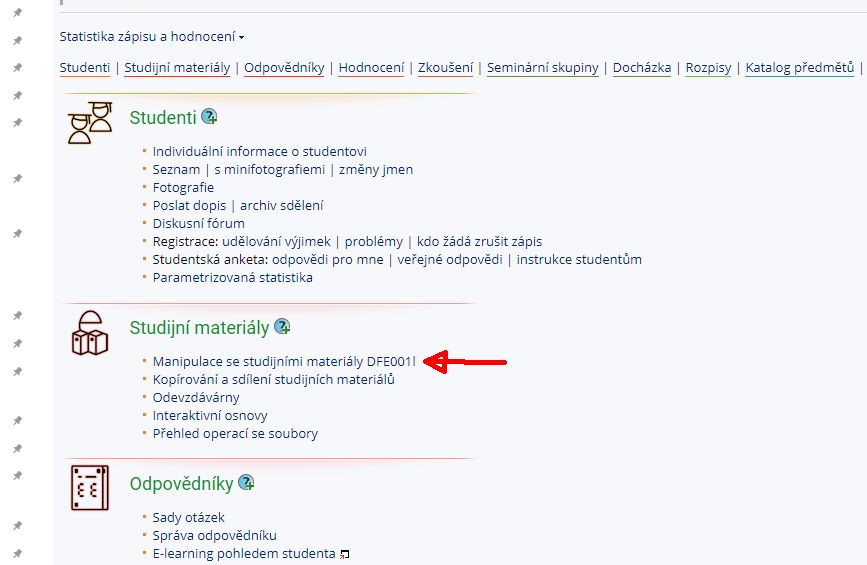
Vstupte do složky "Učební materiály"
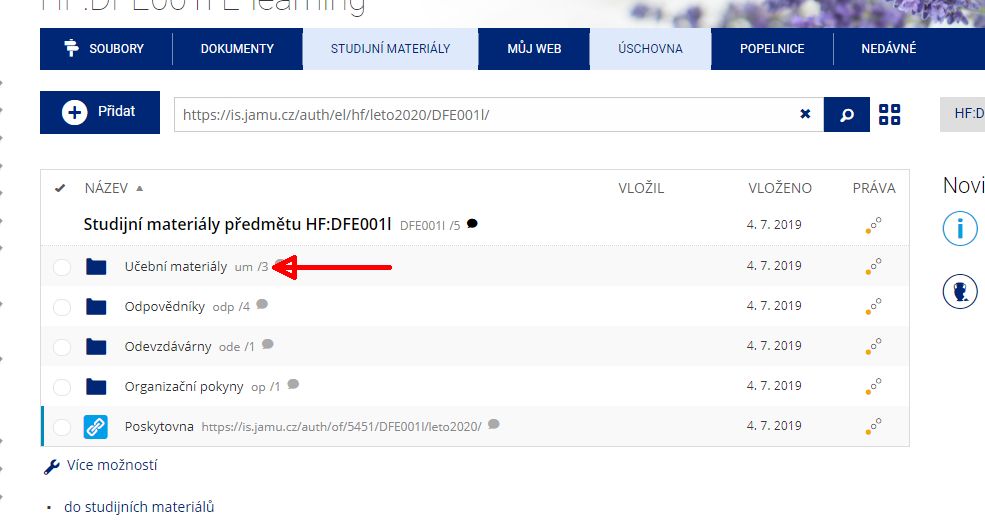
Pomocí nabídky "Přidat", či příslušných ikon, máte-li zapnuto "Více možností" nahrajte Vaše soubory, vytvářejte další složky atd...
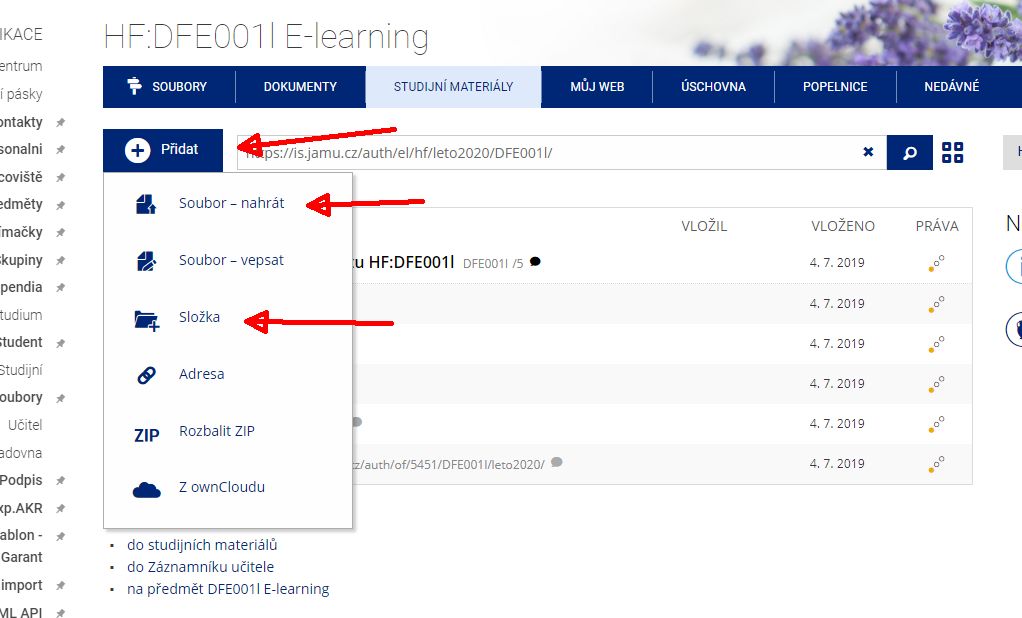
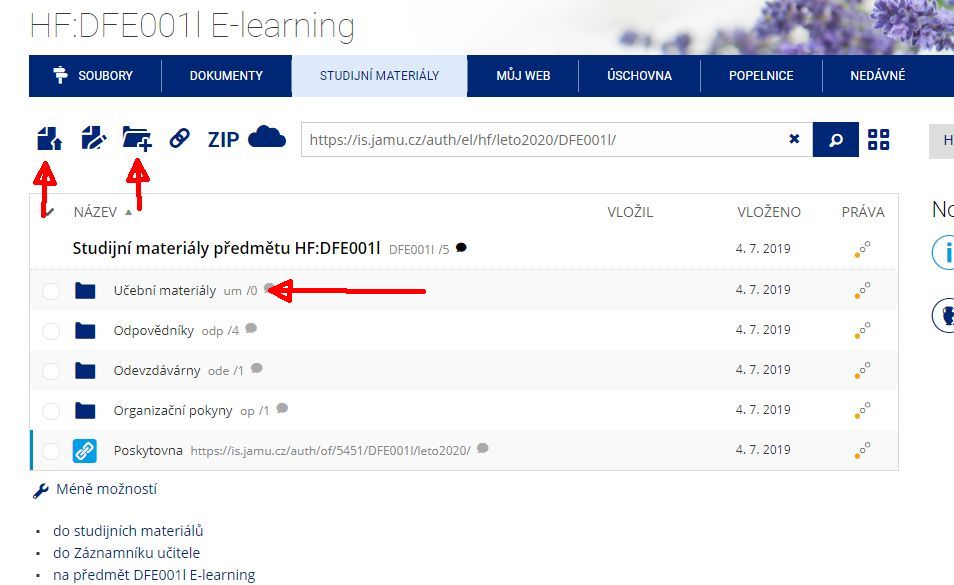
Pomocí tří teček vpravo od souborů či složek spravujete přístupová práva k souborům.
Po pravé straně se vždy zobrazuje další nabídka k vybraným souborům
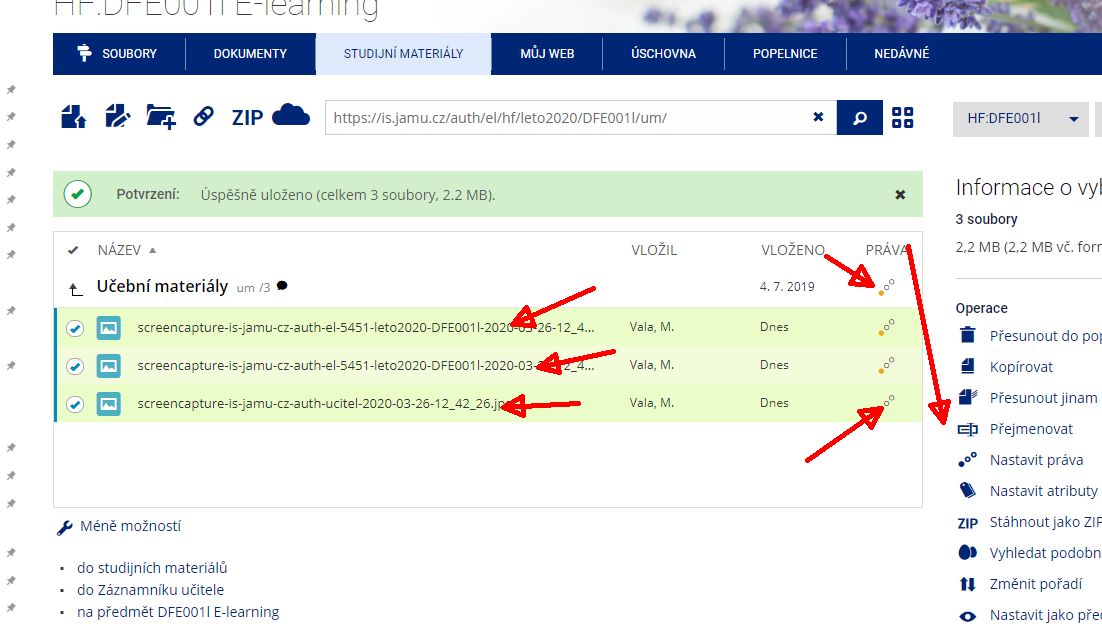
Jak vytvořit odpovědník
Vstupte do rozcestníku "Učitel" a vyberte požadovaný předmět
https://is.jamu.cz/auth/ucitel/
v seznamu aplikací zvolte "Správa odpovědníku"
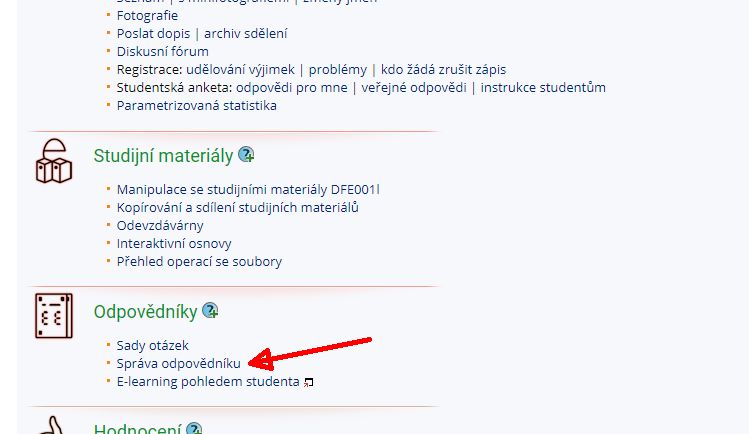
Dostanete se k založení odpovědníku.
Jsou zde 2 odkazy na velmi podrobnou nápovědu:
Kliknutím na "založit nový popis odpovědníku" se dostanete na další krok
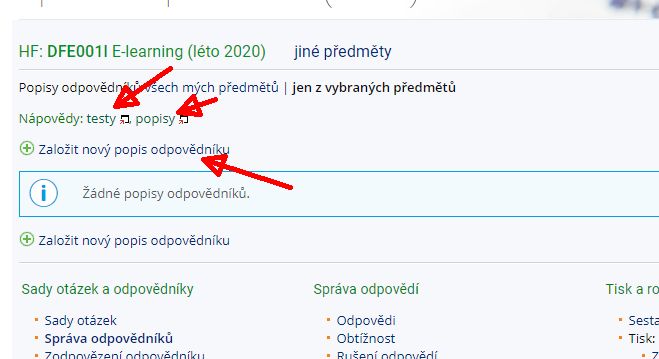
Vyberte pro jaký účel odpovědník vytváříte.
Toto nastavení není vytesáno do kamene, ve formuláři samotného odpovědníku lze vše nastavit dle libosti, tento výbět některé hodnoty jen přednastaví.
Vyberte možnost a klikněte na "Vybrat"
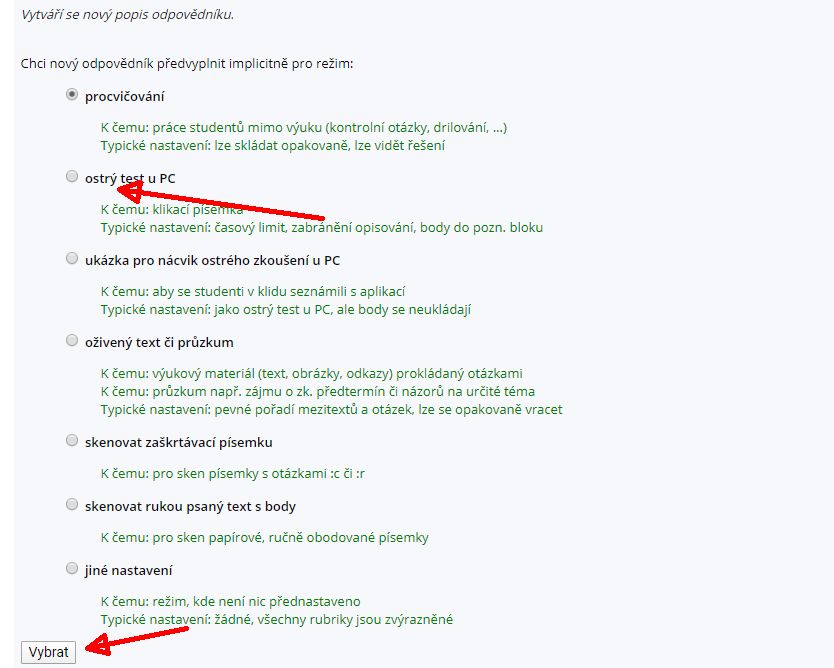
- Vložte název tohoto odpovědníku
- Zvolte vždy "nový vzhled" - má podporu tabletů a mobilních telefonů pro studenty
- Zadejte nějaký popis - co mají studenti dělat, jaké pomůcky mají povoleny atd...
- a konečně použijeme vytvořené sady otázek.
- Mohou sice být uloženy i kdekoliv v IS, ale jelikož se bavíme o předmětových odpovědnících není třeba nic složitě hledat a použijeme sdy uložené u daného předmětu. Klikněte tedy na "Vybrat ze všech sad"
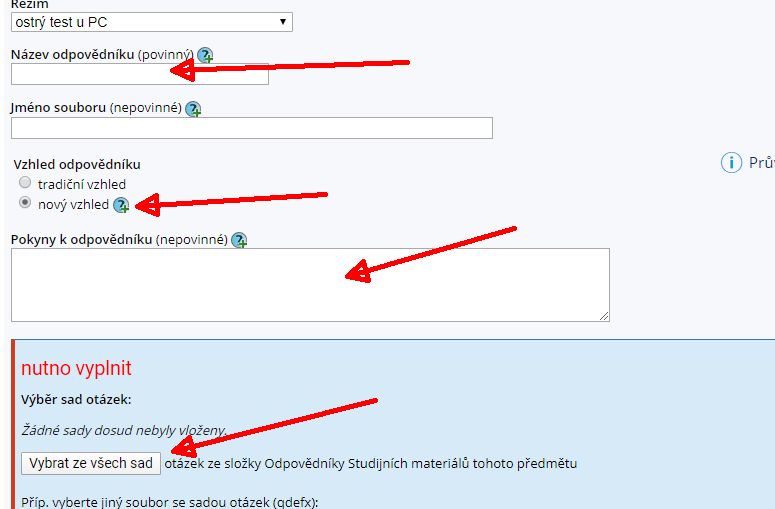
Zde zaškrtněte které sedy otázek se mají použít a klikněte na "Vybrat zaškrtnuté"
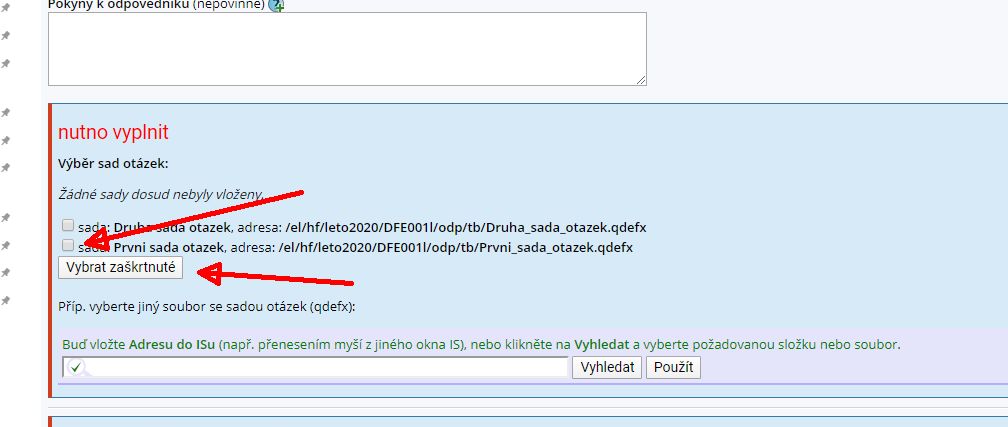
U vybraných sad můžete označit kolik otázek se z té které má použít a v jakém pořadí mají být sady načteny.
např. mám 3 sady:
pravěk
starověk
novověk
každá sada obsahuje 25 otázek, já však chci test o 15 otázkách celkem, 3 z pravěku, 4 ze starověku a 8 z novověku
použiji tedy :
pravěk 3 otázky 1 pořadí
starověk 4 otázky 2 pořadí
novověk 8 otázek 3 pořadí
Jak již bylo zmíněno v postupu k sadám otázek, je dobré, aby otázky v jednom odpovědníku obsahovaly pouze "automaticky vyhodnotitelné" či "automaticky nevyhodnotitelné" otázky, máte-li tuto kombinaci sad, vytvořte raději odpovědníky dva. Je to doporučení, nikoliv pravidlo, ale v případě dodržení doporučení budete moci nechat IS kompletně automaticky vyhodnotit jeden odpovědník a druhý zase kompletně zhodnotíte "ručně" a nebudete muset v dlouhém seznamu otázek dohledávat jen ty potřebné a co je hlavní, student bude okamžitě znát alespoň část výsledku testu.
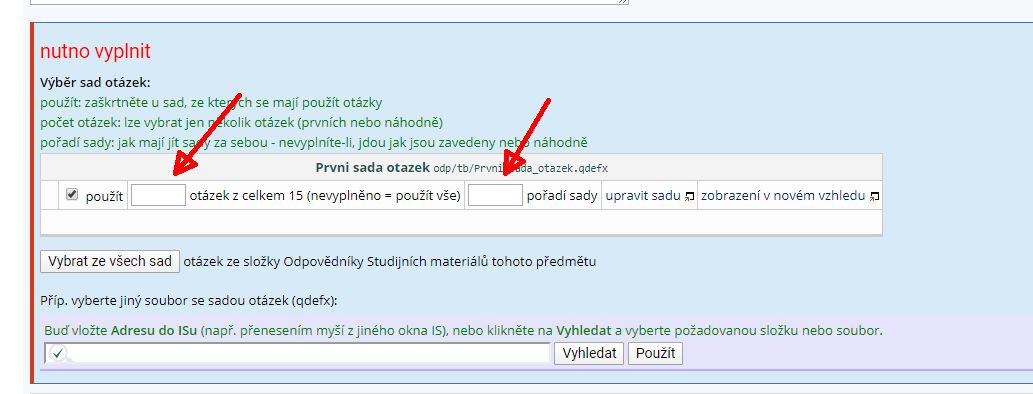
Stránka formuláře je dlouhá, screeny uvedu postupně za sebou.
Zde nastavujete:
- pořadí vkládání otázek ze sad
- pořadí odpovědí u jednotlivých otázek - může zůstat tak jak jsou v sadách definovány nebo mohou mít zcela náhodné řazení
kombinací těchto dvou možností můžete zajistit že žádní 2 studenti nebudou mít shodný test (používáte-li automatické vyhodnocení odpovědí, je to pro Vás jedno, nemusíte nic dohledávat)
Implicitní bodování - přepíšete tím nastavení bodování u otázek v sadách - POZOR - v některých sadách můžete mít nastaveno zvláštní bodování u otázek, toto nastavení jej přepíše, nebo nezvolíte bodování žádné. Má smysl jen tehdy, obsahují-li použité sady otázek"automaticky vyhodnotitelné" otázky a chcete odpovědník vyhodnocovat (např. jde o Ostrou písemku).
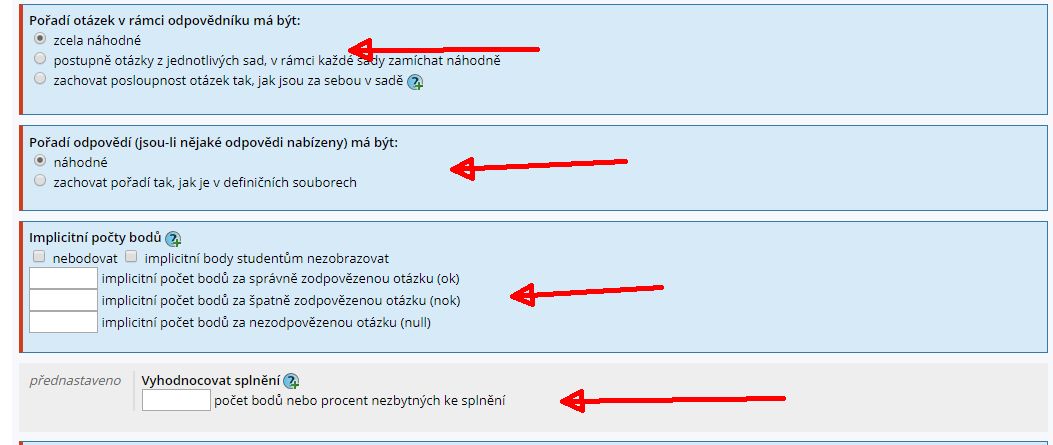
Máte-li nastaveno bodování, jde vytvořit poznámkový blok, kde se studenti výsledky dozví, zde nastavíte jak, kdy a které výsledky se studentům do bloku "nalijí"
Příjímárna slouží pouze pro scanované testy, takže Vás toto nastavení teď nezajímá
DŮLEŽITÉ - zobrazení odpovědí studentům:
zde nastavíte, mají-li se, a pak, kdy, zobrazit studentů správné odpovědi na otázky
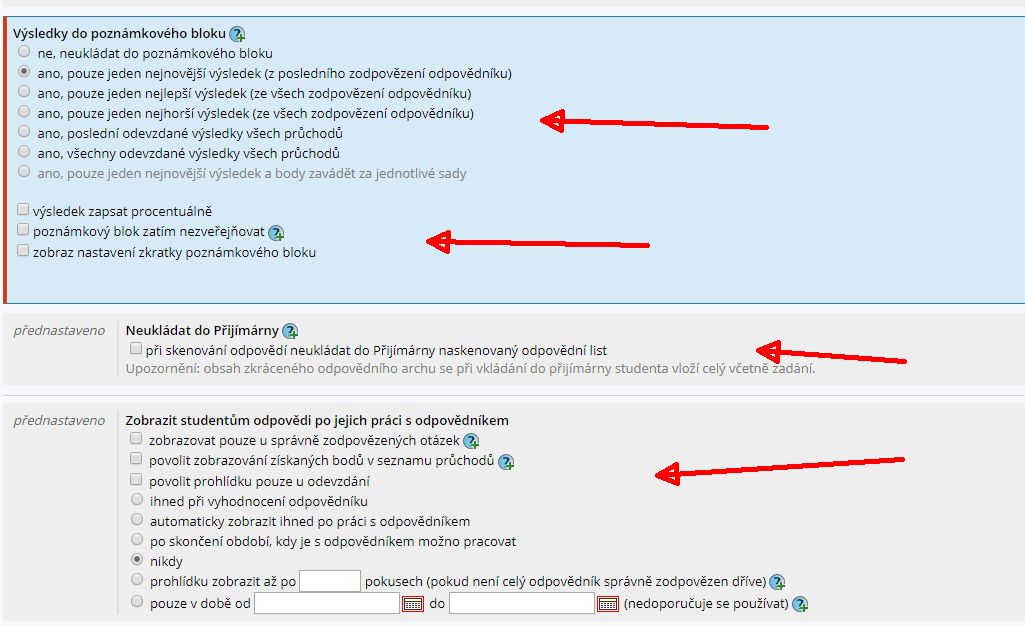
Zde nastavujete kolikrát smí student test použít, a za jakých podmínek
dále po kolika otázkách má být stránkováno (má smysl pro 25+ otázek)
Spíše estetickým doplňkem je barva pruhu okolo testu a otevření přes celou obrazovku, ponechte přednastavené hodnoty.
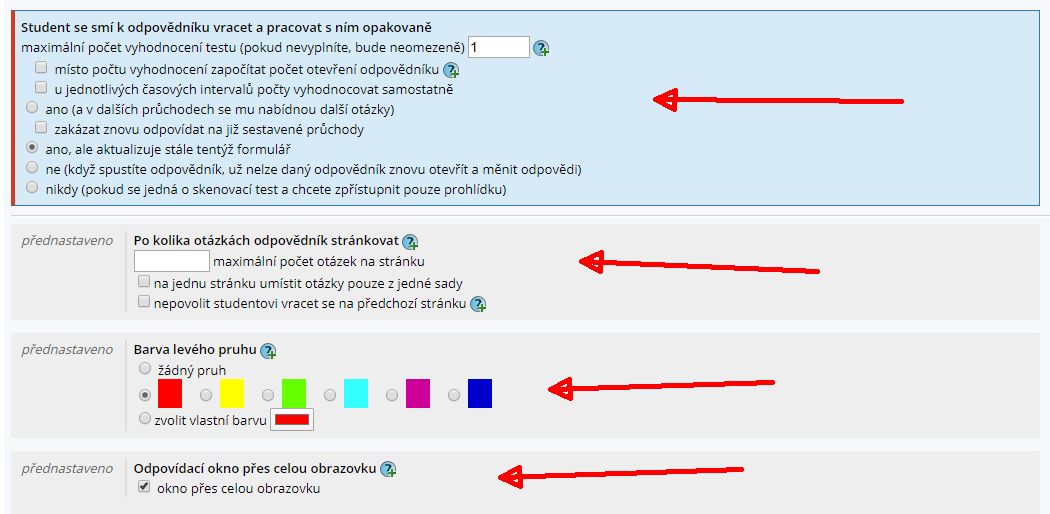
Zde nastavujete míru shody u textů vpisovaných studentem, např zda podzim je totéž jako Podzim nebo řeka totéž co reka atd..
DŮLEŽITÉ - kolik minut smí být odpovědník otevřen, nastavíte-li např. 30 minut, po spuštění se studentovi objeví časomíra a po uplynutí čsu se odpovědník v tom okamžiku uloží a uzavře.
Z jakých počítačů lze pracovat - nic nevpisujte
Sledovat jiné činnosti studenta v IS - student je na to při spuštění odpovědníku upozorněn, sleduje se do jakých aplikací ISu student vstoupil (studijní materiály, vyhledávání atd...)
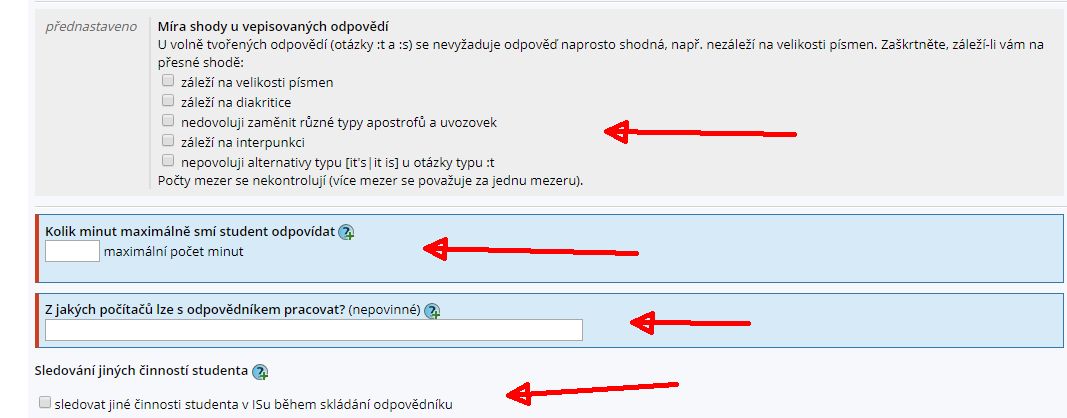
A nakonec je třeba přidat práva a časy kdy lze s odpovědníkem pracovat.
Časy - můžete nastavit intervaly od-do, nezadáte-li nic, je čas neomezen.
Práva - klikněte na "Zaveď další právo"
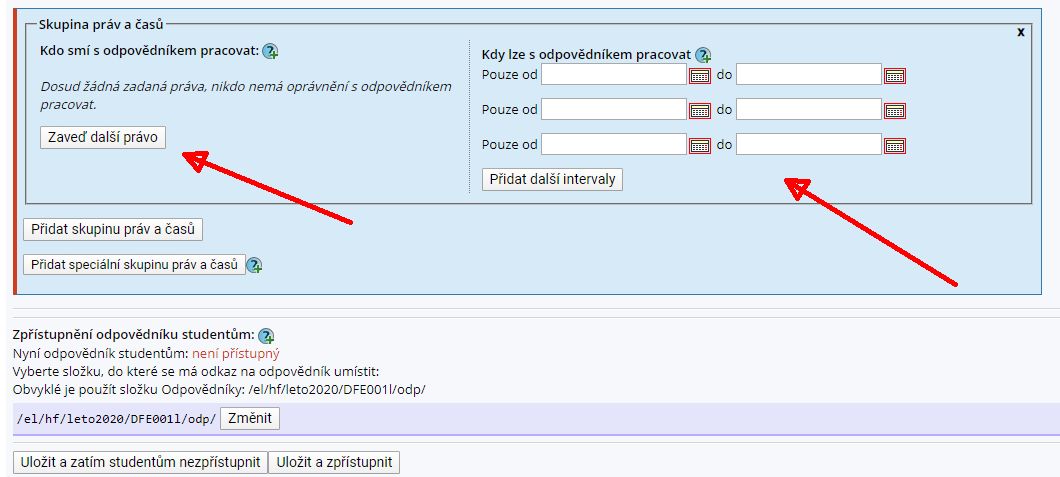
Chcete-li aby s odpovědníkem mohl pracovat kdokoliv zadejte "Kdokoliv přihlášený v ISu" - moc se asi nepoužije
"Studenti předmětu v období" - to je Vaše nejčastější volba, zvolte ji a klikněte na "Přidat právo"
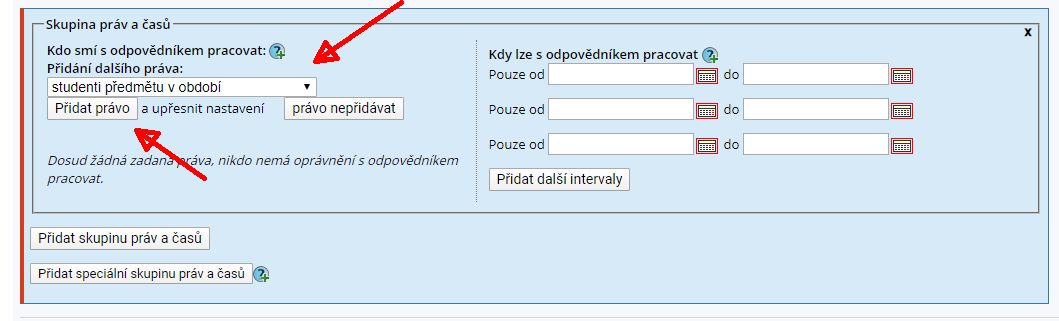
Předvyplní se aktuální předmět, jen pohledem zkontrolujte a klikněte na "Přidat upřesněné právo"
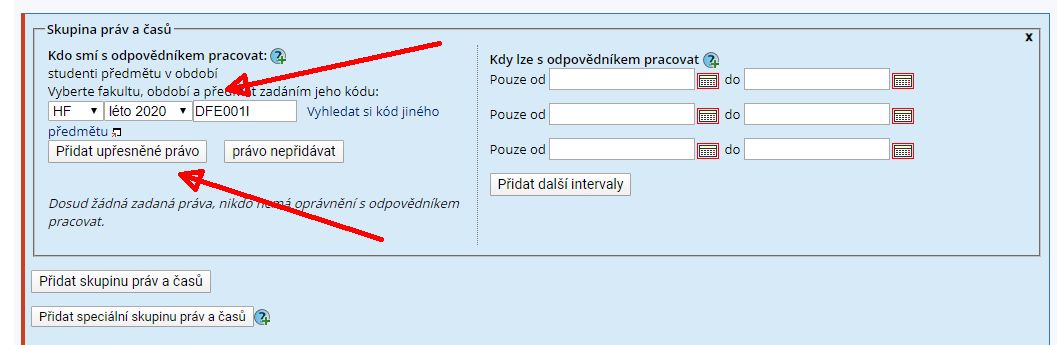
Právo je zavedeno, můžete dle stejného postupu přidat další (studenti dalšího předmětu... ale nepředpokládá se to)
Jste-li hotovi, klikněte na
"Uložit a zpřístupnit" - studenti budou moci (pokud to umožňují nastavení data a času z 3 kroky nazpět, nebo není-li toto omezení nastaveno) ihned začít odpovídat
"Uložit a zatím studentům nezpřístupnit" - vše se uloží, ale studentů bude odpovědník zatím skryt, zveřejnění můžete provést pomocí "Uložit a zpřístupnit" kdykoliv později.
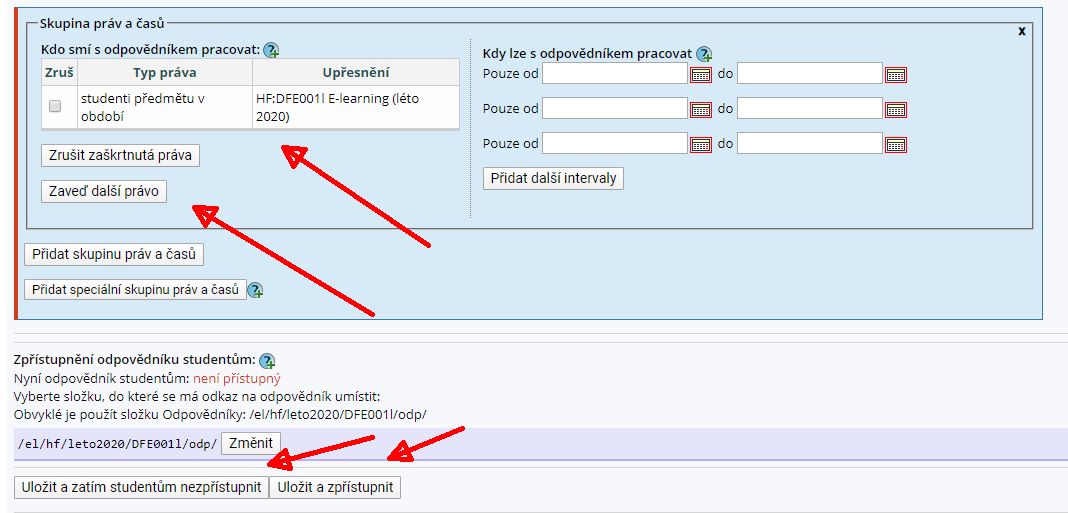
Uvidíte-li tento zelený pruh na obrazovce je skoro hotovo.
Ještě si klikněte na "Kontrola z pohledku studenta"
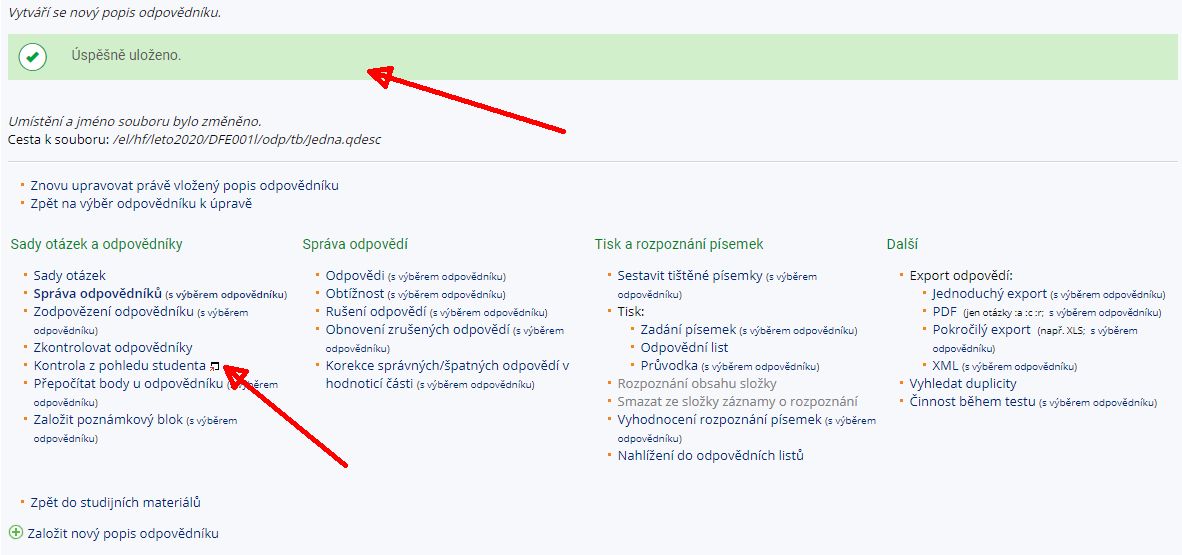
Zobrazí se seznam studentů, kteří smějí s odpovědníkem pracovat (je-li jim z předchozího kroku přístupný)
Je-li to seznam studentů Vašeho předmětu, je vše OK, jinak se vraťte do předchozího okna, klikněte na "Správa odpovědníku" a proveďte příslušnou opravu práv.
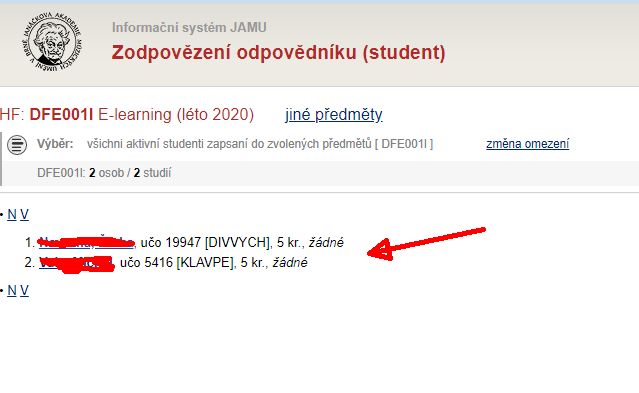
Kliknutím na jakékoliv jméno uvidíte studentův náhled na odpovědník s popisem nastavení která jste zadali.
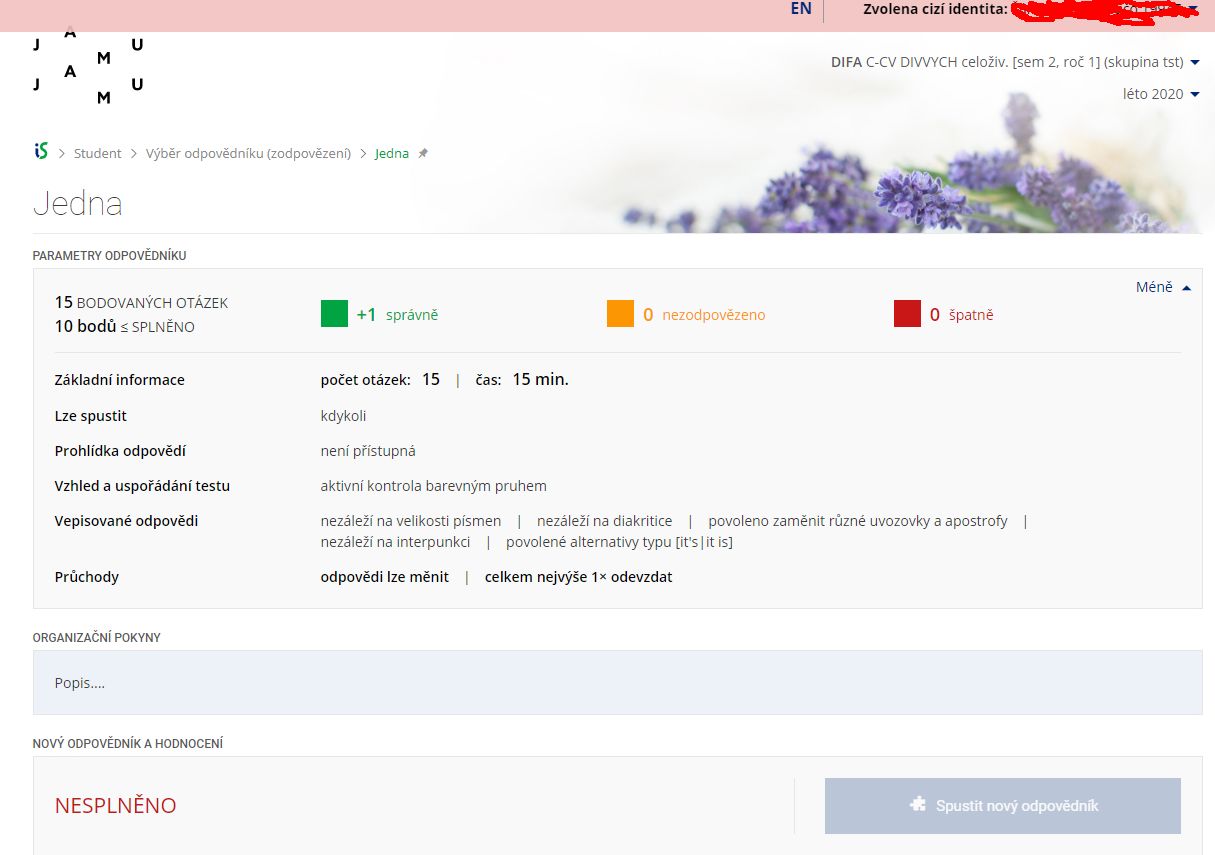
Kde najdu odpovědi studentů?
Vstup ze Záznamníku učitele
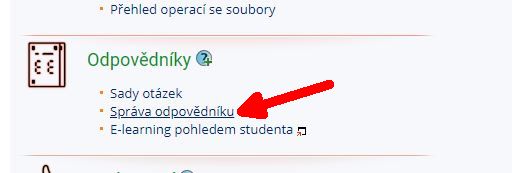
Výběr odpovědí odpovědníku
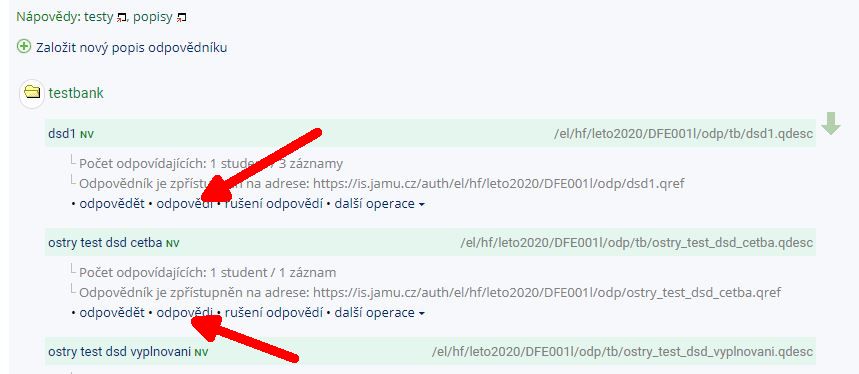
Výběr zobrazených záznamů a případný export
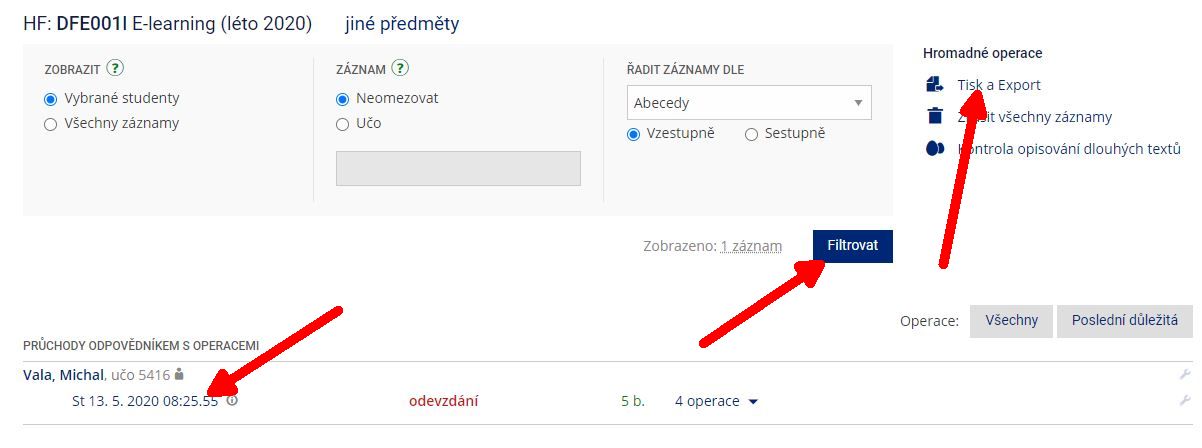
Při malém počtu studentů je nejjednodušší procházet odpovědi jednotlivě, při větším lze provést export do souboru.
Při prohlížení odpovědí lze zadávat výsledky rovnou do poznámkového bloku:
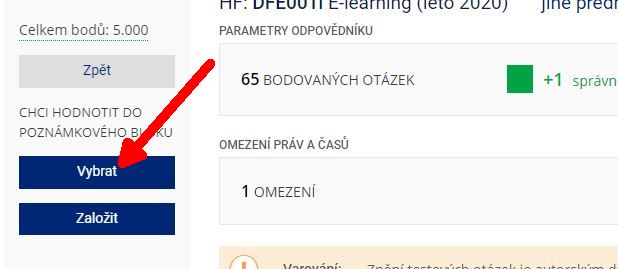
Vyhodnocuje-li se odpovědník automaticky, pozor na ruční přepisování hodnocení.
Podrobně popsáno v:
Každý odpovědník, který vytvoříte, můžete sami zodpovědět
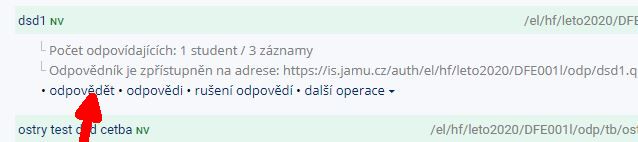
Jen budete muset při výběru zobrazených záznamů (ODP_3)vlevo nahoře zakliknout "Zobrazit všechny záznamy" - nejste totiž studentem vlastního předmětu
Zde je vložen pohled studenta, jak se k odpovědníku dostane a co vidí
Vybrat předmět a v něm kliknout na "Odpovědníky"
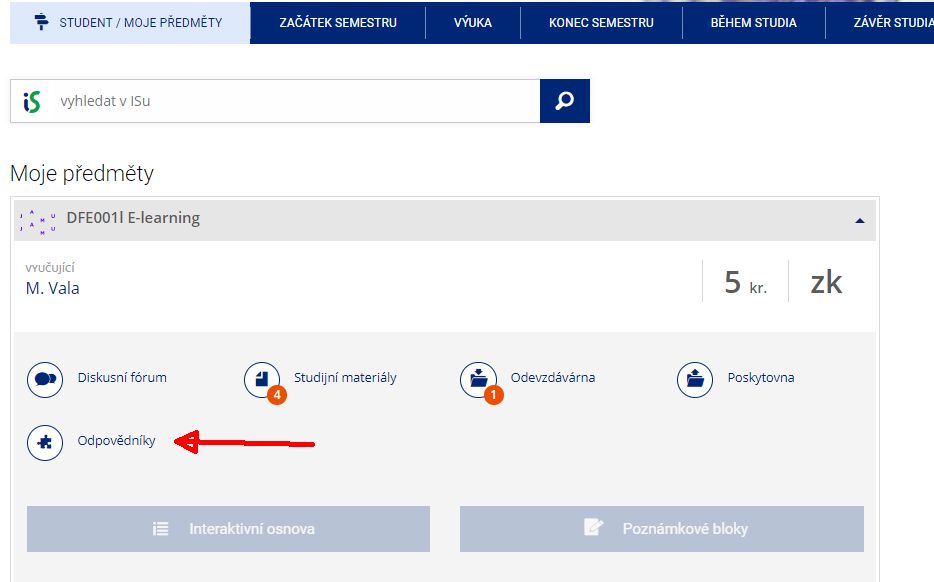
V seznamu nabízených odpovědníků k předmětu kliknout na ten správný
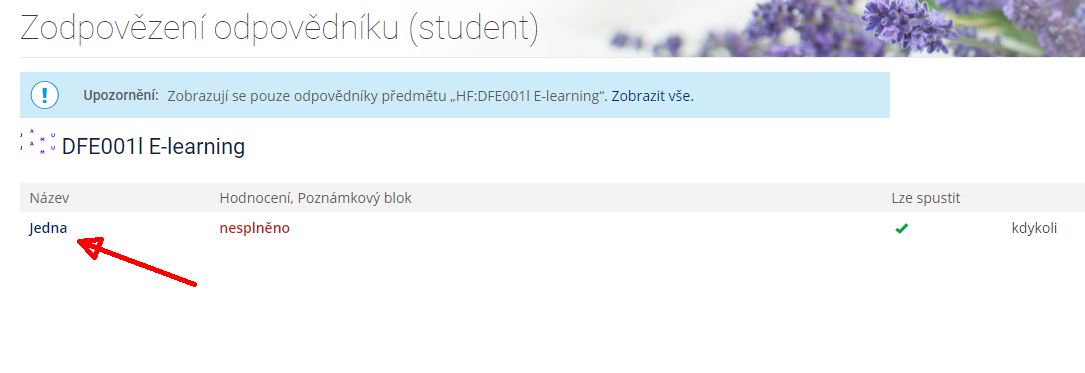
Přečíst si podmínky a spustit odpovědník
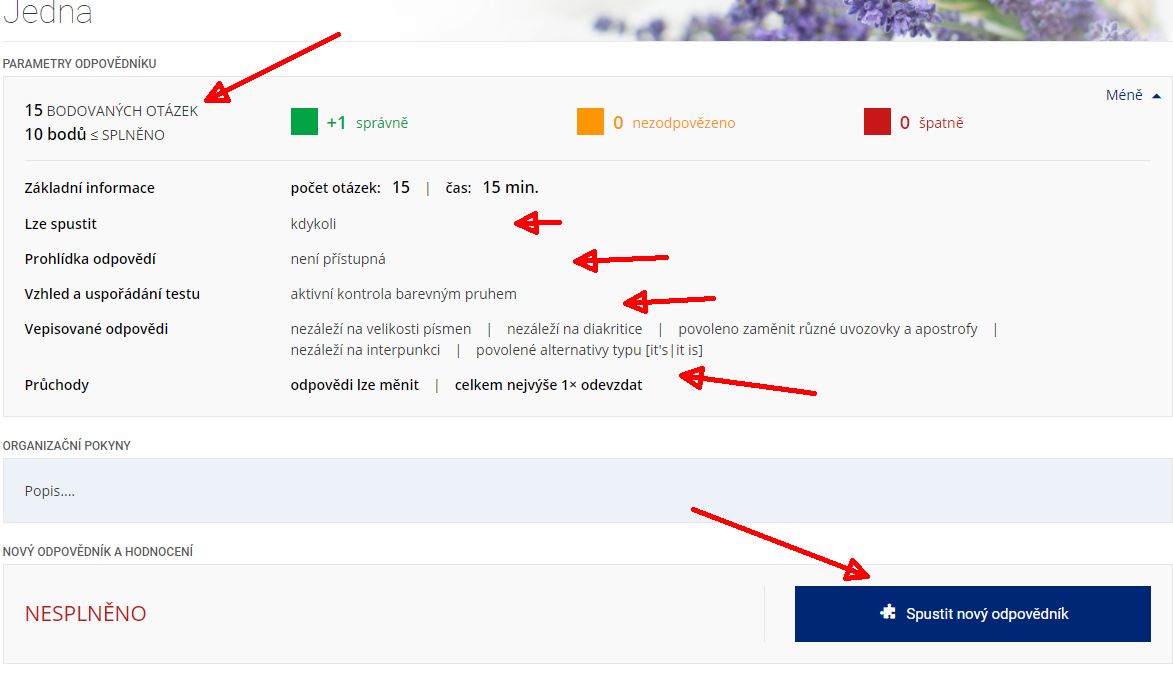
Celý dlouhý had otázek
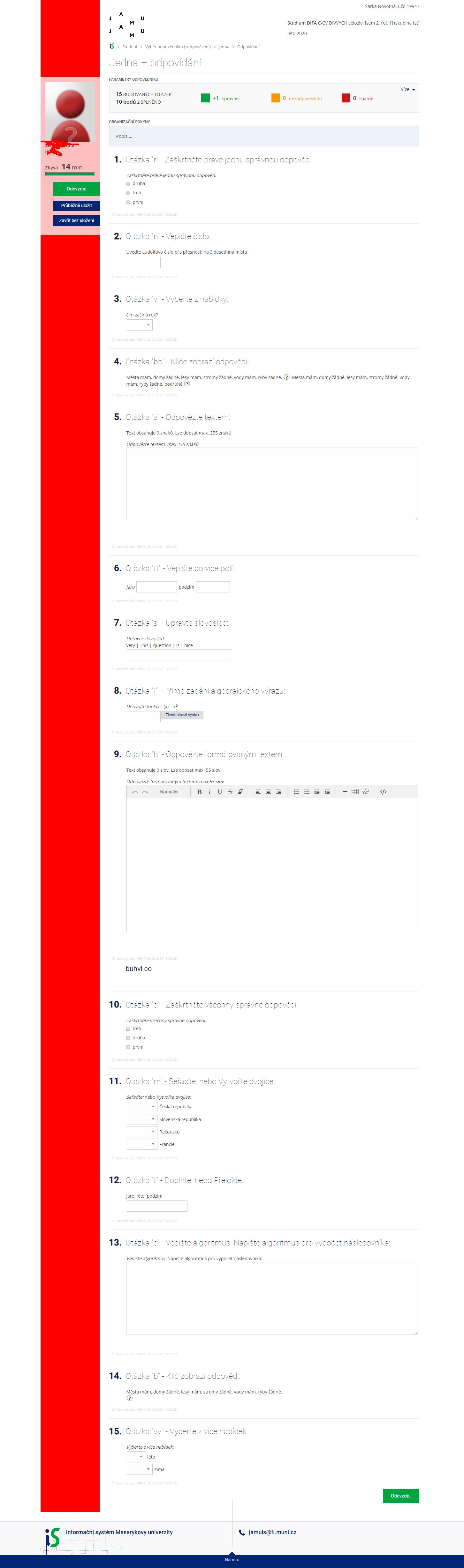
Detail hlavičky s časomírou
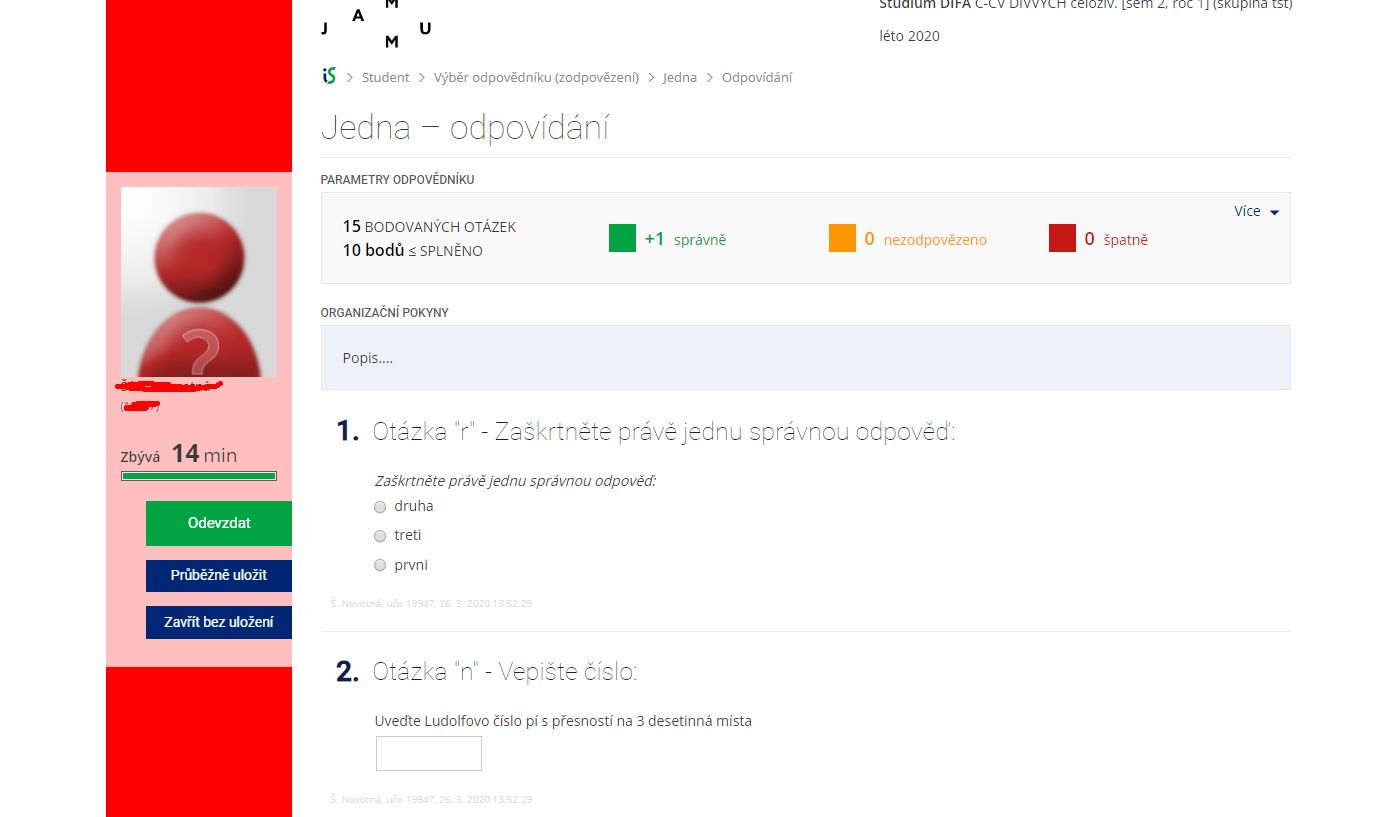
Po odevzdání, student odpověděl dle limitů, automaticky bylo vyhodnoceno splnění
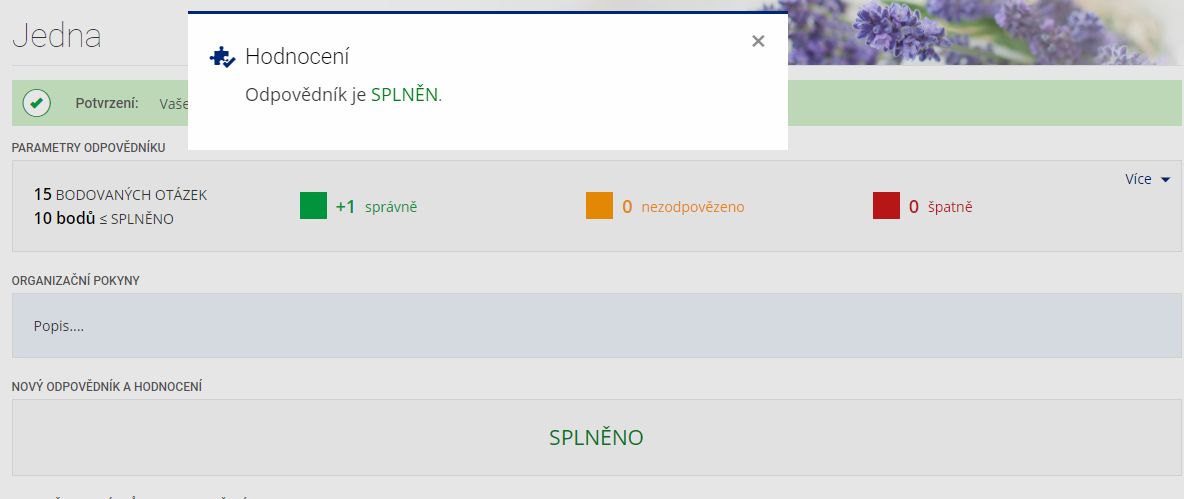
V poznámkovém bloku předmětu
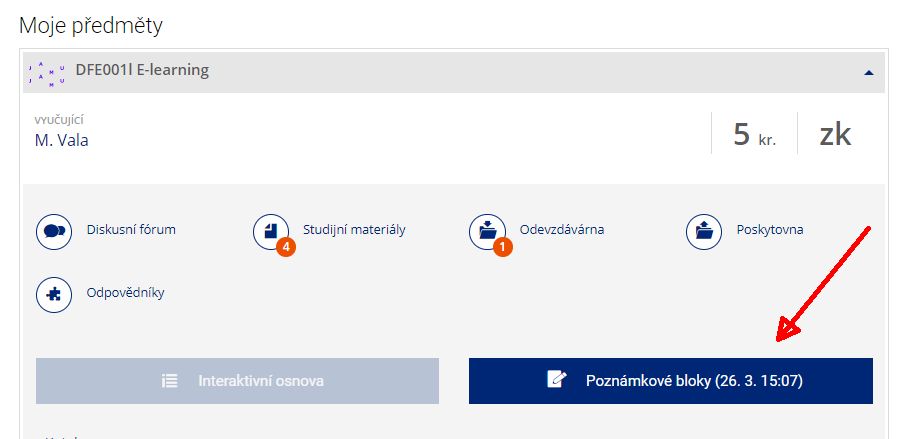
Pak také vidí výsledek
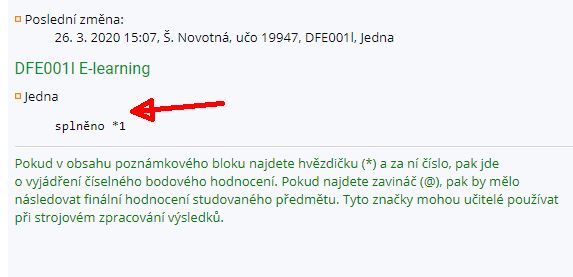
To samé Učitel.
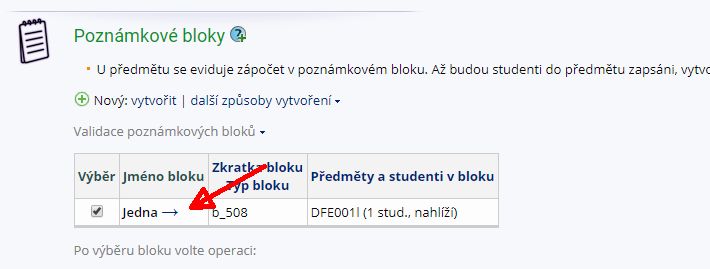
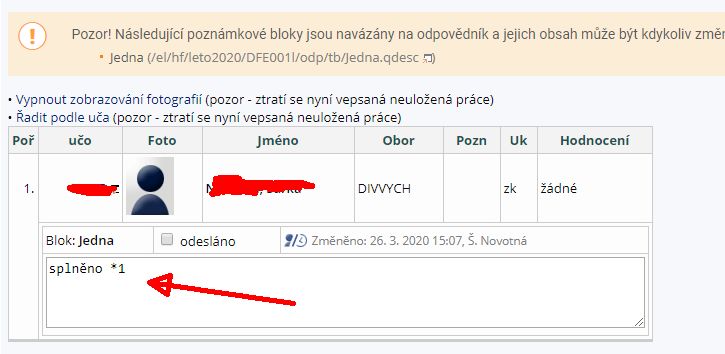
Jak vytvořit a spravovat sady otázek
Vstupte do rozcestníku "Učitel" a vyberte požadovaný předmět
https://is.jamu.cz/auth/ucitel/
v seznamu aplikací zvolte "Sady otázek"

Klikněte na "Založit novou sadu otázek"

Budete vyzváni k vyplnění názvu, a popisu této sady, po vyplnění klikněte na "Uložit"

Poté klikněte na "plnit sadu testových otázek"

Teď to bude chtít trpělivost a postupně zadat otázky které chcete v sadě mít.
- Kliknutím na "zobrazit v novém vzhledu" se ukáže jak budou otázky zobrazeny studentům
- "Upravit textovým editorem" slouží k hromadnému vložení předpřipravených otázek - je to vhodné ve chvíli, kdy jste již se systémem zadávání otázek dobře seznámeni, nebo jen opravujete drobnosti
- Můžete si trvale zapnout zobrazování této textové formy ať vidíte o čem je řeč, po zadání většího množství otázek budete za tuto textovou formu vděčni
- A nakonec samotné vkládání otázek dle různých typů. Po najetí myší nad každý symbol se objeví informace o typu otázky

Takto vypadá všech 15 typů otázek

Každou otázku je možno upravit/opravit
Mezi každé 2 otázky je možno vložit mezitext - informace o dalším úkolu, obrázek který se otázek týká, video...
Otázku je možno zrušit

Již vytvořené otázky je možné přesouvat z a do jiných sad
Je možné nastavit jek se v automaticky vyhodnocovaných otázkách kontroluje studentem zadaný text

Vaše práce je potud automaticky ukládána, nemusíte hledat žádné tlačítko "Ulož"
Teď samotný formulář otázky, uvedu jen jeden příklad za všechny:
Jde o otázku typu "Vyber jednu správnou odpověď"
Formulář u ostatních typů je obdobný, obsahuje vždy na konci zelenou nápovědu co kde nastavit a co se kam píše
všechny typy otázek kromě vždy 2 typů pro odpověď textem a rozklikni klíč lze automaticky vyhodnocovat, zadáte tedy správné, popřípadě i nesprávné odpovědi označíte, která je ta správná/správné. Lze zadat i rozdílný počet bodů, např u některé otázky jsou možné 2 správné odpovědi - typ "c" - odhalení první je lehké, tedy za 1 bod, té druhé již těžší, tedy 2 body.
Vyhodnocovat lze automaticky tedy 11 z 15 typů
Nejpoužívanější budou:
:: c :: Zaškrtněte všechny správné odpovědi
:: r :: Zaškrtněte právě jednu správnou odpověď
:: a :: Odpovězte textem
:: h :: Odpovězte textem s možností formátování
:: t :: Doplňte: nebo Přeložte - zvláště pro cizí jazyky
:: v :: Vyberte z nabídky - zvláště pro cizí jazyky
:: s :: Upravte slovosled - zvláště pro cizí jazyky
z toho "a" a "h" z logiky věci nelze automaticky vyhodnotit - musí se tedy na odpovědi studentů vždy podívat i pedagog a zadat hodnocení ručně.
Snažte se nemíchat v sadách otázek "automaticky vyhodnotitelné" a "automaticky nevyhodnotitelné" otázky, vytvořte raději dvě sady otázek.
V každém formuláři již na konci tlačítko "Ulož" je, nezapomeňte tedy vždy svou práci uložit.

Jak vytvořit odevzdávárnu
Vstupte do rozcestníku "Učitel" a vyberte požadovaný předmět
https://is.jamu.cz/auth/ucitel/
v seznamu aplikací zvolte "Odevzdávárny"
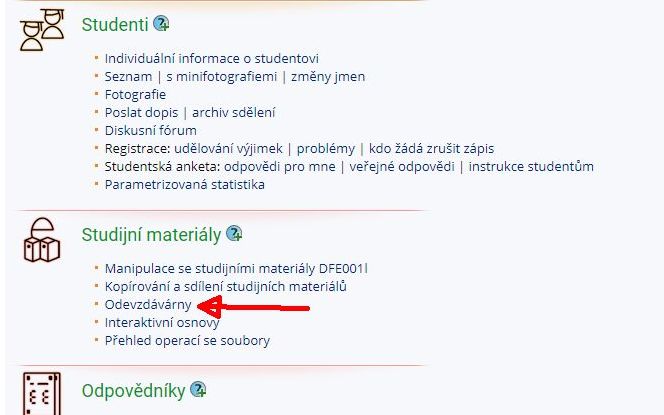
Zde zvolte "Založit novou odevzdávárnu"
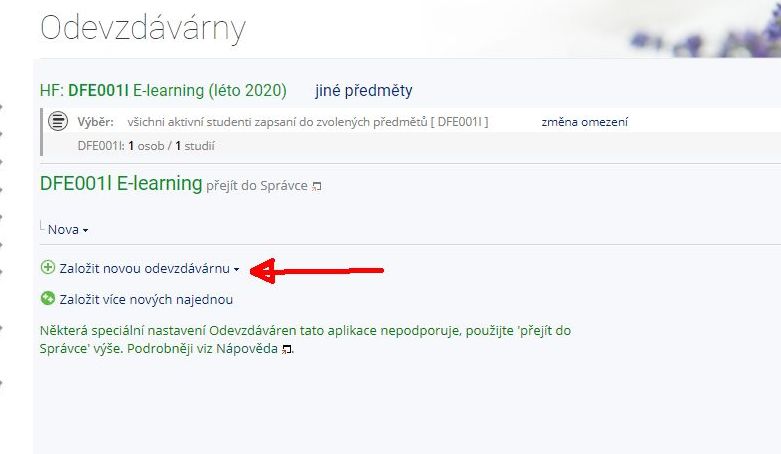
- Vyplňte název odevzdávárny
- V popisu uveďte co mají studenti do odevzdávárny vkládat
- Vyberte kdo má mít do odevzdávárny přístup
- Jak mohou studenti vidět vložené soubory
- Volitelně založte poznámkový blok ke sdílení dílčích hodnocení
- Klikněte na "Vytvořit"
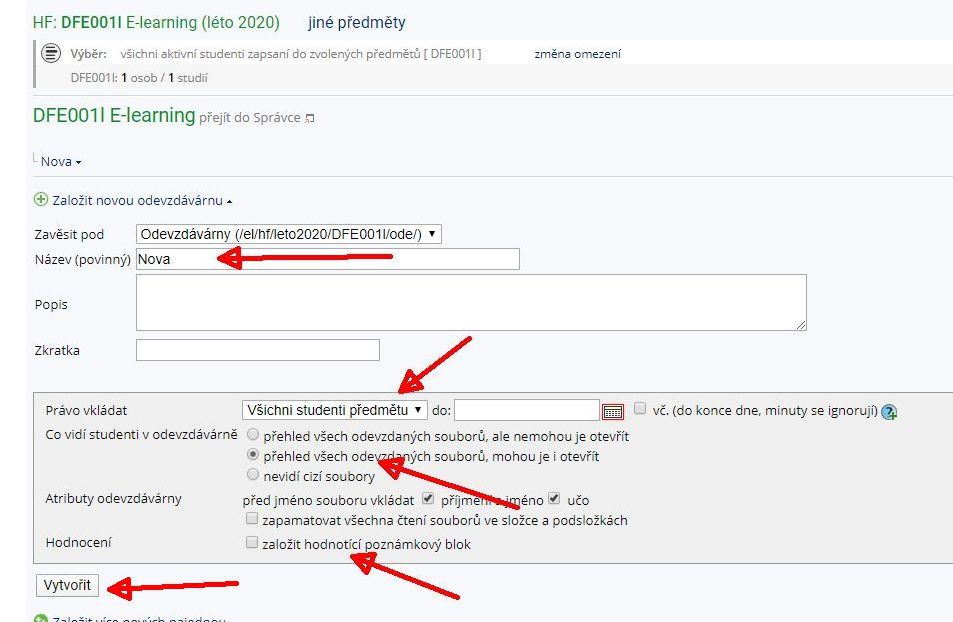
Rozkliknutím názvu odevzdávárny se dostanete k možnostem práce s odevzdávárnou
- Změna nastavení
- Přístup k souborům
- Zasílání informací o změnách v odevzdávárně
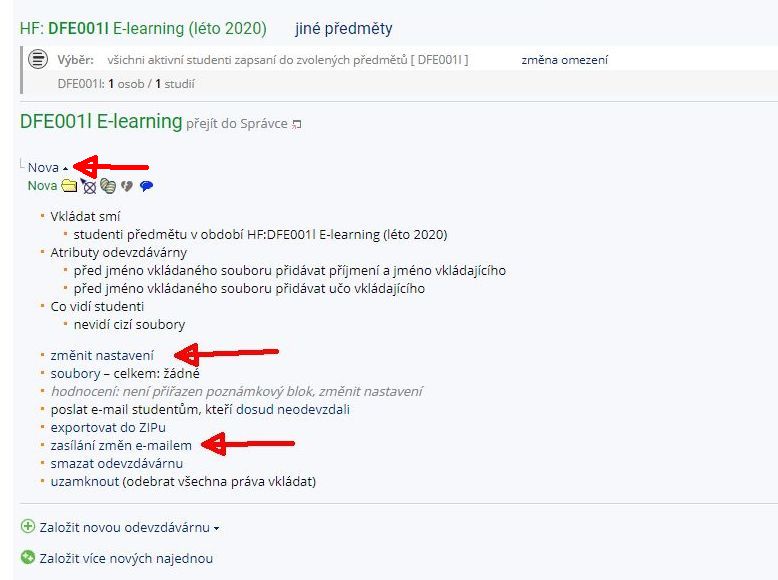
Kliknutím na "Zasílání změn e-mailem" Vás nasměruje ke správě informování ISem o změnách
- Vyberte rozsah zasílaných informací u odevzdávárny
- Ujistěte se že máte nastavenu periodu zasílání emailů a nemáte zakliknuto "žádné emaily neposílat"
- Nastavte si další parametry na stránce dle libosti
- Nezapomeňte na konci stránky uložit
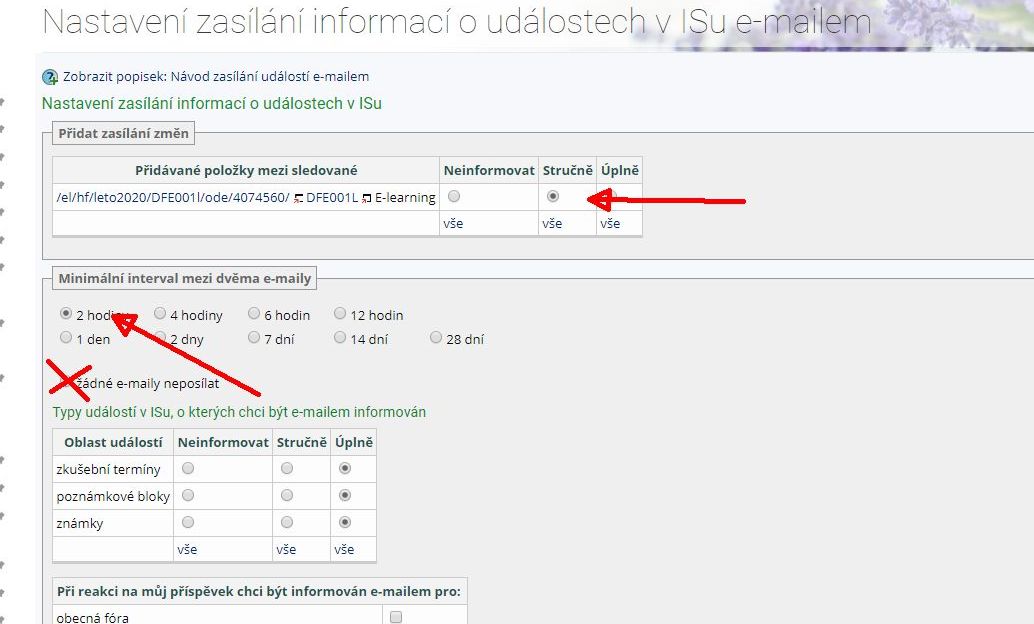
Po vytvoření odevzdávárny doporučuji informovat studenty o této skutečnosti (emailem...)
Jejich práce s odevzdávárnou je velmi jednoduchá, mají ji popsánu v
Jak vytvořím a vložím záznam přednášky, či video/audio soubor pro studenty
Ideální je samozřejmě již mít video/audio záznamy již uskutečněných přednášek, ale naštěstí lze poměrně jednoduše záznamy vytvořit i z domova.
První možností je vytvořit záznam Powerpointové prezentace, OBS Studia, či záznam obrazovky uvádím postup vytvořený na MU
Další možností je nahrání videa či audia, uvedu zde postup pro Windows 10
POTŘEBNÉ VYBAVENÍ
Na daném počítači musí být webkamera a mikrofon.
Video:
Klikněte na "Start" a začněte psát "Kamera" (bez uvozovek).
Jakmile hledání najde aplikaci "Kamera", klikněte na ni.
Aplikace se spustí a zobrazí se náhled Kamery. Vpravo od náhledu jsou ikonky kamery a fotoaparátu, klikněte tedy na ikonku kamery, jakmile bude ikona bíle podsvícená, tak kliknutím na tuto ikonu spustíte záznam.
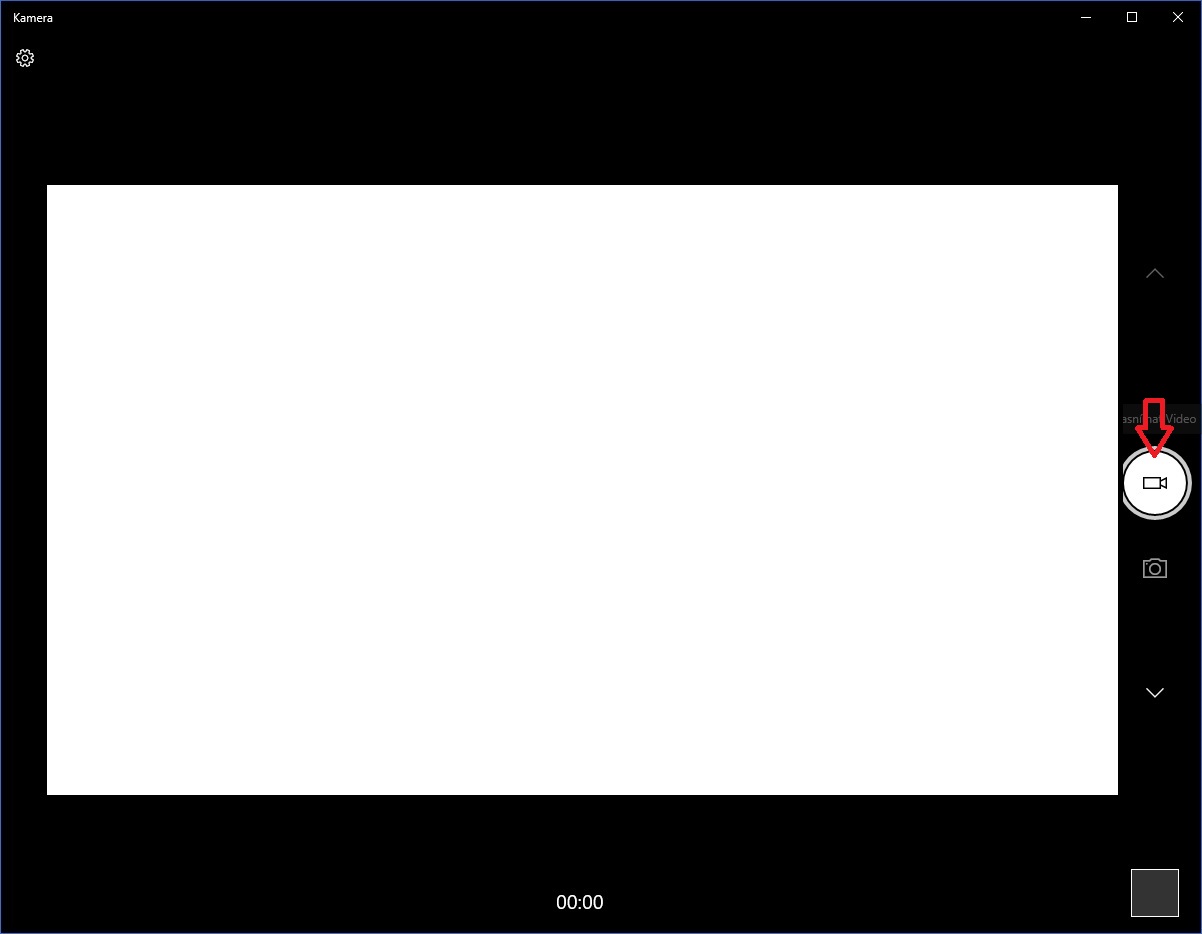
Ikona se změní na červený čtvereček a nad ní se zobrazí ikonka pro pozastavení záznamu, pod náhledem se také zobrazí čas nahrávání. Kliknutím na červený čtvereček záznam zastavíte, kliknutím na pozastavení pozastavíte.

Po skončení záznamu se vpravo dole objeví malý náhled nahraného videa (zobrazí se jen jeden, nehledě ta to, kolik záznamů je vytvořeno),

Kliknutím na tento náhled se dostanete k přehrání posledního záznamu a na této obrazovce s posledním záznamem se kliknutím na tři tečky vpravo nahoře zobrazí možnost "Otevřít složku"
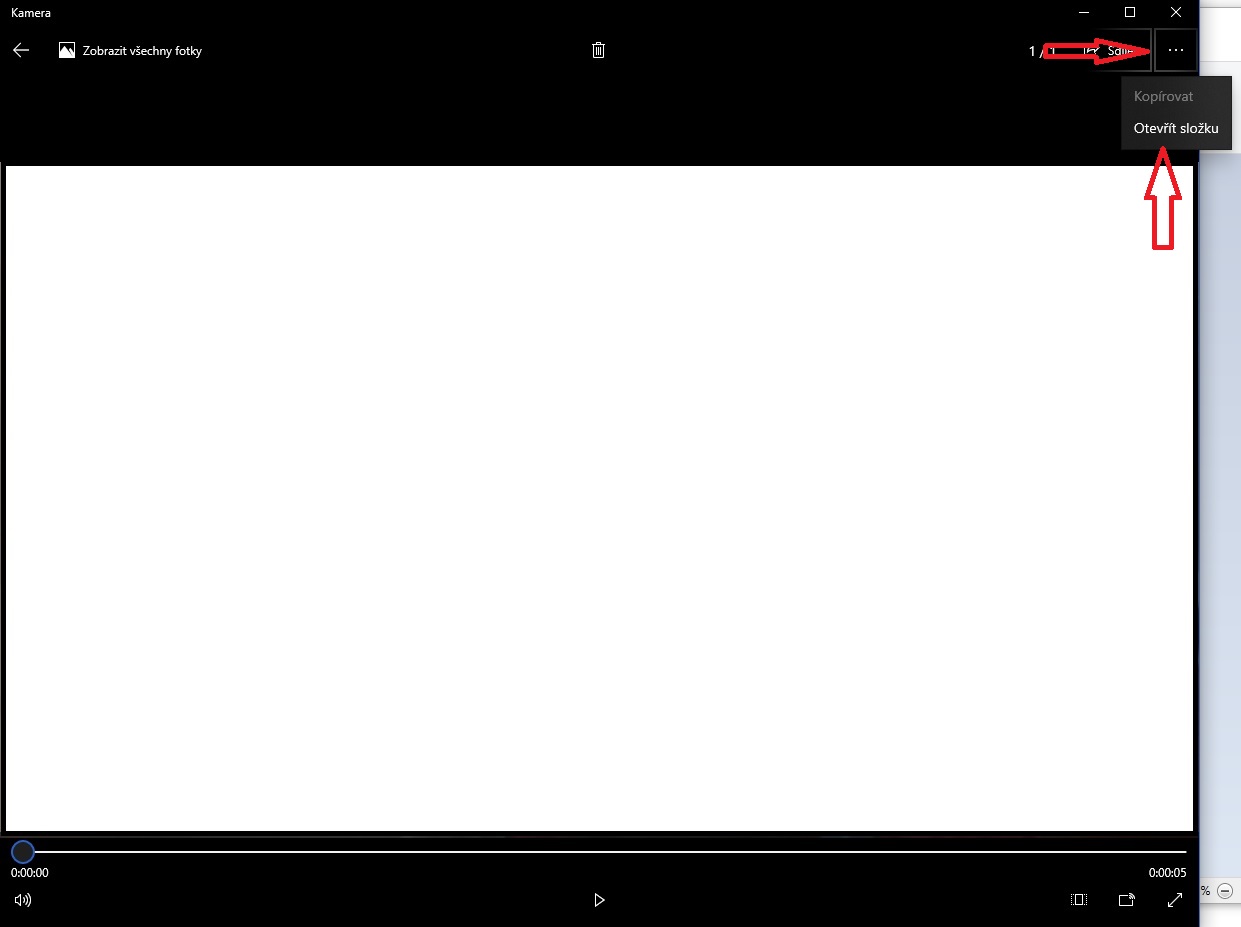
která Vás zavede ke všem nahraným videím.

Obecně se videa nahrávají do Vaší složky "Obrázky" -> "Z fotoaparátu"
Audio:
Klikněte na "Start" a začněte psát "Hlasový záznam" (bez uvozovek ale zato s diakritikou).
Jakmile hledání najde aplikaci " Hlasový záznam ", klikněte na ni.
Aplikace se spustí a zobrazí se ikonka mikrofonu,

kliknutím na ni se spustí záznam a zobrazí se uplynulý čas, ikonky pro zastavení a pozastavení záznamu.

Kliknutím na zastavení záznamu se dostanete na přehled zaznamenaných relací. Dvojklikem na záznam relace spustíte její přehrání, po kliknutí pravým tlačítkem se zobrazí možnost "Otevřít umístění souboru",

která Vás navede do adresáře se zaznamenanými relacemi.

Obecně se relace nahrávají do Vaší složky "Dokumenty" -> "Zvukové záznamy"
Jak nahrát tyto soubory do IS a zpřístupnit je studentům
POTŘEBNÉ VYBAVENÍ
- Zařízení s přístupem na internet (PC/notebook/telefon/tablet)
Přejděte do aplikace Záznamník učitele se zvoleným předmětem, ke kterému chcete nahrát soubor.
V sekci studijní materiály klikněte na položku Manipulace se studijními materiály XY.
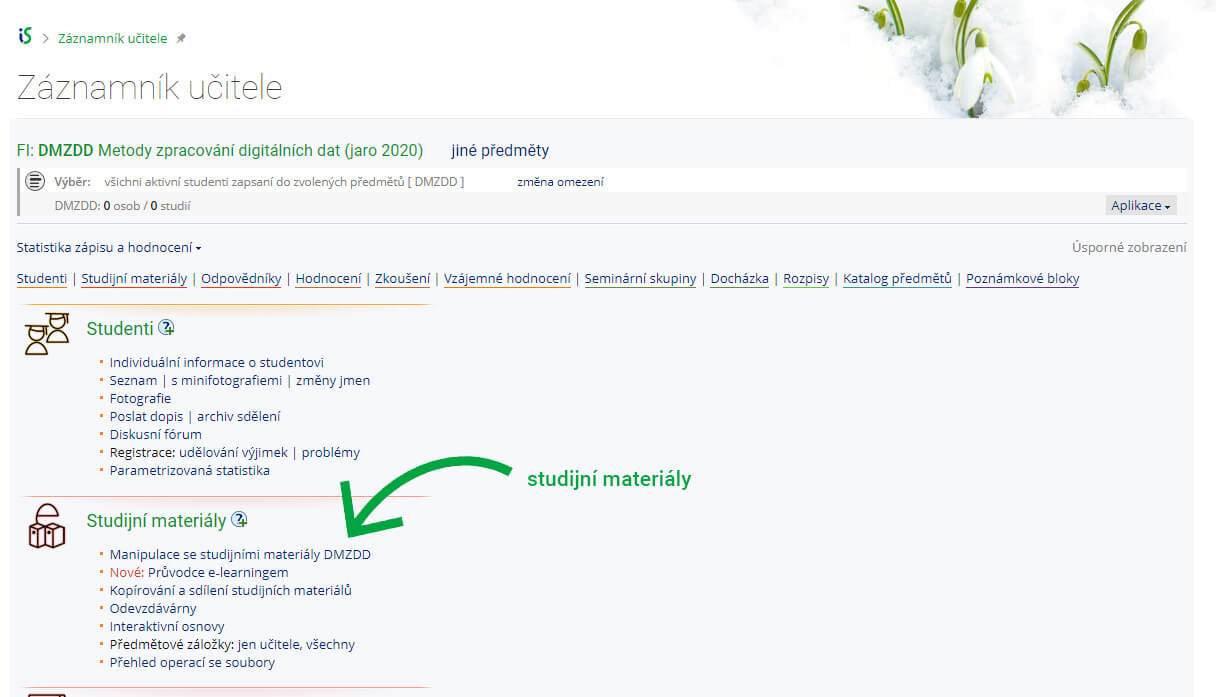
Ve správci souborů klikněte na složku, kam chcete soubor nahrát. Ve většině případů to bude složka Učební materiály.

Ve složce buď vytvořte další složku nebo přímo nahrajte soubor.
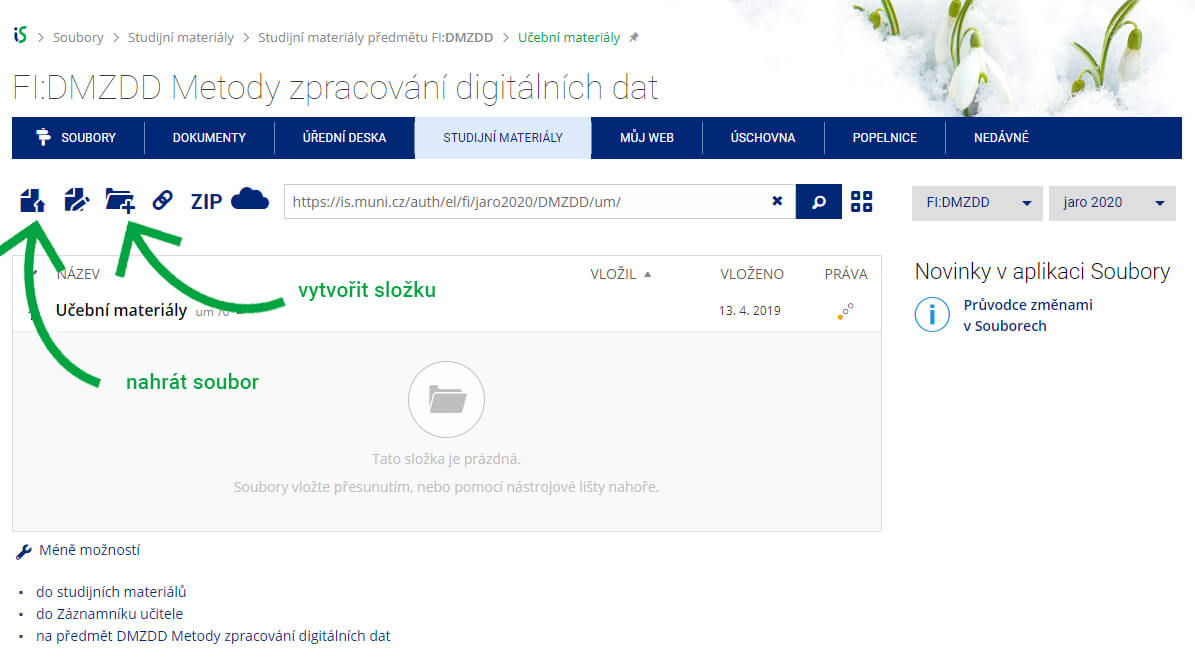
Soubory buď můžete do prostoru složky přetáhnout myší nebo klikněte na tlačítko pro výběr souborů.
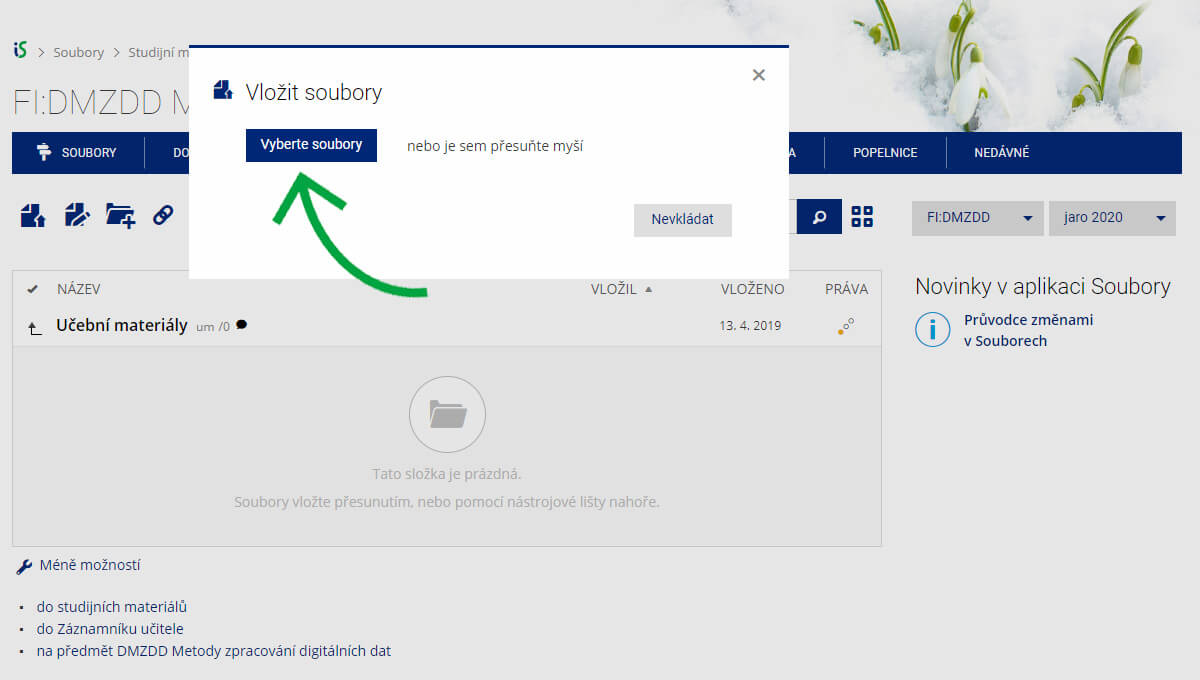
Po zvolení souborů, které chcete nahrát, klikněte jna tlačítko Vložit.
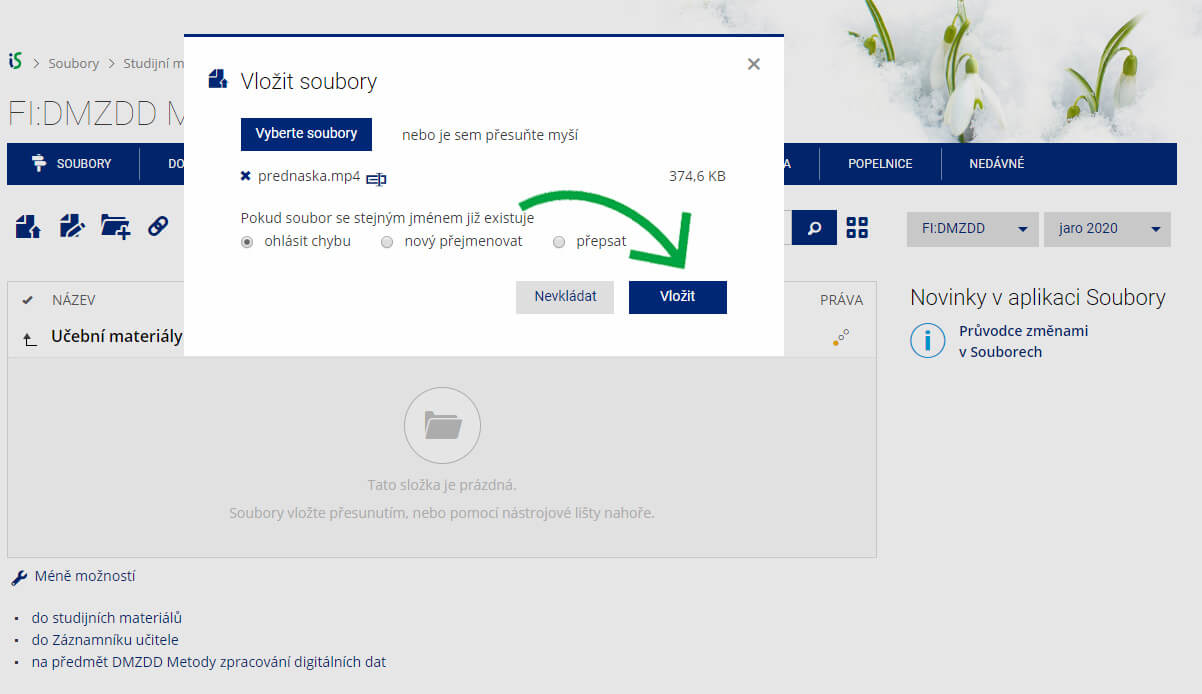
Soubor je nyní nahrán a přístupný studentům daného předmětu.
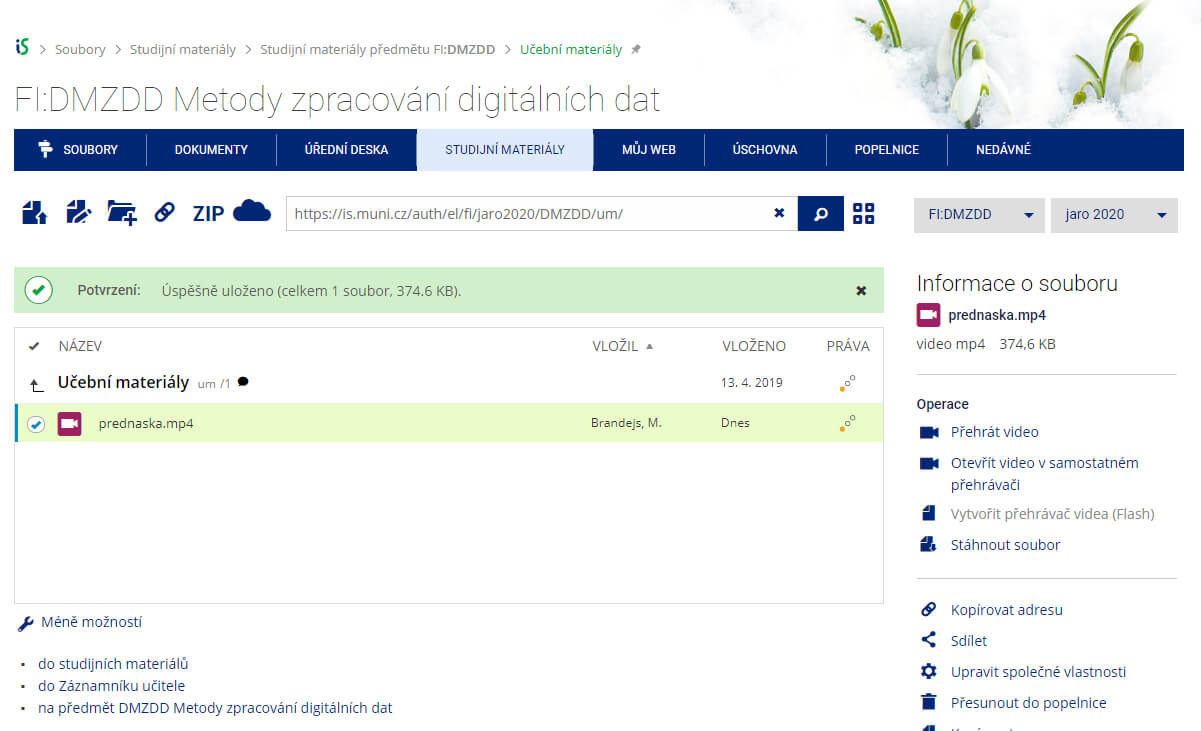
Tipy
- Nápověda ke studijním materiálům v IS MU
Vytvoření přehrávače
POTŘEBNÉ VYBAVENÍ
- Zařízení s přístupem na internet (PC/notebook/telefon/tablet)
Pokud jste do studijních materiálů vašeho předmětu nahráli multimediální soubor (ve formátu MP4), můžete z něj snadno vytvořit stránku s přehrávačem.
V místě, kam jste soubor nahráli, soubor označte a v pravém sloupci klikněte na možnost Otevřít video v samostatném přehrávači.
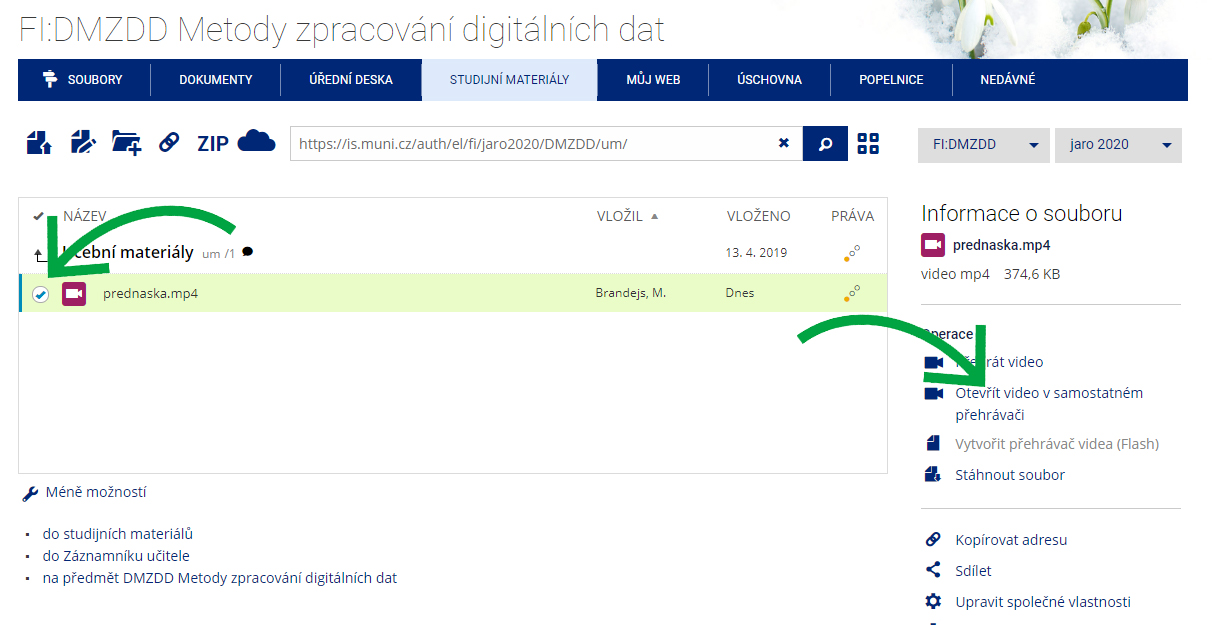
Pozn.: Aby bylo možné stránku s přehrávačem vygenerovat, je nutné, aby bylo video nahráno ve formátu MP4 (tj. například pomocí PowerPointu).
Stránku s videem můžete nasdílet svým studentům (např. odeslat hromadným e-mailem).
Informování studentů – Odeslání hromadného dopisu
POTŘEBNÉ VYBAVENÍ
- Zařízení s přístupem na internet (PC/notebook/telefon/tablet)
Studenty můžete v rámci svého předmětu pohodlně hromadně informovat. Využijte k tomu aplikaci Zaslání dopisů, kterou naleznete v Záznamníku učitele v sekci Studenti pod odkazem Poslat dopis.
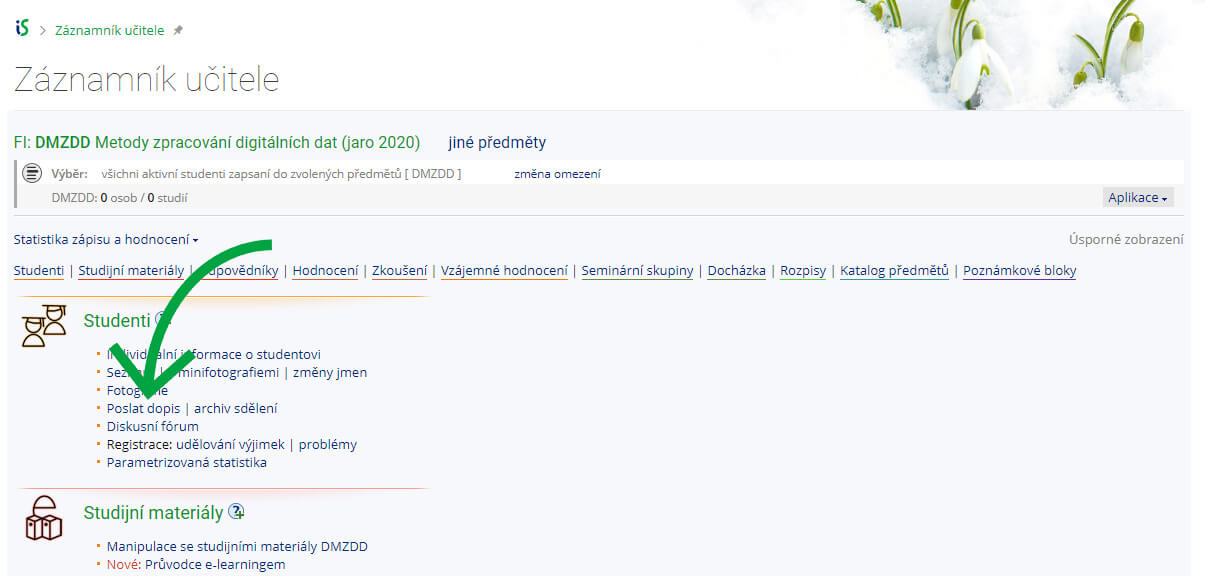
Dostanete se na seznam svých dříve odeslaných e-mailů, kde kliknete na tlačítko Vytvořit nový dopis.
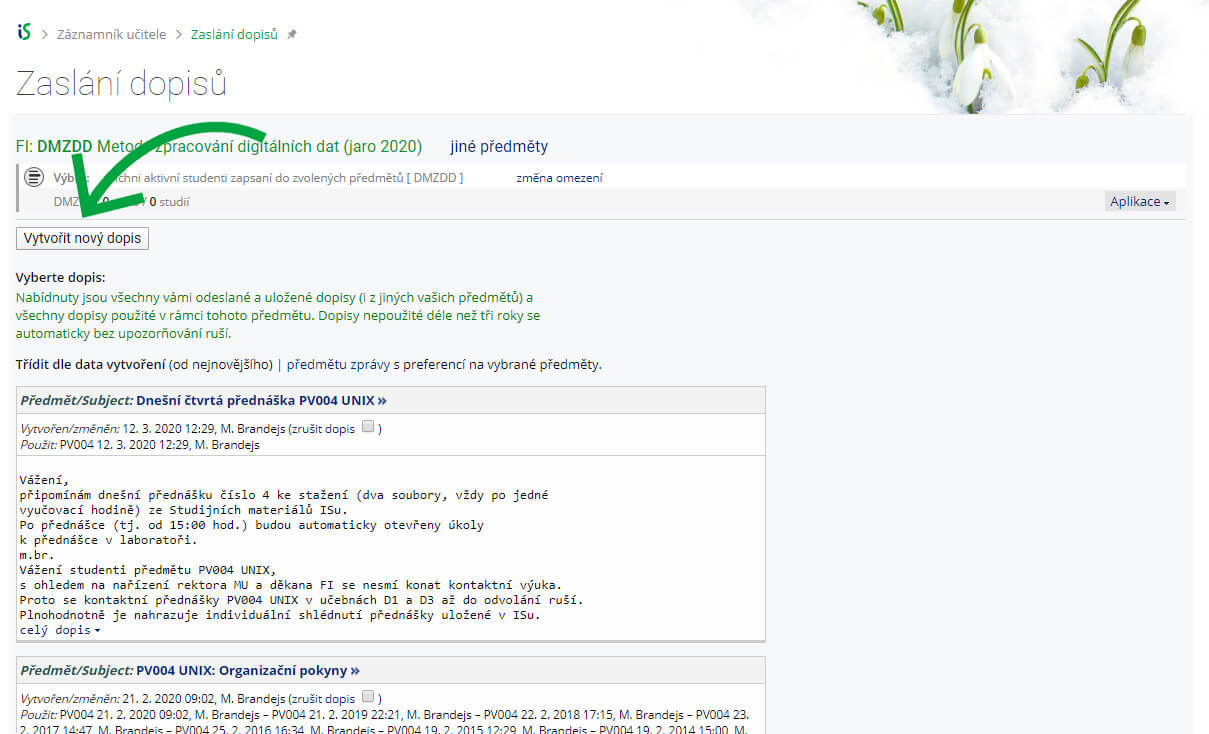
Teď už stačí jen zadat předmět a text dopisu. Pokud nepožadujete žádné speciální funkce, hromadný dopis je přednastaven tak, že jej můžete bez dalších složitostí odeslat tlačítkem Odeslat dopis. Adresáty jsou studenti Vámi vybraného předmětu.
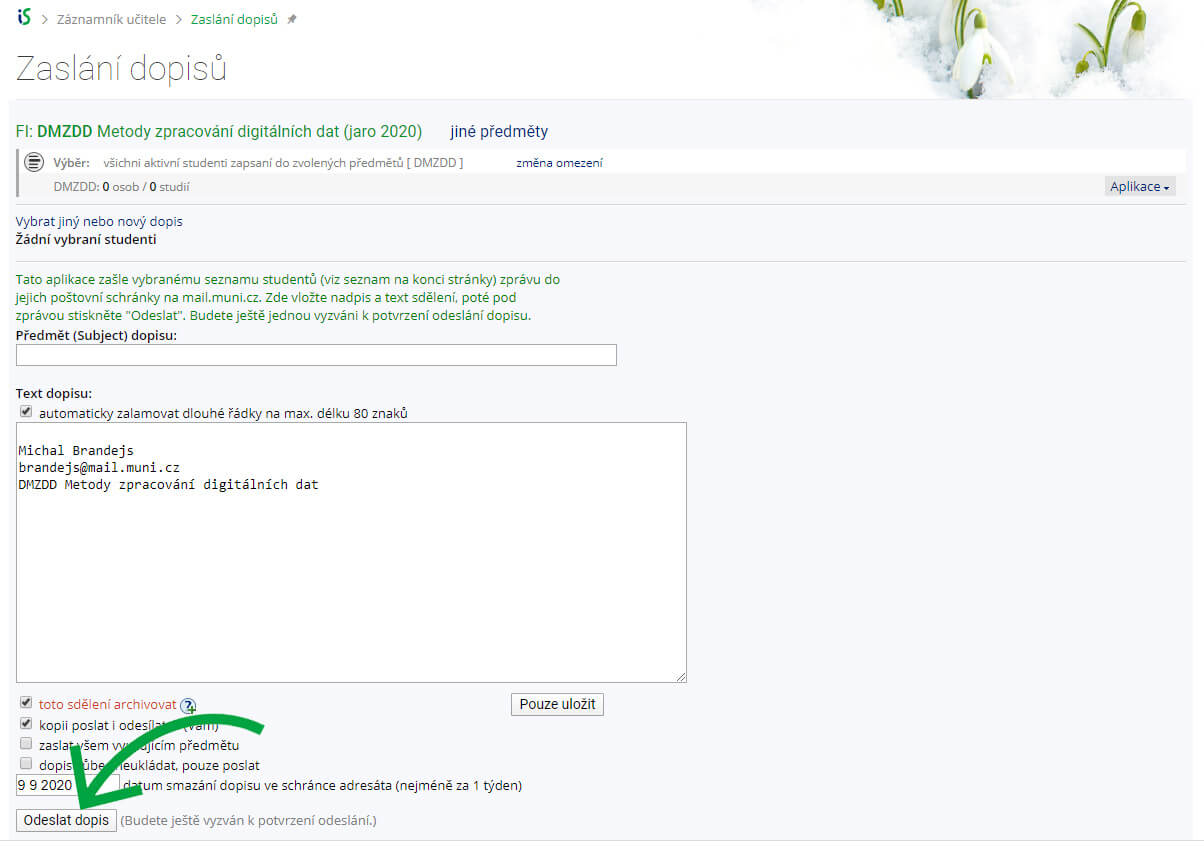
Záznam prezentace v MS PowerPoint, OBS Studia, Záznam obrazovky
POTŘEBNÉ VYBAVENÍ
- PC/notebook (Windows i Mac OS)
- Mikrofon (vestavěný, externí, na sluchátkách)
- MS PowerPoint
Spusťte Vaši prezentaci v aplikaci PowerPoint
Přejděte na kartu Prezentace a vyberte možnost Nahrát prezentaci

Zkontrolujte, zda nemáte v systému vypnutý mikrofon, příp. zapněte a správně namiřte webkameru a klikněte na nahrávat
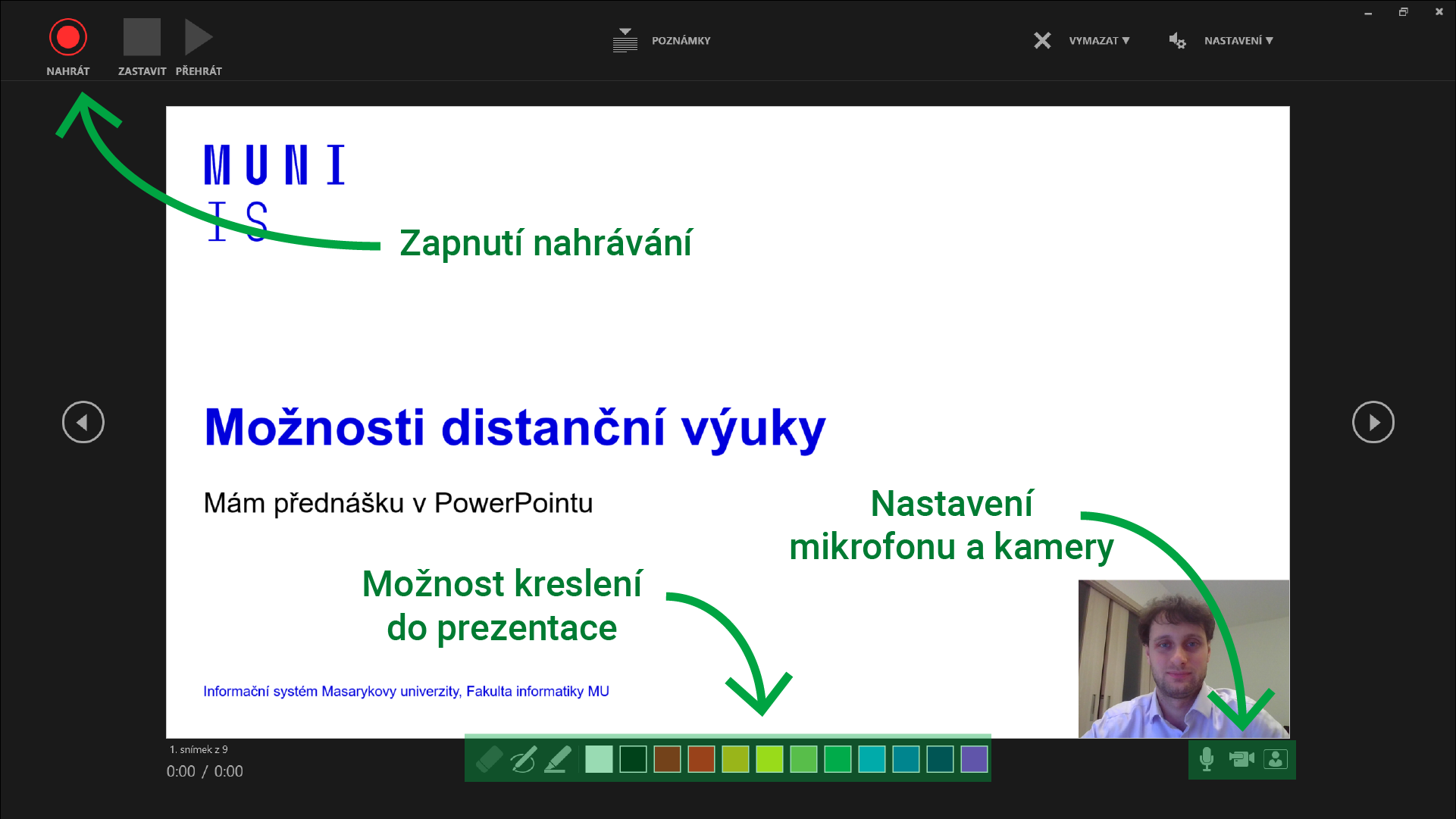
Po začátku nahrávání mluvte na mikrofon a přecházejte mezi snímky, jako na běžné přednášce
Nahrávání můžete vypnout ručně kliknutím na stop, příp. nahrávání skončí automaticky po projití celé prezentace
Prezentaci uložte – již nyní lze prezentaci sdílet a aplikaci PowerPoint přehrávat vč. natočeného videa a komentáře
Uložte prezentaci jako video ve formátu MP4 – tuto prezentaci přehrají všichni i bez PowerPointu (Soubor > Uložit jako > Video ve formátu MPEG-4 (*.mp4) > Uložit)
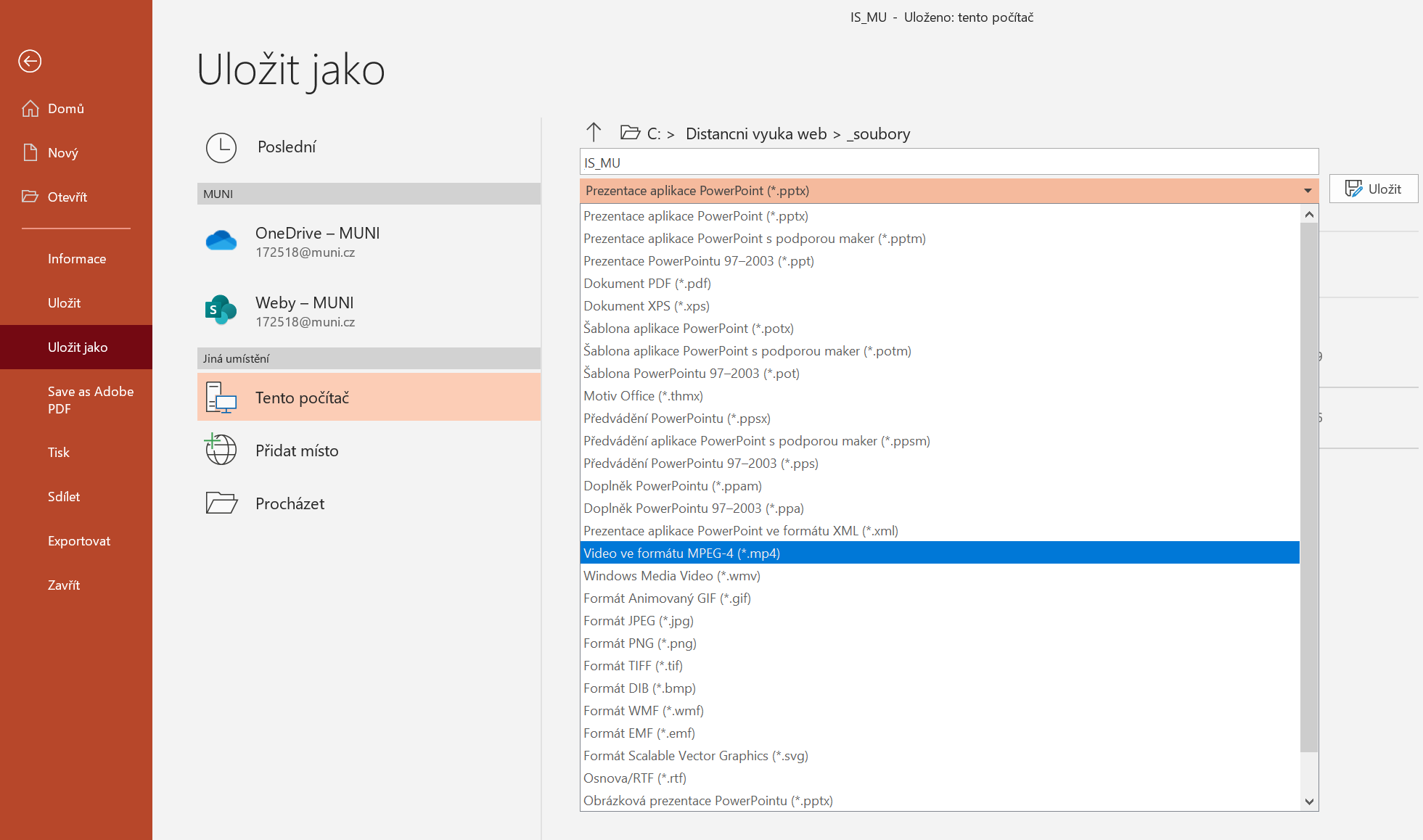
Nahrajte prezentaci (MP4 příp. PPTX) studentům do učebních materiálů v IS JAMU
Tipy
- Udělejte si kopii původní přednášky
- Počítejte s delším ukládáním do MP4 (dle výkonosti PC může jít o až násobky délky nahrané prezentace)
- Pošlete studentům hromadný e-mail s odkazem na prezentaci
- Při nahrávání prezentace se nelze vracet (přejděte na Chci přednášet z jiného programu)
- Nemluvte při přechodu mezi snímky
- Nejdříve nahrajte krátký testovací úsek a zkuste jej spustit – ověříte tím funkčnost a správnou hlasitost mikrofonu
Chci přednášet z jiného programu
POTŘEBNÉ VYBAVENÍ
- PC/notebook (Windows, Mac OS, iOS, Android)
- Mikrofon (vestavěný, externí, na sluchátkách)
- V závislosti na typu zařízení a OS může být nezbytná instalace specializované aplikace
OBS Studio – instalace a první spuštění
Pro záznam obrazovky lze využít OpenSource program OSB Studio (Windows, MacOS a Linux), který můžete stáhnout z následující stránky
OBS Studio https://obsproject.com/csProgram nainstalujte, při instalaci postupujte dle instrukcí na obrazovce
Po instalaci program spusťte
Při prvním spuštění Vám bude nabídnut průvodce nastavením
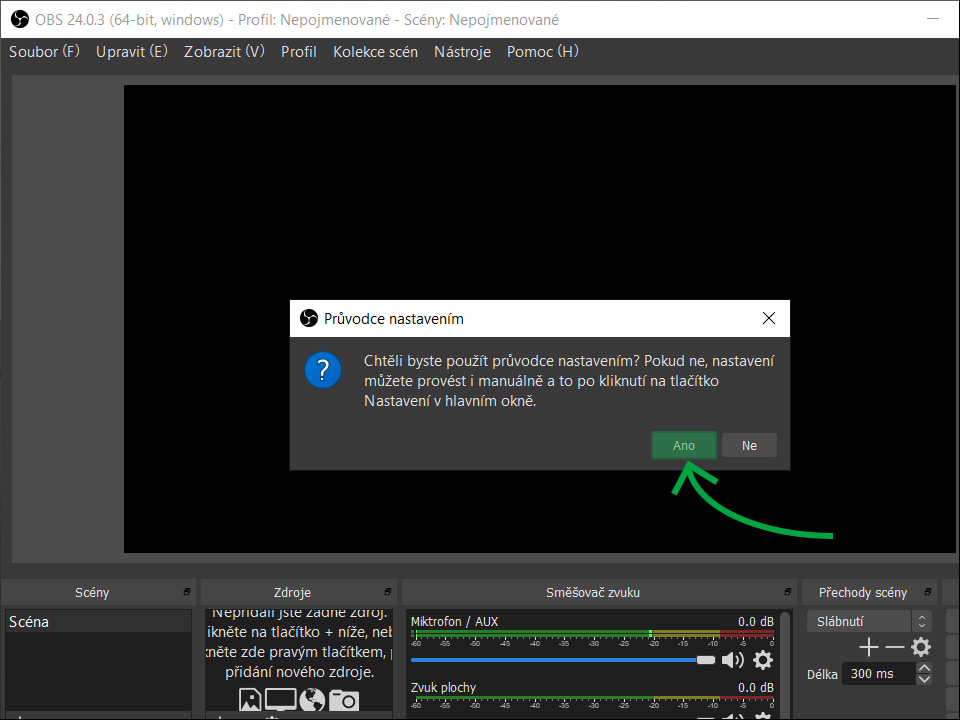
Zatrhněte volbu Optimalizovat pouze pro nahrávání a pokračujte v průchodu Průvodcem nastavení
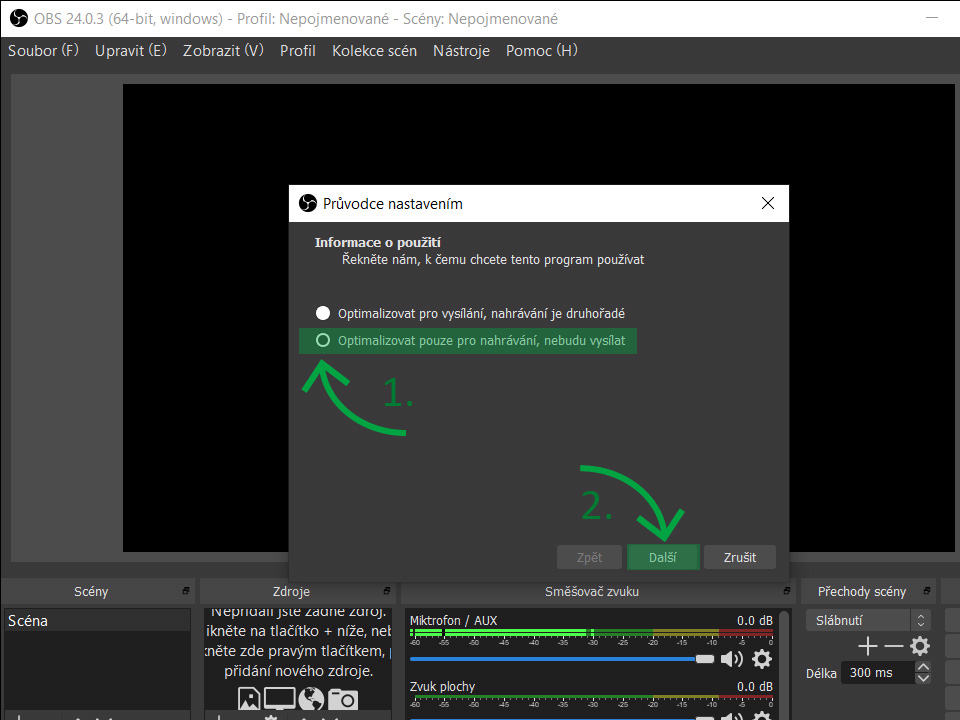
V okně nastavení obrazu není třeba nic měnit, stačí kliknout na Další
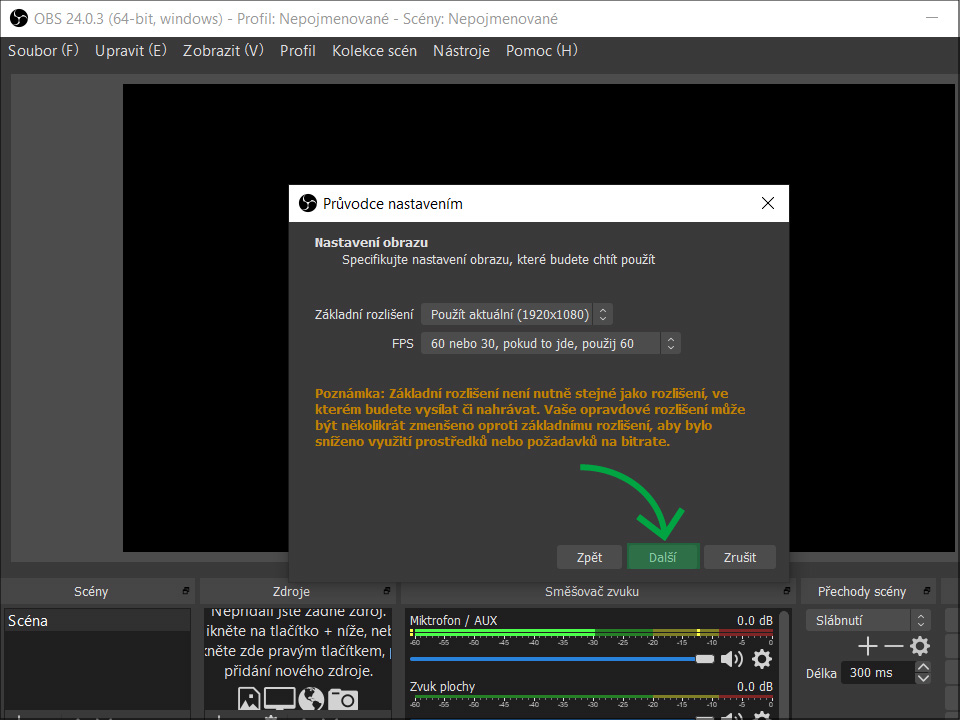
Na závěr dokončete úvodní nastavení programu kliknutím na tlačítko Použít
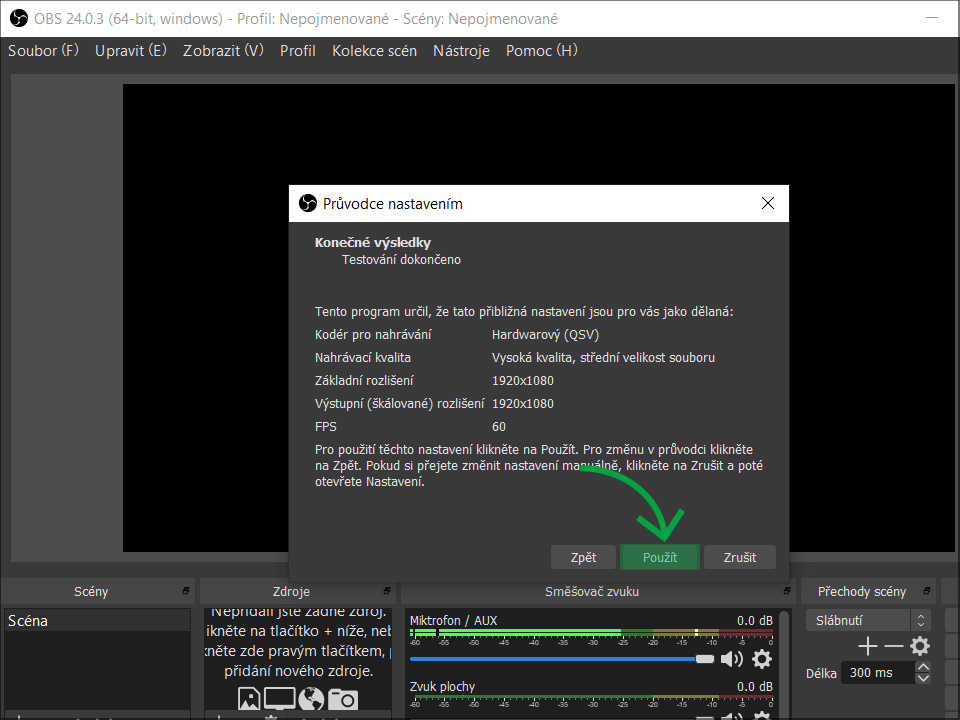
Nyní je nutné přidat zdroj nahrávání (celá obrazovky, okno programu, …)
Vybraný zdroj pojmenujte a případně upřesněte typ zdroje (jaký monitor, okno jakého programu)
Zdroj se objeví v seznamu a bude zapamatován i pro další použití
Záznam obrazovky
Vyberte zdroj obrazu pro nahrávání, vybrat můžete i více zdrojů a ty pak organizovat mezi sebou (obraz v obraze)
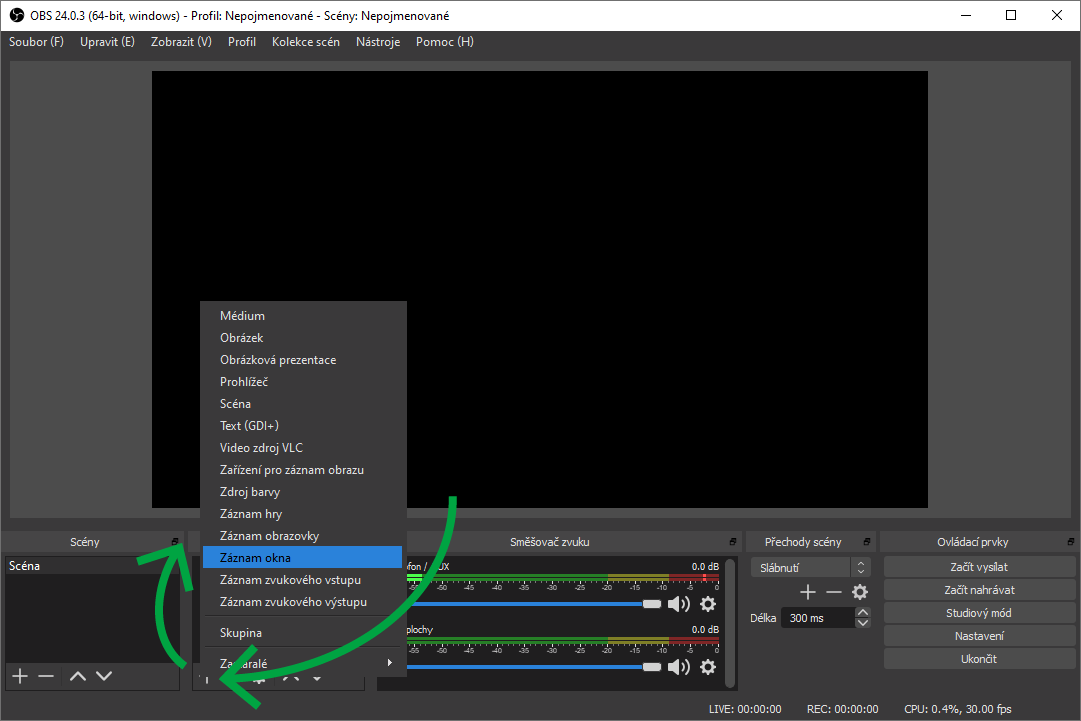
Upravte si velikost a pozici nahrávaného zdroje a klikněte na nahrávat
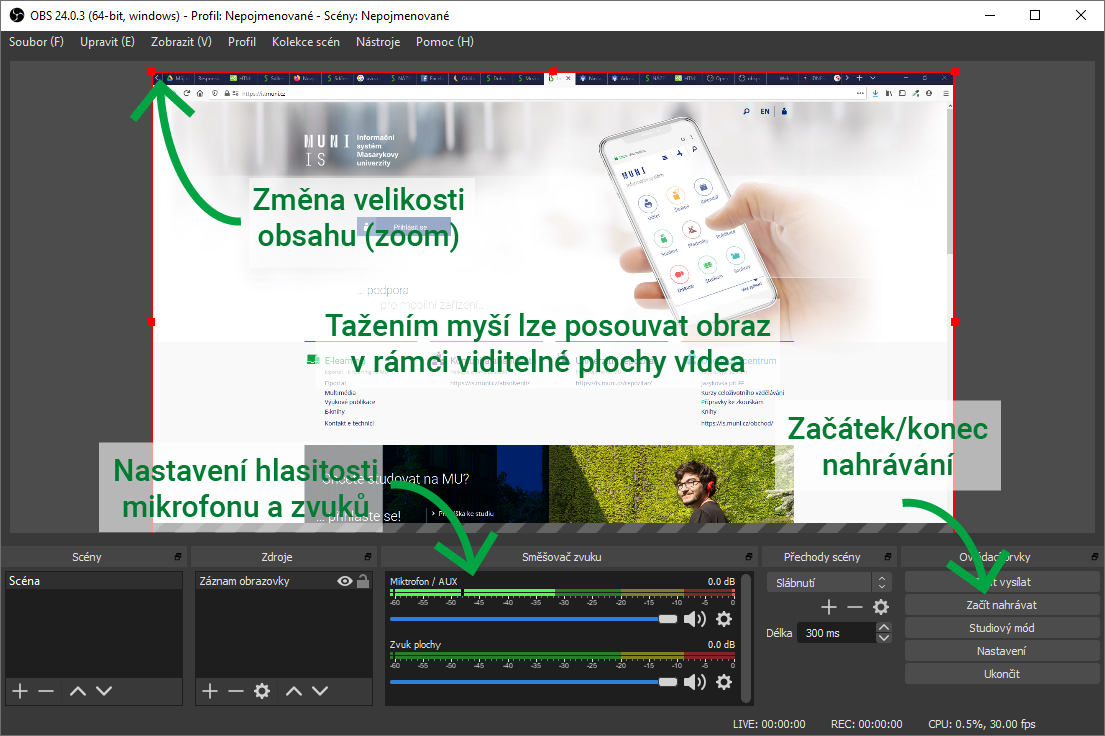
Nahraná videa naleznete uložená ve složce Videa (MS Windows)
Online výuka
Výuková videa:
- Prváci - Tipy k Informačnímu systému nejen pro nastupující studenty
- Možnosti distanční výuky - Tipy, nástroje a návody pro distanční výuku
- Začínáme s Informačním systémem - Tipy k Informačnímu systému nejen pro nové vyučující
Tato výuková videa byla vytvořena na Masarykově univerzitě, proto se některé věci na naší škole mírně liší. Hlavním rozdílem je přihlašování do služeb Microsoft 365 - na JAMU se přihlašujete pomocí učo@post.jamu.cz a sekundárním heslem, či u některých pedagogů pomocí emailu příjmení@jamu.cz a k němu přiřazeným heslem.
Návody pro O365 - Teams jsou zpracovány v:
Nejideálnější postup pro vytvoření třídy v MS Teams se zdá být:
Pedagog: Vytvořte tým tímto postupem:
 01
Vstupte do Teams a na kartě "Týmy" vyberte "Připojit se k týmu nebo vytvořit nový"
01
Vstupte do Teams a na kartě "Týmy" vyberte "Připojit se k týmu nebo vytvořit nový"
 02
Klikněte na "Vytvořit Tým"
02
Klikněte na "Vytvořit Tým"
 03
Vyberte možnost "Třída" či "Jiné" - nejvhodnější pro co nejlepší komunikaci se jeví "Třída", přednastaví se jí určité atributy, které v budoucnu oceníte, např. automatické upozorňování na plánované schůzky
03
Vyberte možnost "Třída" či "Jiné" - nejvhodnější pro co nejlepší komunikaci se jeví "Třída", přednastaví se jí určité atributy, které v budoucnu oceníte, např. automatické upozorňování na plánované schůzky
 04
Zadejte název - typicky název předmětu, či skupiny a volitelně popis
04
Zadejte název - typicky název předmětu, či skupiny a volitelně popis
 05
Přidávání členů teď přeskočte, ruční přidávání je nevhodné, neboť ne všichni mají již účet aktivován (typicky prváci) a ruční dohledávání může vést k chybám, či se Vám vůbec nemusí uživatele dohledat, studenty v dalším kroku obešlete emailem.
05
Přidávání členů teď přeskočte, ruční přidávání je nevhodné, neboť ne všichni mají již účet aktivován (typicky prváci) a ruční dohledávání může vést k chybám, či se Vám vůbec nemusí uživatele dohledat, studenty v dalším kroku obešlete emailem.
01
Vstupte do Teams a na kartě "Týmy" vyberte "Připojit se k týmu nebo vytvořit nový"
02
Klikněte na "Vytvořit Tým"
03
Vyberte možnost "Třída" či "Jiné" - nejvhodnější pro co nejlepší komunikaci se jeví "Třída", přednastaví se jí určité atributy, které v budoucnu oceníte, např. automatické upozorňování na plánované schůzky
04
Zadejte název - typicky název předmětu, či skupiny a volitelně popis
05
Přidávání členů teď přeskočte, ruční přidávání je nevhodné, neboť ne všichni mají již účet aktivován (typicky prváci) a ruční dohledávání může vést k chybám, či se Vám vůbec nemusí uživatele dohledat, studenty v dalším kroku obešlete emailem.
Pedagog: Nyní obešlete studenty aby se do týmu připojili, k dispozici jsou 2 možnosti - Kódem (lehce pracnější pro studenty) a Odkazem (lehce pracnější pro Vás - schvalujete nové žádosti)
Pedagog: postup pro kód:

06 kod
V Teams v týmu (na tuto obrazovku jsme se dostali ukončením předchozího postupu) klikněte na tři tečky u názvu týmu a poté na "Správa týmu"

07 kod
Ve správě týmu klikněte na "Nastavení" a poté na "Kód týmu" a následně na "Generovat"

08 kod
Vygeneruje se kód, který si zkopírujte do schránky
Teď v IS obešlete emailem studenty a pošlete jim tento kód a vyzvěte je, ať se jím připojí do Vašeho předmětu. A případně jim pošlete i odkaz na tento postup
Jakmile studenti odkaz použijí, máte je v týmu a můžete pracovat, je tudíž HOTOVO.
Pedagog: postup pro odkaz:

06 odkaz
V Teams v týmu (na tuto obrazovku jsme se dostali ukončením předchozího postupu) klikněte na tři tečky u názvu týmu a poté na "Získat odkaz na tým"

07 odkaz
Vygeneruje se odkaz, který zkopírujte do schránky

10 odkaz pedagog
Po odeslání odkazu studentům, jakmile jej studenti použijí, budete v Teams vidět žádosti o vstup do týmu, které Přijmete, tyto upozornění Vám budou rovněž zasílány emailem
Teď v IS obešlete emailem studenty a pošlete jim tento odkaz a vyzvěte je, ať se jím připojí do Vašeho předmětu. A případně jim pošlete i odkaz na tento postup
Jakmile studenti odkaz použijí, tak Vy jejich žádosti přijmete máte je v týmu a můžete pracovat, je tudíž HOTOVO.
Student: Použití odkazu:
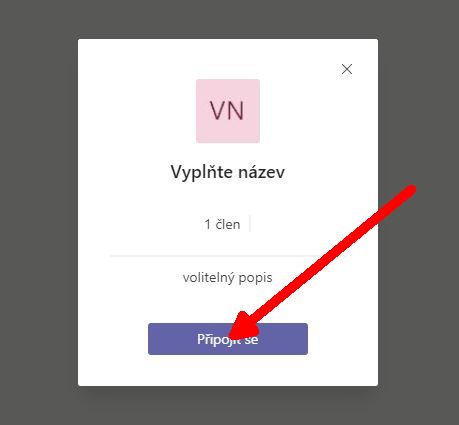
09 odkaz student
Jakmile Vám přijde od pedagoga odkaz, klikněte na něj, objeví se následující výzva, kde klikněte na "Připojit se" jakmile pedagog Vaše připojení schválí je HOTOVO
Student: Použití kódu:
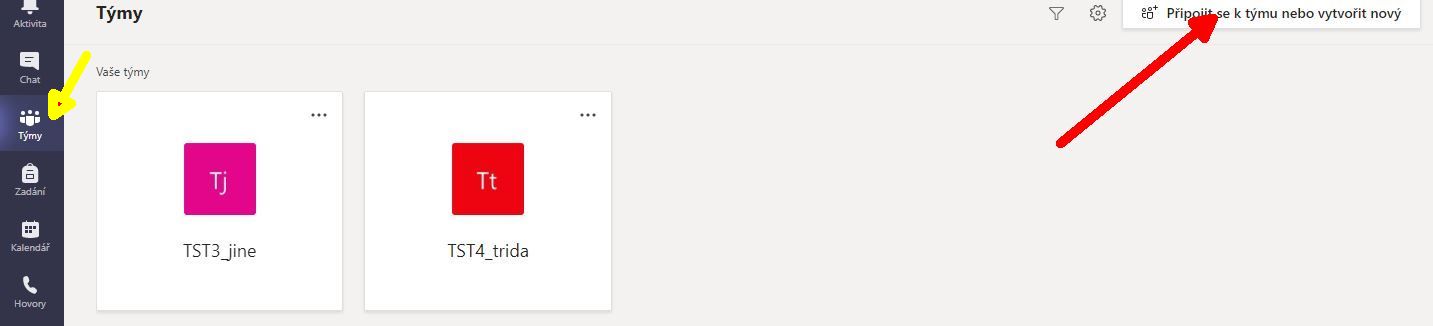
09 kod student
V Teams na kartě "Týmy" klikněte na "Připojit se k týmu nebo vytvořit nový"

10 kod student
do "Připojit se k týmu pomocí kódu" zadejte zaslaný kód a klikněte na "Připojit se" a je HOTOVO
Musíte být přihlášeni účtem JAMU, ne svým osobním účtem.
Jak zjistím že jsem přihlášen účtem JAMU?
- Klikněte myší v pravém horním rohu na ikonu uživatele, zobrazí se aktuálně přihlášený uživatel.
- zkuste třeba v MS Teams nahoře v políčku "Hledat" vyhledat pomocí příjmení nějakého pedagoga, či studenta JAMU, pokud se Vám začnou nabízet výsledky vyhledávání, jste přihlášeni správným účtem.
V Teams (odkaz na celý návod je výše), vytvořte tým předmětu třídy, přesně je to v:
Vytvořte podle postupu tým a pokud jde o malou skupinu studentů, zadejte je ručně, pokud jde o větší počet studentů, pak pomocí postupu
Vytvořte kód na tým, či odkaz na tým.
v "Záznamníku učitele" - dejte pozor ať máte vybránu v pravém horním rohu správnou fakultu a semestr.
https://is.jamu.cz/auth/ucitel/
pak vyberte předmět, či předměty, u kterých chcete pro dané téma online výuku pořádat a pomocí poslat dopis tento kód, či odkaz na tým studentům rozešlete.
Zda zvolit kód, nebo odkaz záleží na Vás.
U kódu student musí spustit Teams a poté pro použití kódu pro vstup do týmu klepne na „Připojit se k týmu nebo vytvořit nový“ v horní části okna MS Teams v sekci týmy.

- Vloží kód a klepněte na „Připojit se k týmu“.
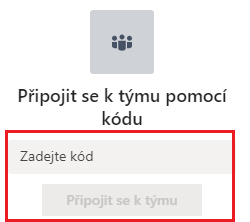
U odkazu studentovi stačí na odkaz kliknout a zažádat o členství. Vy poté schvalujete jednotlivé žádosti studentů o členství:

U obou způsobů doporučuji zaslat studentů též odkaz na tento postup:
https://is.jamu.cz/auth/do/jamu/2490278/2490346/FAQ.qwarp?prejit=26708
a ještě lépe i odkaz na celý rozcestník služeb O365 na JAMU (kde je i tento postup)
https://is.jamu.cz/auth/do/jamu/2490278/2490346/FAQ.qwarp?prejit=35418
Důležité
Všichni, tedy Vy i studenti, musí mít zapnuty Externí služby IS JAMU, tedy zřízen účet v O365.Postup na zapnutí je právě ve zmíněném rozcestníku:
https://is.jamu.cz/auth/do/jamu/2490278/2490346/FAQ.qwarp?prejit=35418
Obecné postupy:
Online výuka může být realizována pomocí širokého množství aplikací a služeb, návody ke každé aplikaci jsou vždy jejich nedílnou součástí, uvedu zde přehled možností a odkazy na zkušenosti vyučujících (převážně na MU):
Pro online výuku lze použít i aplikaci ZOOM
Chyba: Odkazovaný objekt neexistuje nebo nemáte právo jej číst.
https://is.jamu.cz/do/jamu/nav/Zoom_Videoconferencing_manual_CZ.pdf
na YouTube jsem našel instruktážní videa
CESNET také spustil svou nabídku pro aplikaci ZOOM:
Google nabízí použití aplikace Hangouts Meet:
Knihovna JAMU
Práce s Aleph a elektronickými službami knihovny:
Mgr. Josef Blažek, DiS.
E-mail: blazek@jamu.cz
Externí služby IS JAMU - Microsoft 365
IS JAMU nabízí studentům a pedagogům založení účtu v Microsoft 365 s přístupem k širokému spektru aplikací. V IS máte tento účet již založen, nebo si jej můžete sami založit a nastavit si přeposílání školní pošty do aplikace Outlook v M365.
Heslo
Vaše heslo v M365 je vždy SEKUNDÁRNÍ HESLO IS
Potřebujete-li toto heslo změnit, či ho potřebujete zjistit dělejte to vždy v IS -> Systém -> Změna hesla
https://is.jamu.cz/auth/system/heslo
Heslo musí být minimálně 8 a maximálně 16 znaků dlouhé a musí obsahovat vždy alespoň jeden znak z libovolných třech skupin z těchto čtyř:
- Velké písmeno (A-Z)
- Malé písmeno (a-z)
- číslice (0-9)
- Speciální znak (~`!@#$%^&*()+=_-{}[]\|:;”’?/<>,.)
naopak nesmí obsahovat:
běžné jméno, učo, emailovou adresu, iniciály, Vaše příjmení.
nepoužívejte česká písmena s diakritikou - na některých klávesnicích nemusí jít tak snadno zadat
Zapnutí Externích služeb IS JAMU
Přihlaste se do ISu a na hlavní stránce najdete odkaz "Externí služby". Nemáte-li zapnuto trvalé zobrazení všech aplikací IS, budete muset kliknout na "Více aplikací" v pravém dolním rohu:
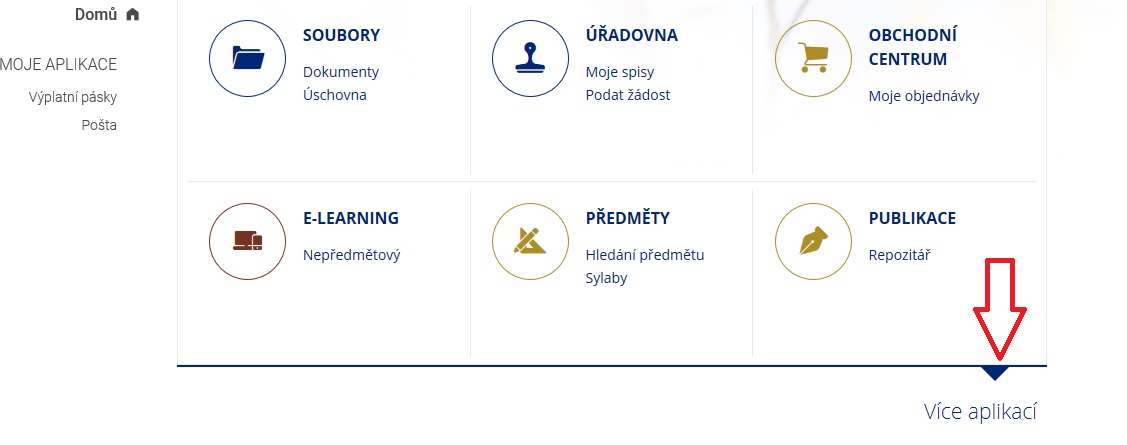
Zde na konci naleznete skupinu aplikací "Externí služby" - klikněte na ni.
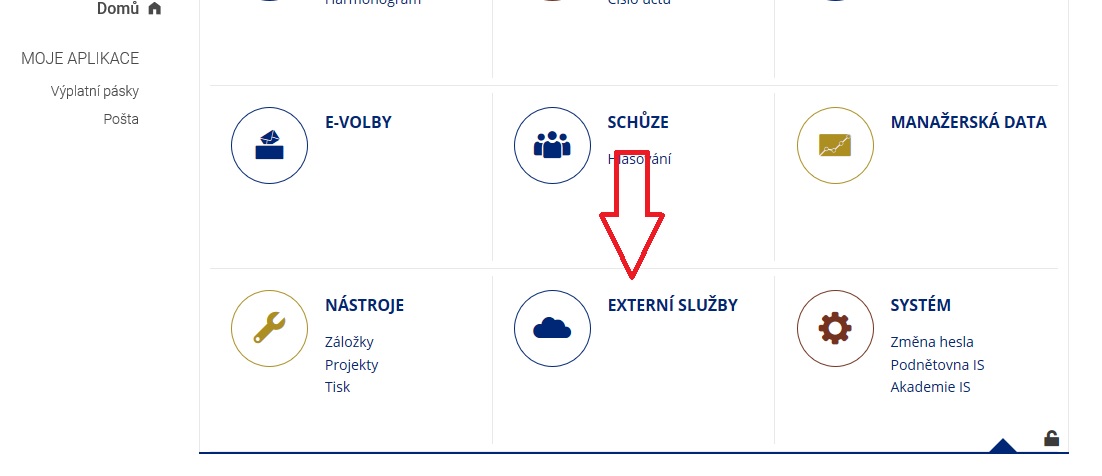
Pokud nemáte nastaveno SEKUNDÁRNÍ heslo IS, budete vyzvání k jeho nastavení (totéž budete muset provést i pokud heslo máte, ale nesplňuje podmínky bezpečnosti M365), pokud heslo máte v pořádku a toto oznámení nevidíte, přeskočte následující 3 kroky, pokud ne klikněte na "změna hesla"
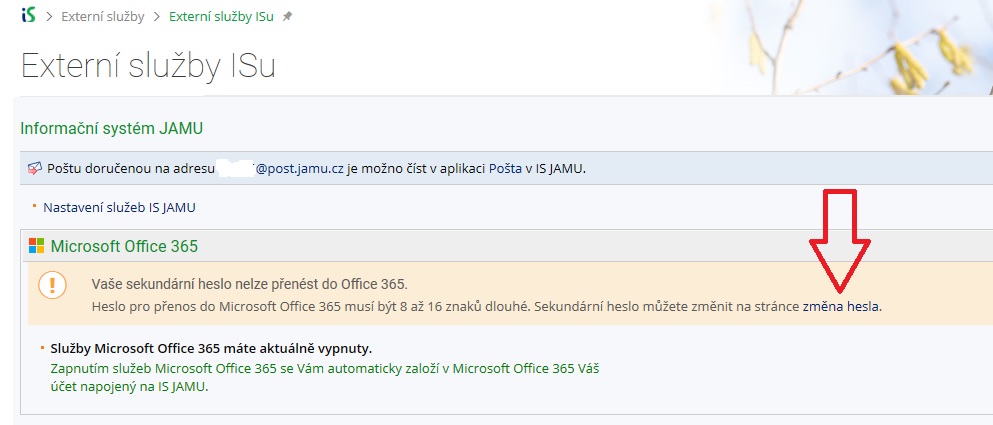
Zde zvolte "Změna sekundárního hesla"
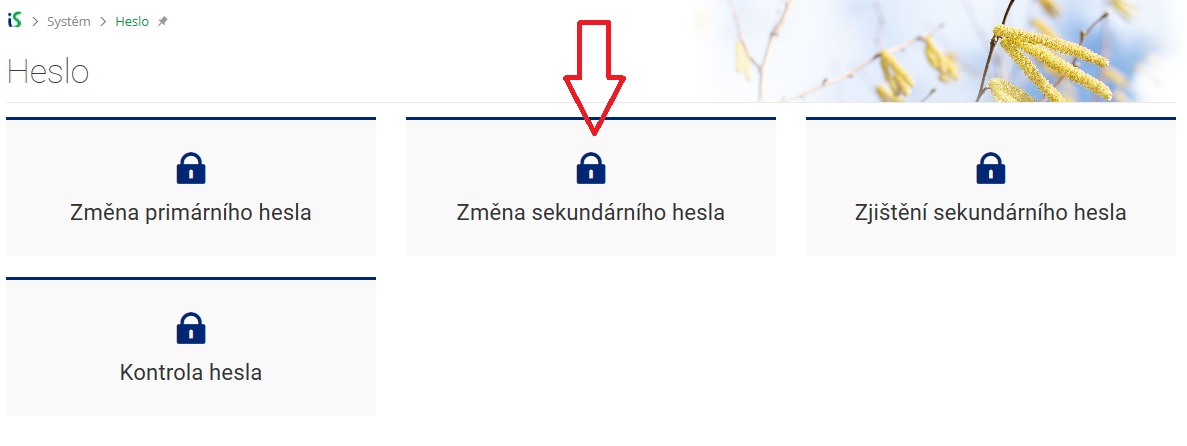
a zvolte si nové heslo, buďto výběrem z nabízených alternativ, nebo dvakrát napište své nové heslo a klikněte na "Uložit sekundární heslo"
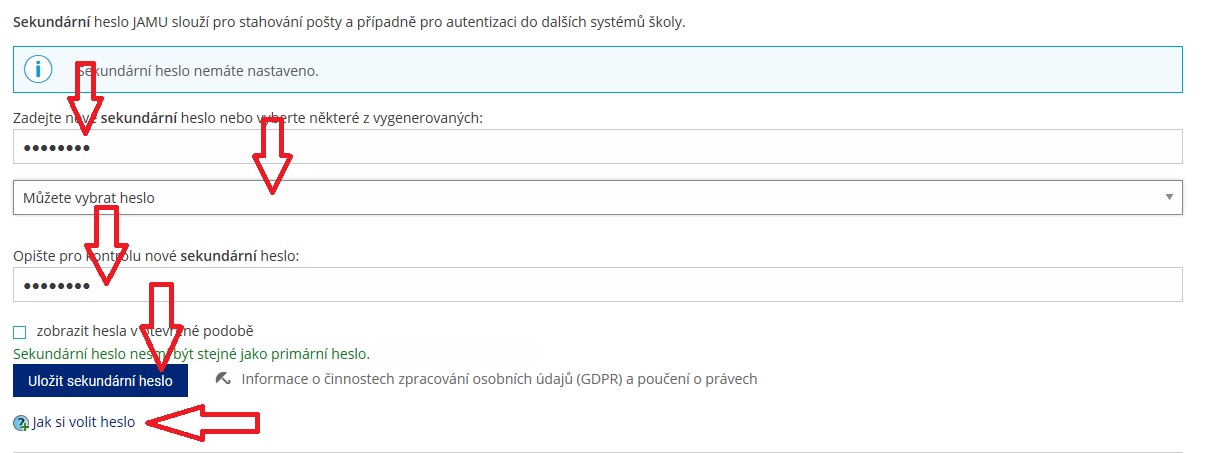
Nyní obrazovka aplikace "Externí služby" už nemá žádné námitky k vytvoření účtu v M365, pamatujte:
LOGIN
Váš login do M365 je vždy emailová adresa učo@post.jamu.cz
HESLO
Vaše heslo je vždy SEKUNDÁRNÍ HESLO IS
Potřebujete-li toto heslo změnit, či ho potřebujete zjistit dělejte to vždy v IS -> Systém -> Změna hesla
https://is.jamu.cz/auth/system/heslo
Heslo musí být minimálně 8 a maximálně 16 znaků dlouhé a musí obsahovat vždy alespoň jeden znak z libovolných třech skupin z těchto čtyř:
- Velké písmeno (A-Z)
- Malé písmeno (a-z)
- číslice (0-9)
- Speciální znak (~`!@#$%^&*()+=_-{}[]\|:;”’?/<>,.)
naopak nesmí obsahovat:
běžné jméno, učo, emailovou adresu, iniciály, Vaše příjmení.
nepoužívejte česká písmena s diakritikou
Nyní je vše připraveno a následuje samotné založení účtu.
Zapněte služby M365 - klikněte na "Zapnout"
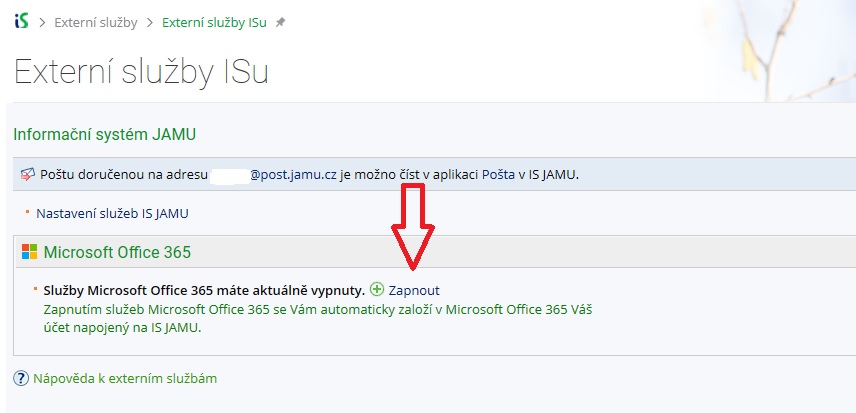
Po pár vteřinách se objeví zelené políčko s potvrzením založení služeb.
- Služby zde můžete zase vypnout
- Již se můžete přihlásit do svého účtu v M365
ZDE ZAČÍNÁ ZAPNUTÍ POŠTOVNÍ SCHRÁNKY V M365
Je nezbytné, pokud má správně fungovat kalendář a plánování schůzek
- KLIKNĚTE NA "Chci přijímat emaily v Microsoft 365 pro JAMU"
Pokud poštu čtete v jiném účtu, tak si po zapnutí poštovní schránky nezapomeňte nastavit přesměrování pošty:
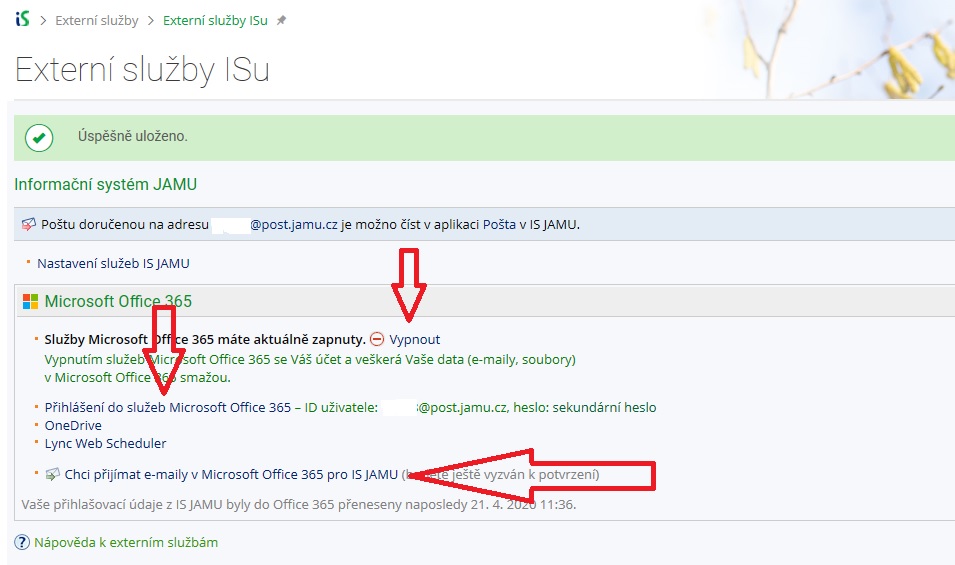
Systém si vyžádá potvrzení tohoto kroku, potvrďte toto nastavení
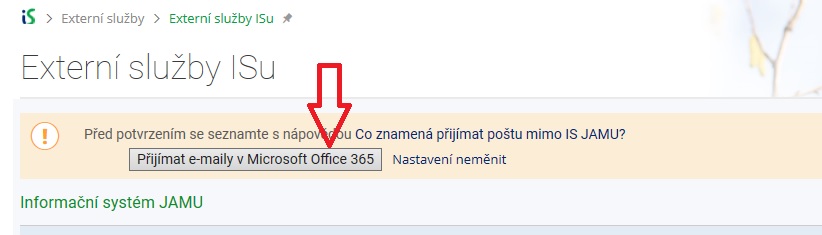
Nyní již je vše hotovo, jak Vás IS upozorňuje, nastavení všech služeb chvíli trvá, před vstupem do M365 chvíli vyčkejte (těch 15 minut je maximum, obvykle to trvá kratší dobu)
na této stránce "Externí služby" kdykoliv můžete:
Modré šipky:
- Vypnout služby M365 - nedoporučujeme, dojde ke ztrátě všech Vašich dat
- Přijímat emaily v IS JAMU jako dosud - nedoporučujeme, poštu takto budete mít na více místech a snadno něco přehlédnete
Vstoupit do rozhraní aplikací M365 - Skupina odkazů u červené šipky
- "Přihlášení do služeb Microsoft 365" Vás dostane k rozcestníku všech dostupných aplikací (Outlook, Teams, Yammer...)
- "Outlook Web App" Vás dostane do poštovního rozhraní
- "Kalendář" je asi sebepopisující
- "Onedrive" Vaše úložiště souborů v M365
- "Skype for Business Web Scheduler" Pořádání schůze a seminářů prostřednictvím Skype pro firmy
Přenést současnou poštu v IS do 0365 - žlutá šipka
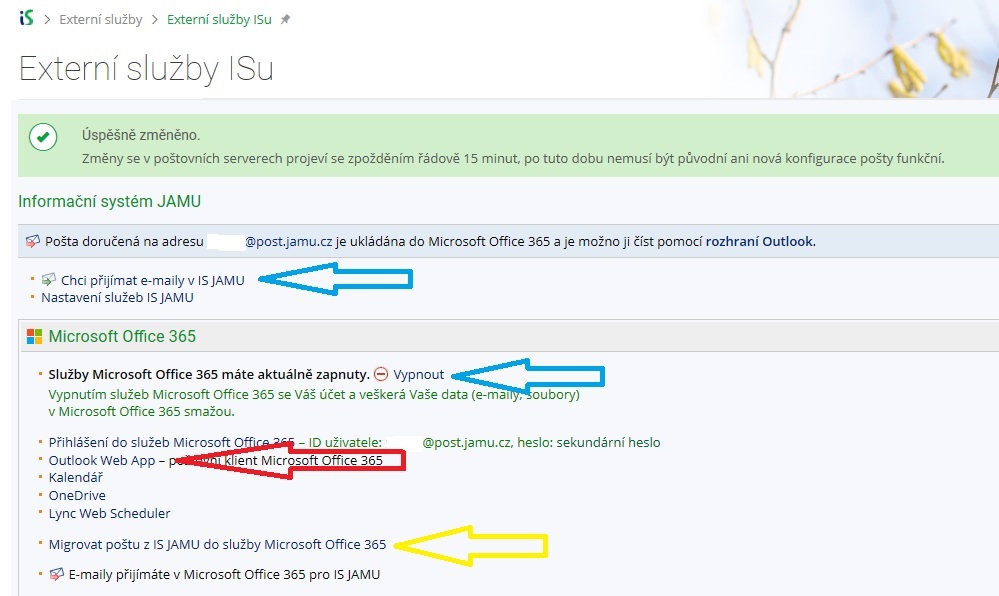
Na hlavní stránce IS se Vám objevil rychlý odkaz na poštu v M365 ve skupinách aplikací i v levém menu.
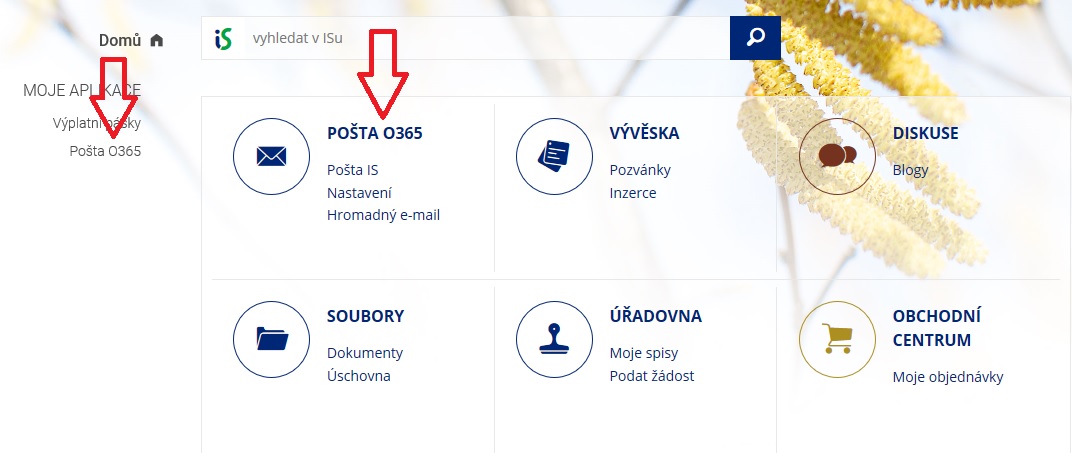
Účet zůstane aktivní po celou dobu Vašeho aktivního studia/prac. poměru. Po jeho ukončení je po 120 dnech smazán, Nezapomeňte si tedy v tomto případě včas zálohovat data. Absolventům se účet nemaže, ale převede se na tzv. Alumni plán, při kterém zůstává aktivní pouze poštovní adresa učo@post.jamu.cz
Pokud máte nějaké problémy, zkuste položit svůj dotaz zde, případně zde můžete najít již jejich řešení
Vstup do online služeb M365
Na hlavní stránce IS najděte dlaždici "Externí služby"
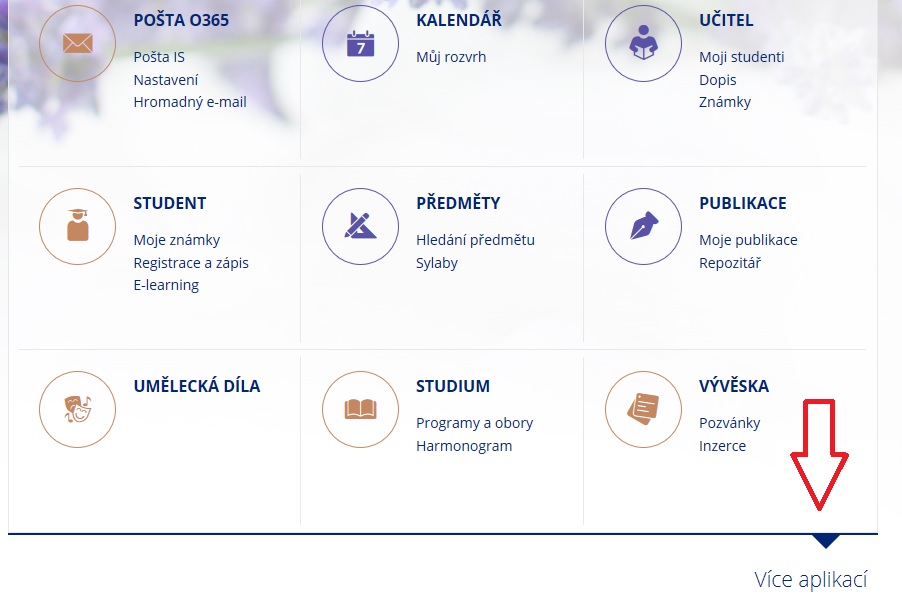
Nemáte-li zapnuto trvalé zobrazování všech aplikací, budete muset použít volbu "Více aplikací" na konci stránky
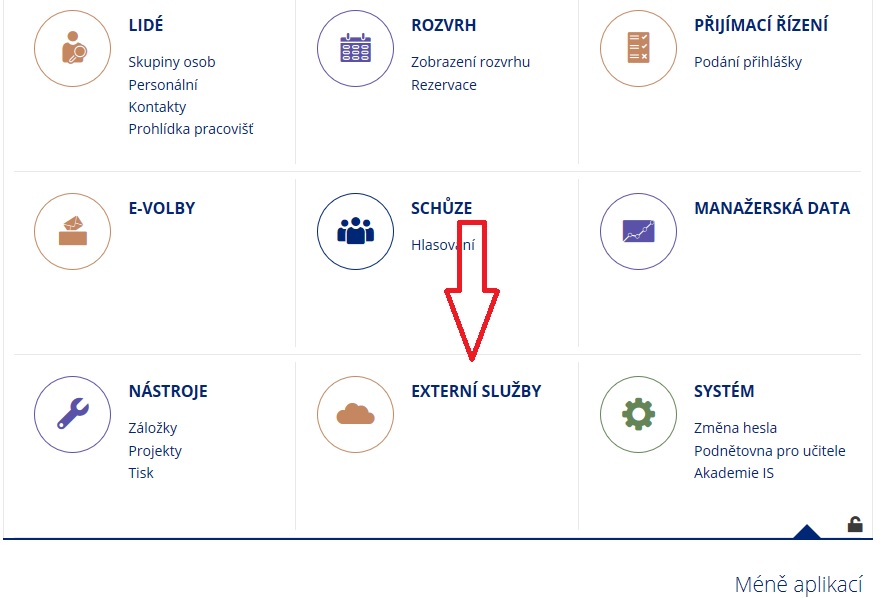
klikněte na "Přihlášení do služeb Microsoft Office 365"
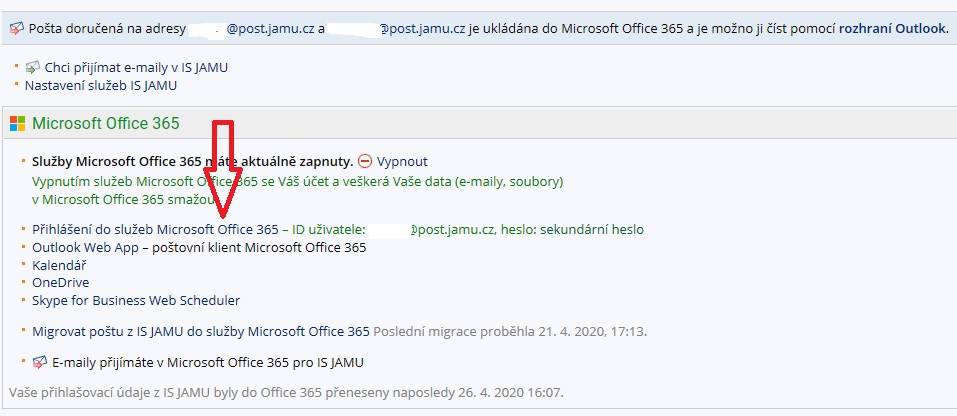
Dostanete se na rozcestník aplikací Office 365
- kliknutím na "Všechny aplikace" zobrazíte seznam všech dostupných aplikací
- Máte-li licenční plán A3 (studenti a interní pedagogové a zaměstnanci školy) můžete si nainstalovat desktopové aplikace O365 na až 5 zařízení a používat je tak jak jste zvyklí. Desktopové aplikace sdílejí stejný, nebo velmi podobný vzhled jako on-line verze, ale poskytují vyšší komfort a výkon.
- Zvonek zobrazuje oznámení a aktivitu v O365
- Ozubené kolečko Vás vždy zavede do nastavení právě otevřené aplikace
- Otazník zobrazí nápovědu právě otevřené aplikace
- Kliknutím na ikonu Vašeho účtu se dostanete k možnostem Vašeho účtu O365 a profilu Office (můžete zde tento obrázek změnit)
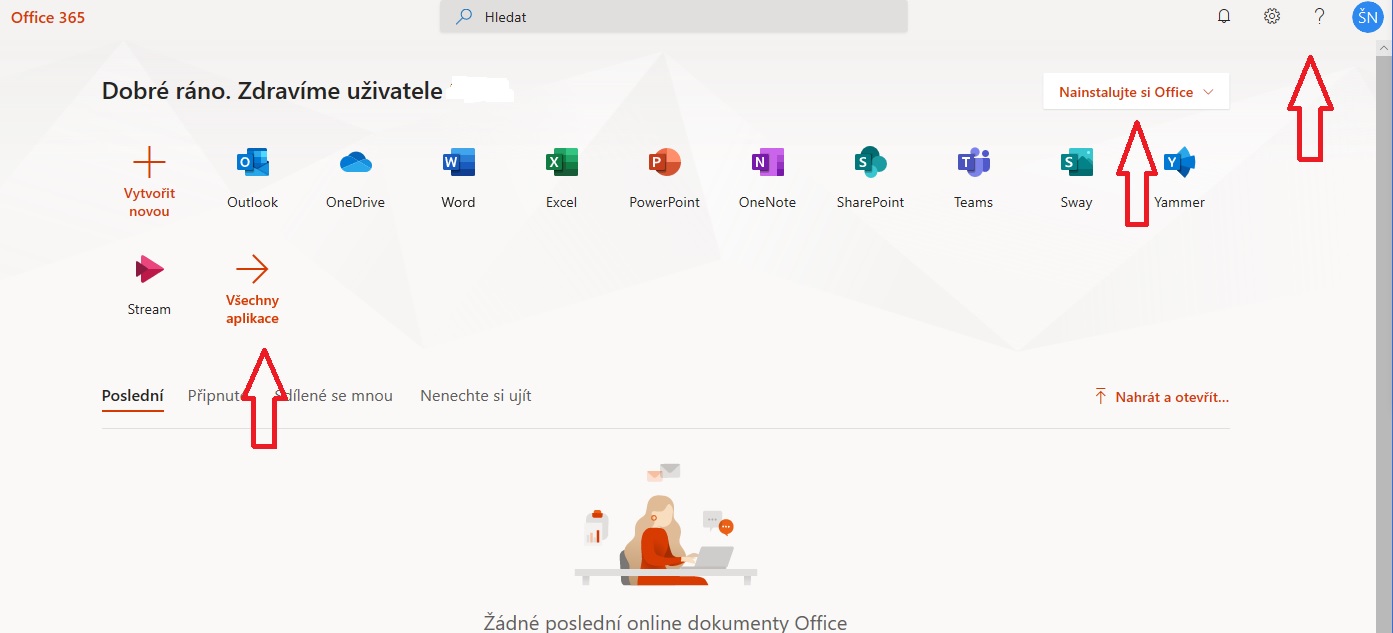
Nastavení přesměrování - POUZE PRO ABSOLVENTY
Upozornění
Nastavení přeposílání pošty u účtů aktivních zaměstnanců a studentů je zakázáno a může vést v krajním případě k zablokování účtu.
Do pošty O365 vstoupíte nejsnáze odkazem z hlavní stránky IS. Nemáte-li tento odkaz přístupný, musíte poštovní služby O365 nejdříve zapnout - viz:

K dispozici je rozhraní se složkami pošty, kde můžete číst emaily, pracovat se složkami a psát emaily, vytvářet si skupiny atd..
V rozhraní aplikace Outlook opět můžete pracovat s nastavením aplikace, či přistupovat k možnostem Vašeho účtu a nastavit si přeposílání pošty na jiný email.
Klikněte na ozubené kolečko - nastavení
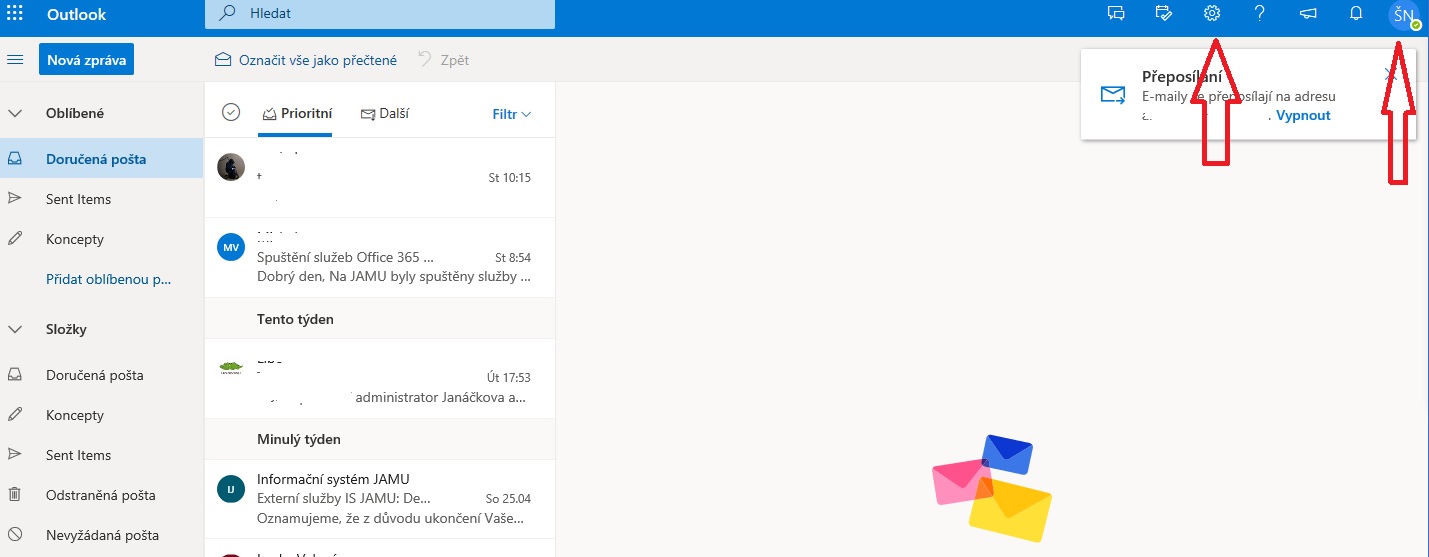
Může se rozbalit vstupní okno nastavení kde dole zvolte "Zobrazit všechna nastavení Outlooku"
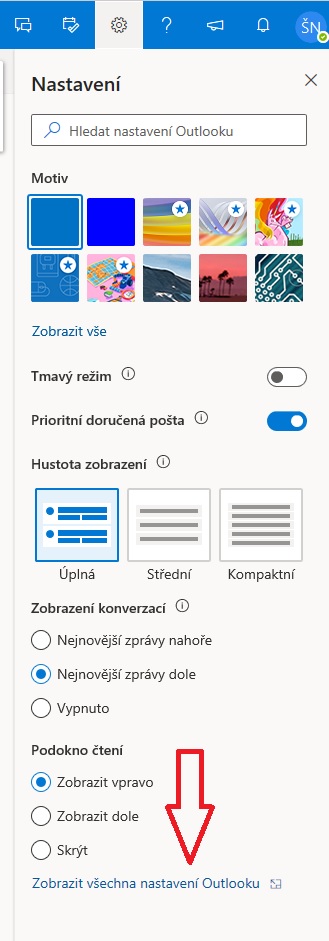
Vyberte přeposílání
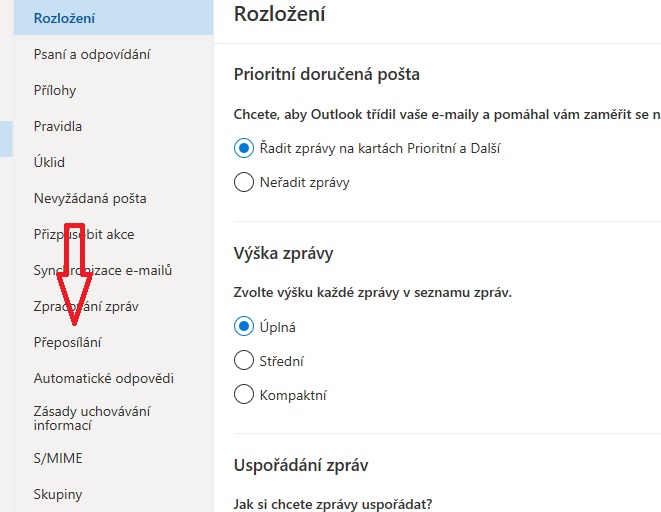
Zatrhněte "Povolit přeposílání"
Vepište adresu kam se má pošta přeposílat
Zatrhněte "Ukládat kopie přeposlaných zpráv"
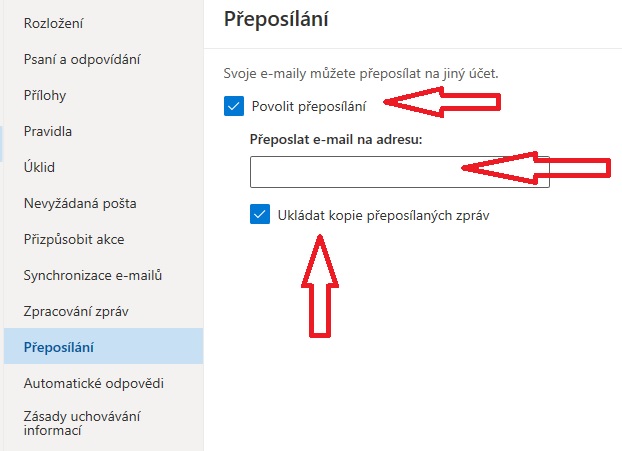
To je vše, nic ukládat nemusíte, nastavení se ukládá samo.
Teams
Musíte být přihlášeni účtem JAMU, ne svým osobním účtem.
Jak zjistím že jsem přihlášen účtem JAMU?
- Klikněte myší v pravém horním rohu na ikonu uživatele, zobrazí se aktuálně přihlášený uživatel.
- zkuste třeba v MS Teams nahoře v políčku "Hledat" vyhledat pomocí příjmení nějakého pedagoga, či studenta JAMU, pokud se Vám začnou nabízet výsledky vyhledávání, jste přihlášeni správným účtem.
Výuková videa:
Výuková videa MU:
- Prváci - Tipy k Informačnímu systému nejen pro nastupující studenty
- Možnosti distanční výuky - Tipy, nástroje a návody pro distanční výuku
- Začínáme s Informačním systémem - Tipy k Informačnímu systému nejen pro nové vyučující
Tato výuková videa byla vytvořena na Masarykově univerzitě, proto se některé věci na naší škole mírně liší. Hlavním rozdílem je přihlašování do služeb Microsoft 365 - na JAMU se přihlašujete pomocí učo@post.jamu.cz a sekundárním heslem, či u některých pedagogů pomocí emailu příjmení@jamu.cz a k němu přiřazeným heslem.
Návody:
Na hlavní stránce aplikace Teams jsou vlevo odkazy do hlavních částí aplikace
Vpravo nahoře ikona Vašeho účtu s přístupem k nastavení Teams - změna ikony, design stránek, nastavení oznámení a hovorů.
Pochopitelně hlavní náplní aplikace je práce s Týmy osob, můžete se k nějakému týmu přidat pomocí zadání kódu, který Vám někdo zašle, nebo Vás již někdo k týmu přidal, a máte možnost vytvořit tým vlastní

Tlačítko "Vytvořit tým" Vás provede nastavením názvu a popisu týmu a také nastavení regulace připojování dalších lidí k týmu

Na další stránce přidáváte osoby, můžete ve vyhledávacím řádku psát jména, či uča osob, jakmile našeptávač nabídne vybranou osobu klikněte na ni a můžete přidávat členy dále. Jakmile kliknete na "Přidat" daným osobám je okamžitě odeslán email a zpráva v Teams že byli přidáni do Vašeho týmu.

Členům můžete upravit role na "Vlastník" - může pak spravovat celý tým jako Vy. Kliknutím na "Zavřít" je průvodce ukončen a tým vytvořen

Vybráním tří teček u názvu týmu se dostanete k možnostem celého týmu - jeho správě - úprava názvu, popisu, přidávání aplikací, členů, vyřizování žádosti o členství atd...
Tým můžete též odstranit
Přidávat či ubírat členy
a přidávat a spravovat kanály týmu
Každý tým má od založení kanál "Obecné" kam mají přístup všichni členové ale je možné přidávat kanály další - např pro podskupiny daného týmu

Kliknutím na "Přidat kanál" se dostanete k zadání kanálu, kromě názvu určíte zda jde o kanál pro celý tým, nebo jen pro určité členy, v tomto případě budete vyzváni k zadání členů tohoto kanálu podobně jako při zakládání týmu. Pozor, členy kanálu mohou být jen členové týmu.

Podobně jako se spravuje celý tým, spravuje se i každý kanál.

V kanálu lze tlačítkem "Plus" přidávat karty s aplikacemi, nebo aplikace samotné
Nebo například tlačítkem kamery dole na stránce zahájit videohovor v daném kanálu.

Kromě samotné správy týmu jsou k dispozici i funkce pro Chat s kteroukoliv osobou z JAMU, nebo vyvolání videohovoru s kýmkoliv na JAMU nebo jinde.

Instalace a základní nastavení MS Teams
Instalace a základní nastavení
MS Teams je možné používat přes webové rozhraní nebo jako aplikaci na Windows, Mac OS. Webové rozhraní vyžaduje prohlížeč Chrome nebo Edge. Na Linuxu je možné použít aplikaci, nebo webové rozhraní v Chrome/Chromium s upraveným nastavením nebo verzi využívající Electron. Na mobilních zařízení (iOS a Android) využijete mobilní aplikaci.
Instalace MS Teams na počítači
- Počítač ve správě IT oddělení: požádejte o instalaci IT podporu
- Windows: MS Teams již mohou být nainstalovány jako součást instalace MS Office.
Pokud nejsou, můžete si stáhnout instalační soubor. Spusťte stažený soubor a potvrďte instalaci. - Mac OS: MS Teams již mohou být nainstalovány jako součást instalace MS Office.
Pokud nejsou, můžete si stáhnout instalační soubor. Spusťte stažený soubor a potvrďte instalaci. - Linux: je možné stáhnout instalační soubor.
Instalace MS Teams na tabletech a mobilech
Přejděte do Play Store (Android) (návod) nebo App Store (iOS) a nainstalujte MS Teams stejně jako jiné aplikace.
Přihlášení
Pokud jste přihlášení k Office svým účtem Office 365, může se Teams přihlásit automaticky. Pokud se tak nestane, budete vyzváni k přihlášení. Zadejte své přihlašovací údaje k Office 365 - učo@post.jamu.cz, zobrazí se okno přihlášení, kde zadáte UČO a sekundární heslo, pokud máte v O365 účet ve tvaru prijmeni@jamu.cz, pak login je prijmeni@jamu.cz a heslo to, kterým se přihlašujete do pošty JAMU.
Důležité
Musíte být přihlášeni účtem JAMU, ne svým osobním účtem.
Jak zjistím že jsem přihlášen účtem JAMU?
- Klikněte myší v pravém horním rohu na ikonu uživatele, zobrazí se aktuálně přihlášený uživatel.
- zkuste třeba v MS Teams nahoře v políčku "Hledat" vyhledat pomocí příjmení nějakého pedagoga, či studenta JAMU, pokud se Vám začnou nabízet výsledky vyhledávání, jste přihlášeni správným účtem.
Základní nastavení
Do nastavení se dostanete kliknutím na kolečko s fotografií nebo iniciálami v pravém horním rohu Teams a volbou možnosti „Nastavení“.

Záložka Obecné – Nastavení zobrazení týmů
Výchozí zobrazení týmů je „mřížka“. Vhodnější je použít rozložení „seznam“.

Záložka Obecné – Další nastavení
Nechejte zaškrtnuté položky „Automatické spuštění aplikace“ a „Při zavření ponechat aplikaci spuštěnou“. Zaškrtněte „Registrujte aplikaci Teams jako chatovací aplikaci pro sadu Office“ a „Zapnout nové prostředí schůzek“.

Minimalizace MS Teams a velikost zobrazovaného obsahu
Okno MS Teams si můžete pro úsporu místa na obrazovce zmenšit.

Také můžete nastavit velikost zobrazovaného obsahu.

Doporučení pro online schůzky
V případě výpadků vypněte video
V případě problémů s kvalitou videa / zvuku vypněte video – při připojení na méně kvalitní síti mohou požadavky na přenosovou kapacitu pro video způsobit problémy, které v této chvíli nejsnáze odstraníte tím, že video nebudete dočasně využívat. Pokud jsou všichni účastníci připojeni přes kvalitní počítačovou sít, neměl by s využitím videa být problém.
Vypnutí vlastního videa
Vypnutí příchozího videa
Připojujte se přes kabel
Pokud máte možnost být připojeni přes kabel, využijte ji.
Vypínejte mikrofon
Pokud nemluvíte, vypínejte si mikrofon. Mikrofon přebírá i různé ruchy, které ostatním zhoršují kvalitu zvuku (ťukání do klávesnice, zvuk ventilátoru počítače, položení hrnku...).

Nechávejte se domluvit
V online hovoru nemůžete vnímat řeč těla, záměr jiného hovořit, kvalita zvuku je při více hovořících horší. Je vhodné se zahájením hovoru počkat, než aktuálně mluvící skončí a celkově zpomalit komunikaci.
Využívejte moderovanou diskusi
- Zvolte moderátora, který bude přidělovat slovo.
- Moderátor si zobrazí seznam účastníků hovoru.
- Všichni si ztlumte mikrofony (viz níže), případně je může ztlumit moderátor všem.
- Kdo chce mluvit, zruší si ztlumení mikrofonu. Moderátor to vidí a poté, co přestane mluvit předchozí účastník, udělí slovo.
- Kdo ukončí svůj příspěvek, ztlumí si mikrofon.
Zobrazení seznamu s online účastníky.
Hromadné ztlumení mikrofonů.
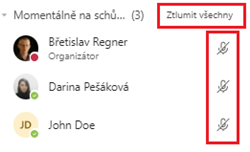
Nastavení týmu v MS Teams
- Nastavení týmu je k dipozici přes tři tečky u názvu týmu a pod položkou Správa týmu.

- Na záložce „Členové“ můžete přidávat a odebírat členy týmu a přidělovat oprávnění správce. Členem se mohou stát i externí partneři z jiných Office 365 nebo se soukromým účtem Microsoft.
- „Žádosti čekající na vyřízení“ obsahují případné žádosti o členství v týmu.
- „Kanály“ umožňují spravovat kanály. Jsou zde vidět i kanály odstraněné.
- „Nastavení“ umožňuje nastavit, jaká oprávnění mají členové týmu a hosté, nastavit kód, pomocí kterého se do týmu může připojit kdokoliv a další vlastnosti celého týmu.
- „Analýza“ obsahuje základní statistické informace o týmu.
- „Aplikace“ obsahuje přehled aplikací, které jsou týmu dostupné a umožňuje přidat další.
Kanály
Týmová komunikace probíhá v kanálech. Jeden kanál, nazvaný „Obecné“ je vytvořen automaticky pro každý tým, další je možné založit podle potřeby. Kanály mohou být
- Přístupné všem členům týmu. Například kanál Obecné.
- Soukromé – přístupné jen pro vybrané členy týmu (neobsahují Planner). Například kanál Skupina A.

Je lepší zakládat méně týmů a více kanálů v týmu, než zakládat velké množství týmů.
Součásti kanálu
Součástí kanálů mohou být různé komponenty (karty) – konverzace, soubory, poznámkový blok, úkoly, připnuté weby, webové aplikace… Připnuté nástroje jsou zobrazeny jako záložky v horní části pracovní plochy kanálu:

Konverzace
Konverzace jsou automatickou součástí kanálu a jsou zobrazeny mezi záložkami.
Soubory
Každý kanál má v úložišti skupiny Office 365, která je součástí týmu, vytvořenou vlastní složku. Ta je automaticky připnuta jako záložka.
Výjimkou jsou soukromé kanály, které mají vytvořeno úložiště nezávislé na souborech společné skupiny Office 365, dostupné jen členům soukromého kanálu.
Poznámkový blok OneNote
Každý kanál má v bloku OneNote skupiny Office 365 vytvořen vlastní oddíl. Ten je připnut do kanálu jako samostatná záložka.
Plány
Pro tým je automaticky založen jeden „Plán“ v Planneru. Ten je možné připnout jako záložku do kteréhokoliv kanálu týmu. Je také možné vytvořit libovolné množství dalších plánů pro tým a připnout je do kanálů.
Pozn: Planner není dostupný v soukromých kanálech.
Další nástroje
Do kanálů je možné připnout mnoho dalších nástrojů – weby, webové aplikace, dokumenty. Níže je ukázka připojené stránky Wikipedie o Masarykově univerzitě:

Přehled dostupných nástrojů je k dispozici zde.
Třída / Předmět v MS Teams
Týmový prostor přichystaný pro potřeby interaktivní výuky, za kterým se skrývá skupina Office 365 s MS Teams. Rozdíl týmového prostoru „třída“ oproti jiným typům týmů je formou Poznámkového bloku předmětu, Zadání. Při potřebě rozdělení studentů do seminárních skupin, lze využít kanály týmu. Vyučující může uspořádat schůzku, kde se studenti připojí a vyučující jim prezentuje například svou plochu, okno aplikace nebo kreslí na tabuli (Whiteboard). V základu všech skupin je práce s dokumenty, tudíž jednoduchá distribuce výukových materiálů studentům.
Tým zvaný třída obsahuje:
- Poznámkový blok předmětu
- Zadání – prostor pro odevzdávání dokumentů nebo vyplnění testu
- Konverzace
- Soubory
- Videohovory a hlasové hovory – sdílení plochy, prezentace či Whiteboardu
- Chat (pokud je povolený)
- Připnutí nové karty s dokumenty nebo weby jako Microsoft Forms
K čemu je možné tým využít:
- Přiřazení, sledování a kontrola práce studentů
- Export hodnocení
- Spolupráce a komunikace v učebním předmětu
- Vytváření oznámení
- Zadávání kvízů a hlasování
- Práce ve skupinách studentů
- Sdílení a uspořádání bohatého obsahu
- Pozvání virtuálních odborníků do učebního předmětu
Základní orientace v týmu třídy
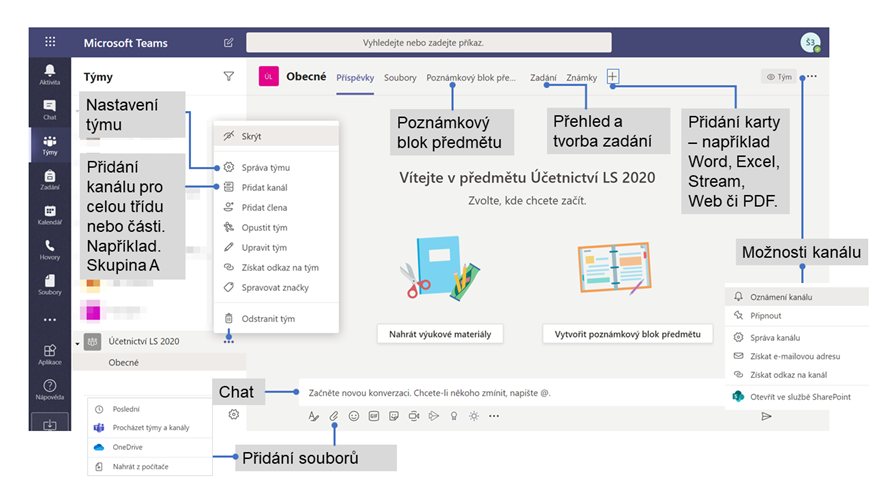
Návod: Jak vytvořit zadání a kvíz?
Zadání
1
Pro vytvoření zadání v MS Teams, zvolte příslušnou Třídu / Předmět.
2
Přejděte na kanál Obecné, pak vyberte kartu Zadání.
3
Vyberte Vytvořit a zvolte Zadání.

4
Uvedete název zadání, pokyny pro odevzdání. Můžete Přidat zdroje (Například – šablonu pro vypracování), počet bodů, Přidat sadu hodnotících kritérií.
Zvolit jaké třídě / předmětu to zadáváte, případně specifikovat studenty, termín odevzdání a povolení pozdních odevzdání.

5
Jakmile máte vyplněné všechny náležitosti, klikněte Zadat.
6
Zadání máte již vytvořené.

7
Studenti ho naleznou v kanálu třídy / předmětu nebo přes kartu zadání.

Kvíz
1
Pro vytvoření zadání v Teams, zvolte příslušnou Třídu / Předmět.
2
Přejděte na kanál Obecné, pak vyberte kartu Zadání.
3
Vyberte Vytvořit a zvolte Kvíz.
4
Po volbě Kvíz, se vám zobrazí přehled kvízů / formulářů v nástroji Forms, které již máte vytvořené. Vyberte požadovaný kvíz / formulář a klepněte na tlačítko Další.

V případě, že nemáte přichystaný kvíz / formulář, klikněte na možnost + Nový formulář. Následně vytvoříte formulář dle potřeb a postupujete od bodu 4.

5
Překontrolujte náležitosti zadání kvízu a klikněte Zadat.

6
Zadání máte již vytvořené.
7
Studenti ho naleznou v kanálu třídy / předmětu nebo přes kartu zadání.
Práce v týmu v MS Teams
Doporučení pro komunikaci
Pro členy týmu je k dispozici celá řada nástrojů pro komunikaci. Které nástroje použít pro který typ komunikace?
- Chat celým týmem v rámci kanálů týmu
- Pro oznámení a diskusi libovolných témat, která se týkají celého týmu, nebo členů týmu sledujících určitý kanál.
- Videokonference celého týmu
- Mohou nahrazovat týmové porady s osobní účastí, umožňují účast členům týmu, kteří jsou na cestách nebo mají home office.
- Ad-hoc chat / videokonference s vybranými kolegy
- Náhrada mailů nebo osobních schůzek.
- Otevřené videokonference s účastí pozvaných nebo libovolných externistů
- Pro schůzky s externími partnery, prezentace, školení.
- E-mail v týmové schránce
- Pro komunikaci k úkolům v rámci Planneru.
- Pro komunikaci celého týmu s partnery mimo tým.
- E-mailová adresa přidělená jednotlivým kanálům
- Vhodná např. pro zprávy posílané automatizovanými systémy (monitoring, notifikace z externích systémů).
- Napojení na jiné systémy / nástroje
- Možnost použití konektorů u kanálů
Řízení online schůzky
Připojení k online schůzce
Připojení k již vytvořené schůzce lze provést několika způsoby:
- Kliknutím na událost v kalendáři aplikace MS Outlook přes tlačítko „Připojit se ke schůzce Teams“.

- Klepnutím na událost v kalendáři webového Outlooku a volbou „Připojit se ke schůzce přes Teams“.

- Otevřením události v kalendáři v MS Teams a klepnutím na „Připojit se“.
- Kliknutím na „Připojit se ke schůzce přes Microsoft Teams“ v mailu s pozvánkou nebo události v kalendáři.

Ovládání schůzky v MS Teams
Oprávnění účastníků schůzky
Účastníci schůzky mohou mít dva stavy:
- „Prezentující“ – toto je výchozí stav pro všechny přítomné. Prezentující může ve schůzce provádět všechny níže uvedené operace.
- „Účastník“ – nemůže spustit nahrávání komunikace a vpouštět do komunikace hosty.
Schůzku je možné ovládat pomocí sady ikon v horní části okna, které se zobrazují v průběhu online schůzky. (Pro toto zobrazení je potřeba v nastavení MS Teams mít zvoleno „Zapnout nové prostředí schůzek“ – doporučujeme).
Možnosti ovládání
- Ikona kamery: zapnutí / vypnutí webové kamery
- Ikona mikrofonu: ztlumení/zrušení ztlumení mikrofonu
- obdélník se šipkou: zobrazení nabídky sdílení plochy
- tři tečky: další možnosti schůzky
- „bublina“: zobrazení chatu ve schůzce
- symboly postav: zobrazení účastníků schůzky
- červené tlačítko: odpojení od schůzky
Možnost sdílení plochy monitoru nebo aplikace účastníkům schůzky (Microsoft Whiteboard)
Po klepnutí na ikonu sdílení plochy se zobrazí výběr, co chcete sdílet.

Je možné sdílet
- Celou plochu monitoru. Pokud máte více monitorů, můžete vybrat, který monitor chcete partnerům zobrazit.
- Okno některé aplikace. Pak partneři vidí jen tuto aplikaci.
- Prezentaci PowerPointu. Partneři pak prezentaci vidí a mohou jí listovat nezávisle na přednášejícím.
- Tabuli. Při sdílení se spustí aplikace Microsoft Whiteboard a všichni účastníci schůzky na ni mohou kreslit. Je potřeba mít aplikaci na zařízeních nainstalovanou. Sdílení tabule není k dispozici u okamžitých adhoc schůzek.
- Zvuk z počítače (pouze při sdílení z nainstalované aplikace, není k dispozici přes webové rozhraní).
Převzetí řízení
Při sdílení obsahu je možné předat řízení některému z účastníků schůzky. To se hodí, pokud například má něco ukazovat ostatním účastníkům, nebo vám poskytuje technickou podporu.

Další možnosti pod „třemi tečkami“ při okamžitém hovoru

- Zobrazit nastavení zařízení: zobrazí možnosti nastavení zvuku a kamery
- Fokus: přiblíží sdílený obsah
- Použít efekty pozadí: Pozadí za vámi je možné nahradit obrázkem nebo pozadí rozostřit.
- Zapnout živé titulky: účastník zapne přepis mluvy na text pouze u sebe (funguje pouze u angličtiny)
- Spustit nahrávání: obsah schůzky se začne nahrávat. Nahrávka je poté k dispozici pro stažení (pro uživatele se základní licencí) nebo se uloží do MS Streams (uživatelé s licencí A3)
- Spustit nahrávání: zahájí nahrávání komunikace.
- Vypnout příchozí video: hodí se v případě, kdy video není nezbytné a jsou problémy s kvalitou připojení
- Přidržet: dočasně odpojí účastníka ze schůzky
- Přepojit: "zaparkuje" současné připojení do schůzky a umožní zahájit komunikaci s někým jiným
- Konzultovat a přepojit: přidrží hovor a umožní před přepojením zahájit chat s někým jiným.
Další možnosti pod „třemi tečkami“ při naplánované schůzce

- Zobrazit nastavení zařízení: zobrazí možnosti nastavení zvuku a kamery.
- Zobrazení Galerie: klasické zobrazení u menšího počtu účastníků.
- Zobrazení Velká galerie: umožňuje zobrazení až 49 zobrazených účastníků současně, zobrazení je k dispozici od 10 a více účastníků.
- Zobrazení Režim společně: "usadí do lavic" účastníky hovoru, zobrazení je k dispozici od 5 a více účastníků.
- Fokus: přiblíží sdílený obsah.
- Zavolejte mi: umožňuje vytočení zadaného čísla - příjemce hovoru uslyší probíhající hovor a může hlasově odpovídat.
- Použít efekty pozadí: Pozadí za vámi je možné nahradit obrázkem nebo pozadí rozostřit.
- Zapnout živé titulky: účastník zapne přepis mluvy na text pouze u sebe (funguje pouze u angličtiny).
- Spustit nahrávání: obsah schůzky se začne nahrávat. Nahrávka je poté k dispozici pro stažení (pro uživatele se základní licencí) nebo se uloží do MS Streams (uživatelé s licencí A3)
- Spustit nahrávání: zahájí nahrávání komunikace.
- Vypnout příchozí video: hodí se v případě, kdy video není nezbytné a jsou problémy s kvalitou připojení.
Zobrazení účastníků

Po klepnutí na ikonu postav se zobrazí účastníci schůzky. Zde je možné účastníků
- ztlumit mikrofon,
- Připnout/odepnout účastníka na obrazovku
- účastníka ze schůzky odebrat,
- změnit stav účastníka z „prezentujícího“ na „účastníka“.
Zároveň se zobrazí možnost pozvat do schůzky jiného uživatele nebo zkopírování odkazu na schůzku.
Správa členů a nastavení rolí v týmu
Přidání členů
Při vytvoření nového týmu
Jako poslední krok při vytvoření nového týmu se nabízí možnost přidat uživatele. Je možné vložit uživatele v Office 365 JAMU a přes e-mailovou adresu i externí členy. Externím členům dojde pozvánka a pokud jejich adresa není spojena s účtem Microsoft, jsou navedeni na vytvoření účtu Microsoft čistě pro účely přihlášení.

Kdykoliv
Člena může přímo přidat jen vlastník týmu. Klepněte na tři tečky u názvu týmu a zvolte „Správa týmu“.

Klepněte na „Přidat člena“.

Je možné vložit uživatele v Office 365 JAMU a přes e-mailovou adresu i externí členy. Externím členům dojde pozvánka a pokud jejich adresa není spojena s účtem Microsoft, jsou navedeni na vytvoření účtu Microsoft čistě pro účely přihlášení.

Pomocí kódu
Potenciálním členům (zaměstnancům a studentům JAMU) je možné zaslat nebo zveřejnit kód, pomocí kterého se do týmu mohou přidat sami. To se hodí, pokud je potenciálních členů hodně. Do týmu se ale může dostat kdokoliv, kdo kód získá. Takto není možné přidat hosty. Kód musí vytvořit vlastník týmu. Tuto možnost nelze použít pro připojení lidí mimo JAMU a hostů.
Vytvoření kódu


Použití kódu
- Pro použití kódu pro vstup do týmu klepněte na „Připojit se k týmu nebo vytvořit nový“ v horní části okna MS Teams v sekci týmy.

- Vložte kód a klepněte na „Připojit se k týmu“.

Pomocí odkazu
Pro potenciální členy – zaměstnance a studenty JAMU – je možné zveřejnit odkaz na tým. Pokud se jej pokusí použít někdo, kdo není členem, má možnost požádat o přidání. Vlastníci týmu pak mají možnost žádost schválit nebo zamítnout.
Klepněte na tři tečky u názvu týmu a zvolte „Získat odkaz na tým“. Vytvořený odkaz zkopírujte a nasdílejte potenciálním členům.

Vlastník pak může žádosti jednotlivě nebo hromadně přijmout nebo odmítnout.

Na základě žádosti jiného člena týmu
Tuto možnost mohou využít členové týmu, kteří nemají roli vlastníka. Klepněte na tři tečky u názvu týmu a zvolte „přidat člena“.
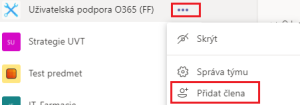
Změna role uživatele
Při vytváření týmu
Vloženému členovi týmu je možné nastavit roli vlastníka.

Kdykoliv
Klepněte na tři tečky u názvu týmu a zvolte „Správa týmu“.

Každému členovi můžete nastavit jeho roli.

Odebrání člena týmu
Člena může odebrat jen vlastník týmu. Klepněte na tři tečky u názvu týmu a zvolte „Správa týmu“.

U člena, kterého chcete odebrat, klepněte na křížek.
Opuštění týmu
Pokud chcete tým opustit, klepněte na tři tečky u názvu týmu a zvolte „Opustit tým“.

Přidání hosta
Postup pro přidání interního a externí člena týmu je prakticky stejný jako postup pro přidání člena normálního. V menu možností týmu zvolíme "Přidat člena".
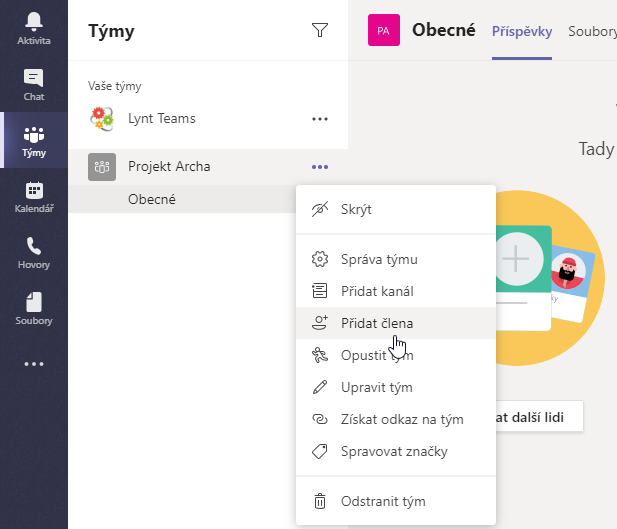
Jakmile začnete psát e-mailovou adresu požadovaného člověka, začne Teams napovídat existující uživatele. Pokud takového nezná, nabídne možnost ho přidat jako hosta.
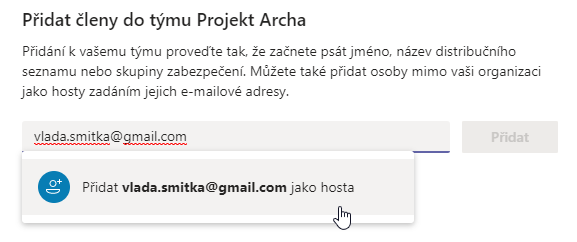
Zvolte tedy přidat uživatele jako hosta.
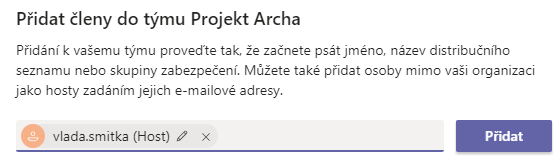
Jakmile kliknete na tlačíko "Přidat", uživateli je poslána pozvánka na zadaný e-mail a vy uvidíte, že byl přidán jako host. Pokud potřebujete, můžete rovnou pokračovat v přidávání dalších členů.
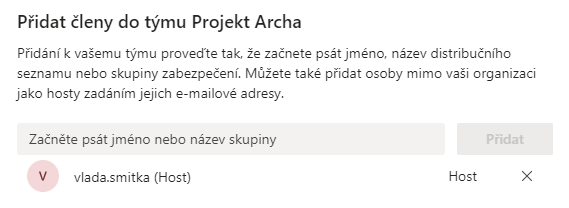
Přihlášení z pohledu hosta
Host obdržel pro připojení do týmu pozvánku e-mailem.
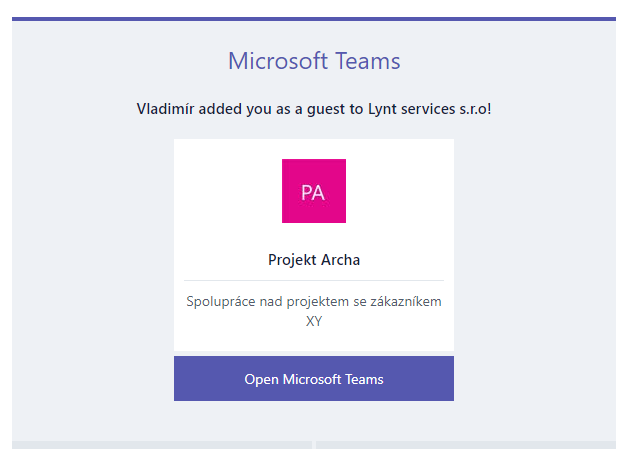
Pro připojení je nutné mít Microsoft Účet, pokud ho host nemá, po kliknutí na odkaz "Open Microsoft Teams" si ho může jednoduše založit. Přestože má proces několik kroků a může se zdát na první pohled složitý, je možné ho zvládnout opravdu během malé chvíle.
Stačí nastavit heslo.
V dalším kroku zemi a datum narození pro ověření věku.
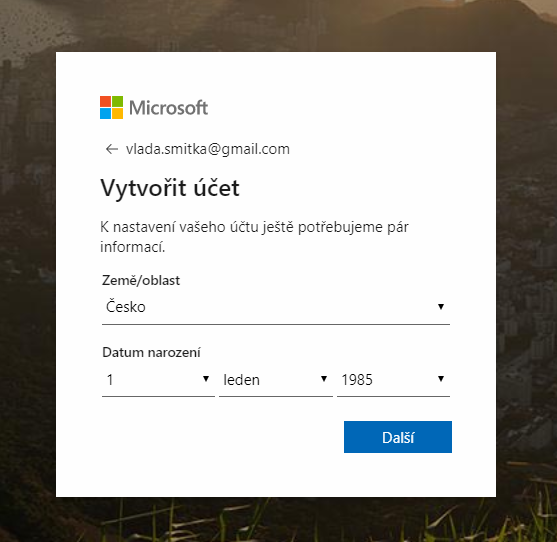
Pak už jen stačí počkat na email s verifikačním kódem.
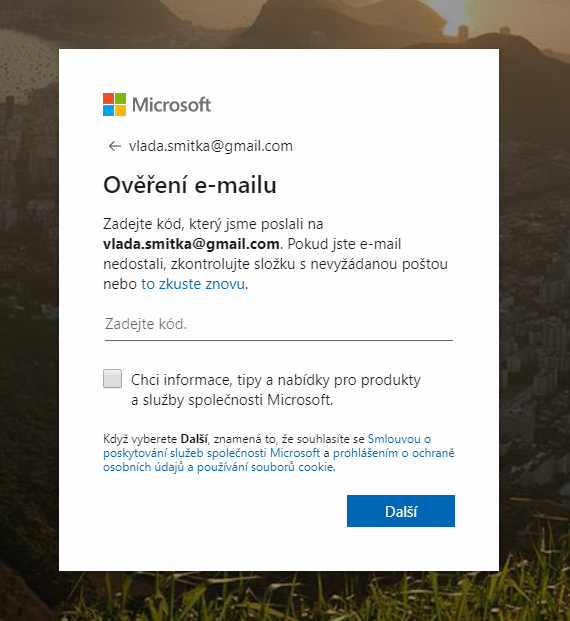
Ověřovací email vypadá následovně:
Po přepsání kódu z emailu se může ještě stát, že bude host vyzván k přepsání kódu z obrázku. Zde může být lehký zádrhel - kód je složen z velkých písmen a číslic a zadává se bez mezer, i když je na dva řádky.
Následně stačí potvrdit, že Teams provozovatele bude mít přístup k údajům o jméně, e-mailu a profilové fotografii (které už pravděpodobně stejně má).
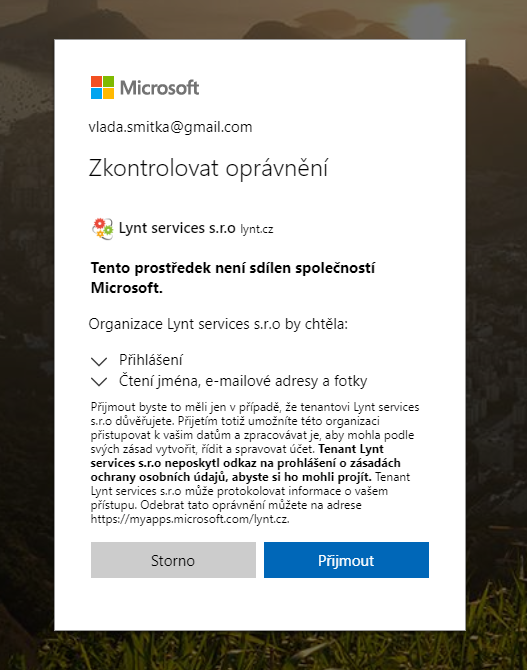
Nyní už host může pokračovat přímo do Teams - buď přes web, nebo si stáhnout aplikaci.
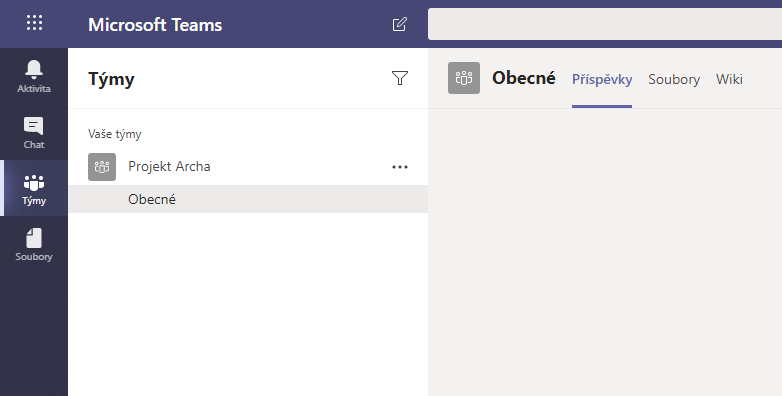
Jak nastavit upozornění
Návod: Jak nastavit upozornění?
Pro celou aplikaci:
V aplikaci Team (jak v prohlížeči, tak i v desktopové) si můžete nastavit, jaká upozornění a na jaké události chcete dostávat.
Způsoby upozornění:
- „Vyskakovací okno“: pokud máte spuštěnou aplikaci (v počítači nebo na mobilním zařízení), jste na nové sledované události upozorněni vyskakovacím oknem aplikace
- „E-mail“: pokud aplikaci spuštěnu nemáte, je vám v intervalu, který jste si nastavili, poslán e-mail se souhrnem zmeškaných událostí
1
Do nastavení se dostanete kliknutím na kolečko s fotografií nebo iniciálami v pravém horním rohu Teams a volbou možnosti Nastavení.2
V zobrazeném okně klepněte na Oznámení a podle potřeby zvolte, jak chcete být upozorňováni v jednotlivých kanálech. Mimo jiné je zde možné nastavit četnost zasílání upozornění mailem v případě, že aplikaci nemáte spuštěnu.

Pro jednotlivé kanály:
- Klepněte na tři tečky u názvu kanálu a Oznámení kanálu.

- Důležité kanály: Pokud chcete být informování o všech nových aktivitách v kanálu vyskakovacím oknem, zvolte Nápis a informační kanál.
- Méně důležité kanály, které však chcete sledovat: Pokud vám stačí zobrazení v přehledu aktivit, zvolte Zobrazit jen v kanálu.
- Pokud chcete zároveň upozornění na všechny odpovědi, zaškrtněte Zahrnout všechny odpovědi
Návod: Jak zahájit chat, audiohovor nebo videohovor?
Návod: Jak zahájit chat, audiohovor nebo videohovor?
1
Přejděte na záložku Chat a vyberte z kontaktů se kterými jste dříve komunikovali.

Nebo vyhledejte, s kým potřebujete komunikovat.

2
Pokud potřebujete do komunikace přidat někoho dalšího, klepněte na ikonu vpravo nahoře a vyhledejte všechny potřebné kontakty.

3
Pokud chcete chatovat v samostatném okně, klepněte na ikonu čtverečku se šipkou.

Textová komunikace:
4
Do textového pole zadejte napište potřebný text a klepněte Enter.
Pokud chcete použít formátovaný text, klepněte na ikonu A.
Do textového pole můžete vkládat i obrázky, soubory nebo smajlíky.

Hlasová, nebo videokomunikace:
4
V pravém horním rohu klepněte na tlačítko s ikonou kamery nebo sluchátka.

Sdílení plochy:
4
Pokud chcete partnerům zobrazit obsah své plochy nebo některou aplikaci, klepněte na tlačítko pro sdílení plochy.

5
Následně vyberte plochu nebo aplikaci, kterou chcete sdílet.
Převzetí řízení
Při sdílení plochy je možné předat ovládání myši a klávesnice někomu z komunikačních partnerů.
pro předání řízení klepněte na Předat řízení
Pokud chcete převzít řízení na cizí obrazovce, klepněte na „Požádat o řízení“. Partner je požádán o schválení.

Návod: Jak naplánovat online schůzku?
Možnosti online schůzek
- Pozvánku je možné poslat komukoliv, i když nepoužívá Office 365. Přes zaslaný odkaz se bude moci připojit pomocí webového prohlížeče.
- Nepřihlášené účastníky musí schválit organizátor schůzky.
- Je možné naplánovat i opakované schůzky.
- Je možné vložit fyzické místo setkání a zároveň mít připravenu online schůzku pro vzdálené účastníky.
- Maximální počet účastníků online schůzky je 300.
Jak naplánovat online schůzku v MS Outlook na počítači:
Klepněte na ikonu Teams v pásu karet v Kalendáři Outlooku.
Zadejte potřebné informace o schůzce (čas, účastníky, informace...) a klepněte na Poslat. Všem účastníkům se pošlou pozvánky.
Pokud nechcete pozvánku rozeslat, nechejte pole pro účastníky prázdné a místo Poslat událost jen uložte.
Odkaz „Připojit se ke schůzce přes Microsoft Teams“ potom můžete účastníkům schůzky předat jiným způsobem – přes chat, zveřejnit na webu...

1
Pokud používáte MS Outlook, připomene vám blížící se schůzku a nabídne připojení. Je také možné se připojit z události v kalendáři.

2
V jakémkoliv kalendáři a poštovním klientovi je v obsahu zprávy / události k dispozici odkaz pro připojení k události.

Při zadání kanálu týmu do pozvánky, se možnost připojení ke schůzce zobrazí i v kanálu daného týmu.

Jak naplánovat online schůzku v MS Outlook na webu:
1
Označte čas schůzky, vyplňte potřebné informace a klepněte na Další možnosti.

2
Ve volbě místa schůzky zvolte Přidat online schůzku a Schůzka přes MS Teams. V popisu schůzky lze připojit dokument nebo vložit odkaz.

3
Klepněte na Poslat.
Pokud nechcete pozvánku rozeslat, nevyplňujte adresáty a klepněte na Uložit.
Odkaz „Připojit se ke schůzce přes Microsoft Teams“ potom můžete účastníkům schůzky předat jiným způsobem – přes chat, zveřejnit na webu...

Připojení k online schůzce
1
Pokud používáte MS Outlook, připomene vám blížící se schůzku a nabídne připojení. Je také možné se připojit z události v kalendáři.
2
V jakémkoliv kalendáři a poštovním klientovi je v obsahu zprávy / události k dispozici odkaz pro připojení k události.
Při zadání kanálu týmu do pozvánky, se možnost připojení ke schůzce zobrazí i v kanálu daného týmu.
Jak naplánovat online schůzku v MS Teams:
1
Klepněte na ikonu kalendáře v bočním panelu MS Teams.

2
V kalendáři označte čas, kdy se má schůzka konat. Zobrazí se okno s vlastnostmi schůzky.
Zadejte požadované účastníky:
- účastníky mohou být i externí adresy bez účtu Microsoft, např. adresa@gmail.com.
- pokud nechcete pozvat účastníky, jen vytvořit odkaz na schůzku, který bude moci použít kdokoliv, zadejte svoji vlastní e-mailovou adresu
- pozvat můžete i skupiny zabezpečení, skupiny Office 365 nebo týmy
- pokud je schůzka určena pro tým nebo třídu, klepněte na pole přidat kanál, vyberte požadovaný tým a některý jeho kanál. Schůzky se budou moci zúčastnit i hosté mimo tým, ale nebudou moci využívat chat.
Klepněte na Poslat. Pozvánka se pošle všem zadaným adresátům a všem členům týmu (pokud je vybrán).

Pokud potřebujete na schůzku pozvat další adresáty, otevřete schůzku a odkaz Připojit se ke schůzce jim rozešlete nebo třeba nasdílejte na webu.

3
Otevřete schůzku z kalendáře a klepněte na Možnosti schůzky.

4
V Možnostech schůzky můžete zvolit, kdo se může ke schůzce připojit bez schválení a kdo může převzít prezentaci. Možnosti schůzky může nastavit pouze organizátor schůzky.
Pozor! Ve výchozím nastavení schůzky mohou prezentovat všichni účastníci schůzky. Možnosti Povolit volajícím přeskočit předsálí a Oznamovat, když se volající připojí nebo odpojí se týkají účastníků, kteří se ke schůzce připojují běžným hlasovým hovorem přes telefon.

Připojení k online schůzce
1
Pokud používáte MS Outlook, připomene vám blížící se schůzku a nabídne připojení. Je také možné se připojit z události v kalendáři.
2
V jakémkoliv kalendáři a poštovním klientovi je v obsahu zprávy / události k dispozici odkaz pro připojení k události.
Při zadání kanálu týmu do pozvánky, se možnost připojení ke schůzce zobrazí i v kanálu daného týmu.
Evidence schůzek v IS
Schůzky v MS Teams lze evidovat v IS a zobrazit je tak studentům v jejich kalendáři.
V IS můžete evidovat schůzky v jakémkoliv nástroji pro online výuku - Teams, Zoom, Skype...
Potřebujete jen znát čas schůzky a ideálně mít přímý odkaz na schůzku v externím programu.
Záznam o schůzce v IS zadáte:
V Záznamníku učitele
Záznamník učitele
Nezapomeňte mít vybráno správné období a fakultu v pravém horním rohu
Vyberte předmět, kterého se daná schůzka týká a klikněte na "Online výuka" jek je uvedeno na obrázku:
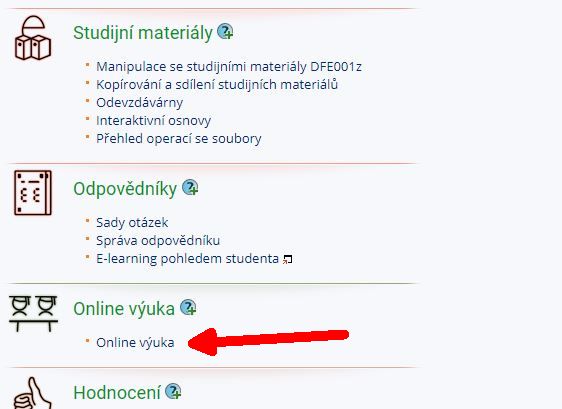
Zde vidíte přehled již založených setkání a možnost vložit nové setkání, klikněte tedy na "Založit setkání"

Ve formuláři vyplňte název, datum a čas od, do. Políčka pro zadání datumu vám klikáním umožní vybrat přesné datum a čas.
Pokud máte odkaz na konání schůzky, vložte ho do pole "Externí URL" - postup pro získání odkazu v MS Teams uvedu na konci tohoto návodu
Pokud odkaz nemáte, ponechte pole "Externí URL" prázdné a veškeré informace ponechte pouze v názvu, např. "Hodina XY v MS teams"
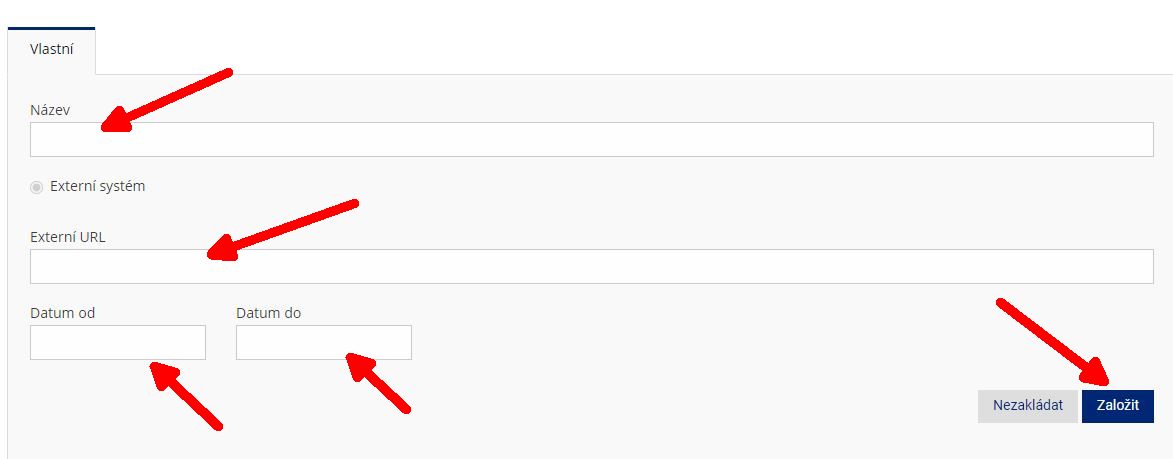
Je hotovo, záznam o schůzce je v IS založen a studentům se zobrazuje u předmětu a v jejich kalendáři.
Pohled studenta na evidenci schůzek:
V rozcestníku student
Rozcestník student
Nezapomeňte mít vybráno správné období a studium v pravém horním rohu
V Sekci "Student/Moje předměty" rozbalte informace o předmětu a klikněte na "Online výuka"
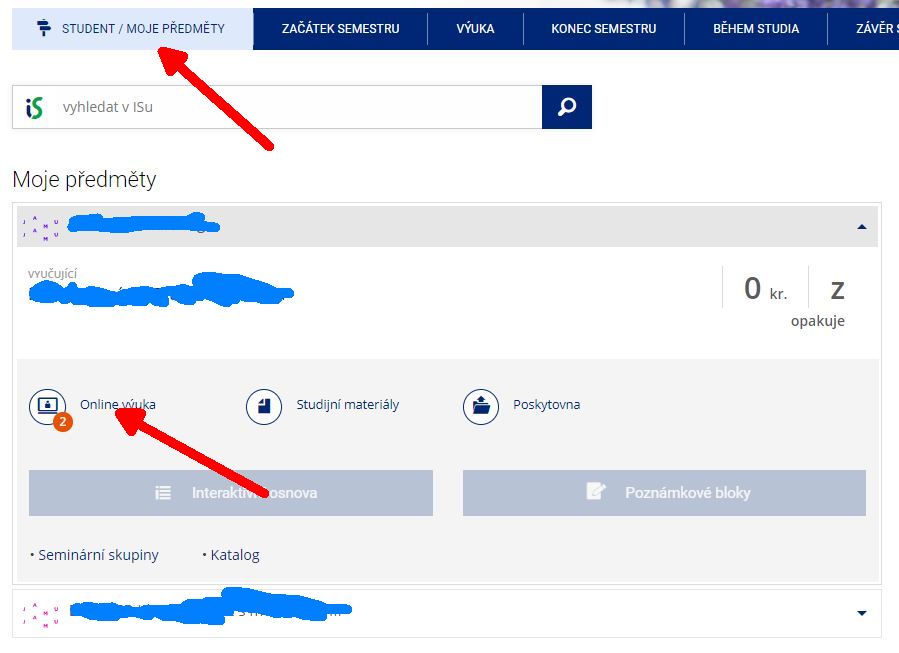
Nebo pro přehled všech záznamu o Vašich předmětech v sekci "Výuka" klikněte na "Naplánovaná online výuka"
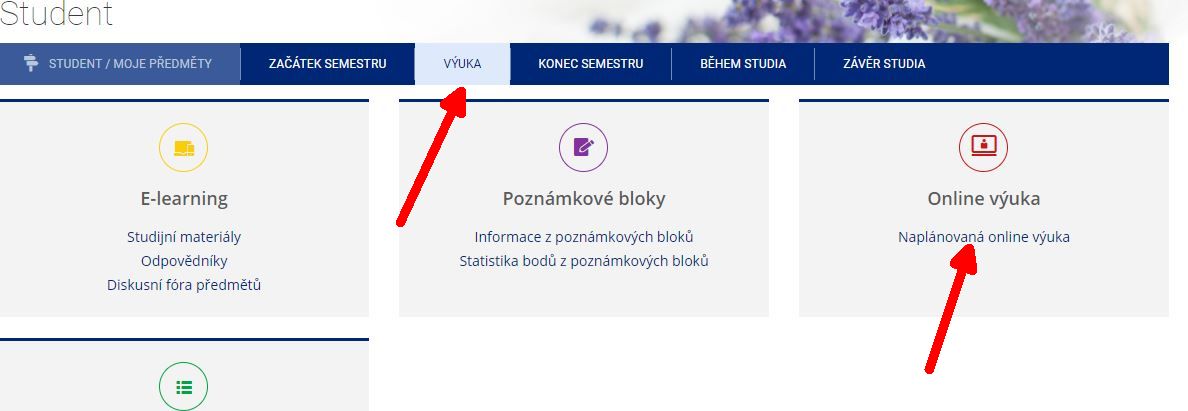
V obou případech uvidíte výpis naplánovaných schůzek a v případě, že je zadán u schůzky odkaz na setkání, kliknutím otevřete odkaz na setkání který pedagog vložil
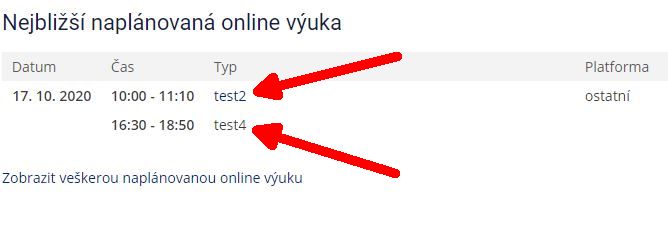
Zadaná setkání vidíte též v "Kalendáři"
v sekci "Můj kalendář" a opět v případě, že je zadán u schůzky odkaz na setkání, kliknutím otevřete odkaz na setkání který pedagog vložil
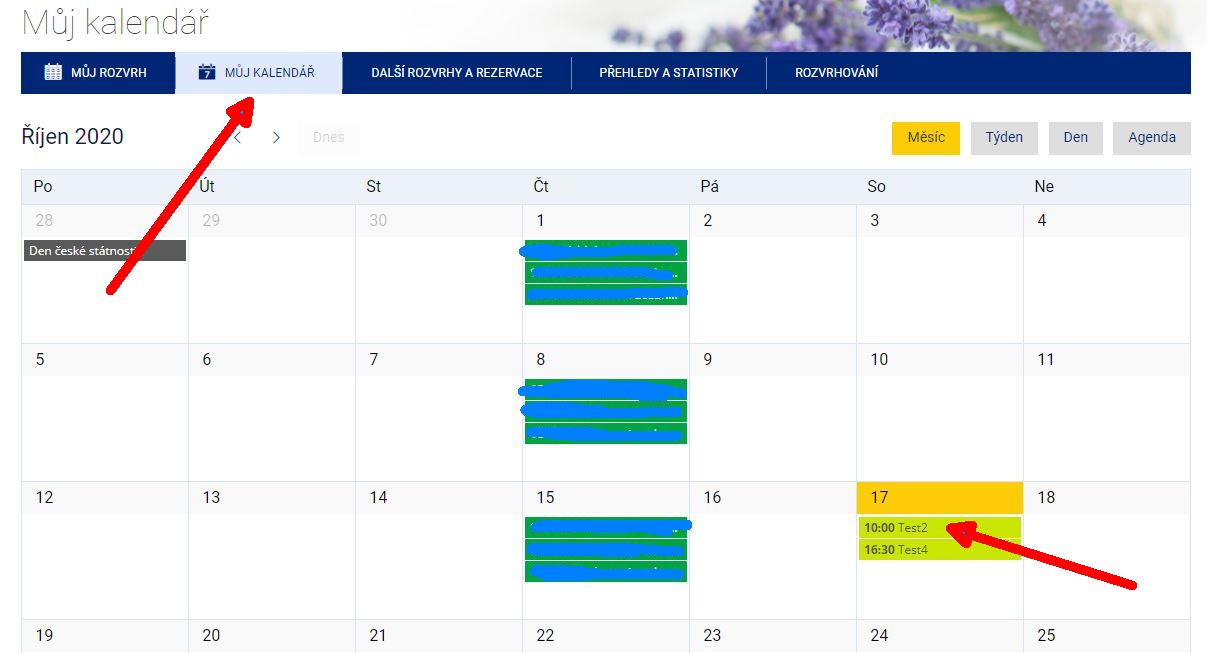
Získání odkazu na setkání v MS Teams:
V případě, že chcete naplánovat setkání v Týmu:
V týmu předmětu, kde setkání chcete uskutečnit, naplánujte schůzku:
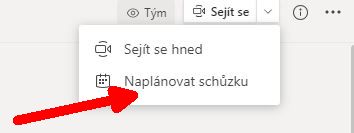
Zadejte potřebné informace
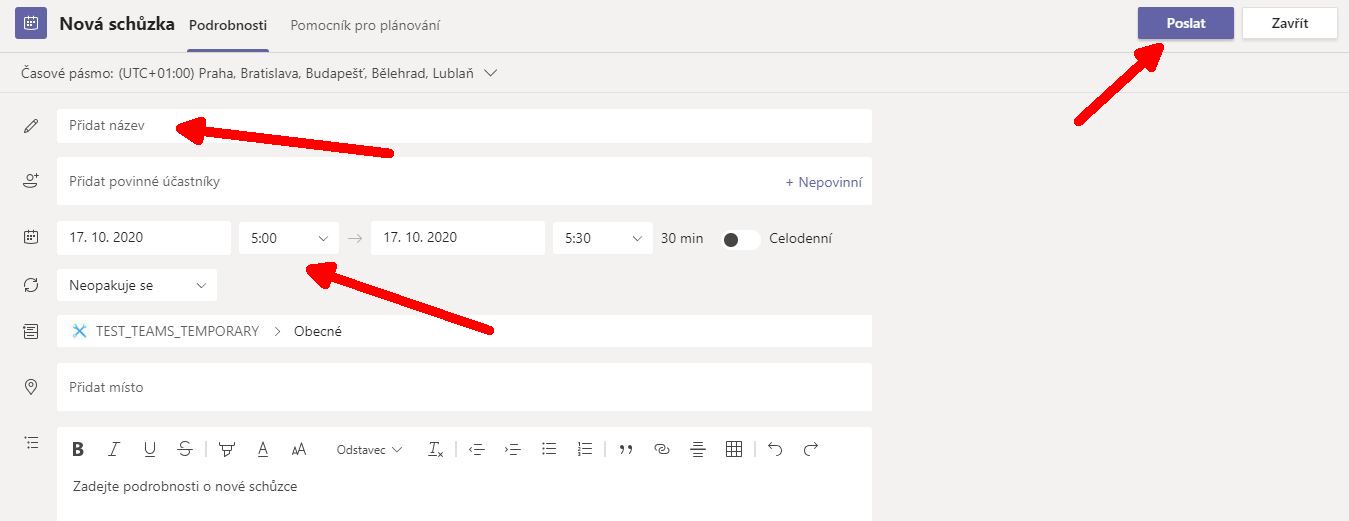
V kanálu týmu, ve kterém bude schůzka probíhat, klikněte na modrý pruh schůzky
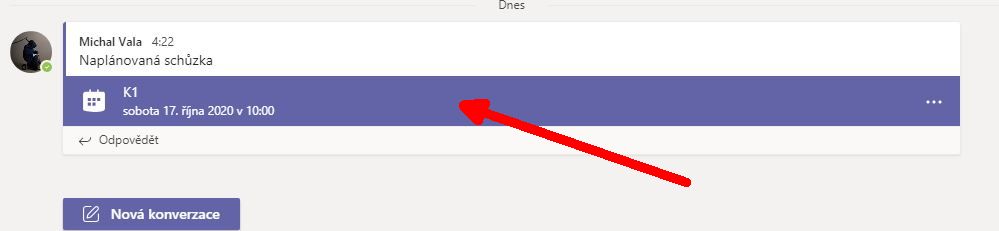
Dostanete se do detailu schůzky, zde klikněte pravým tlačítkem na "Připojit se ke schůzce přes Microsoft Teams" a pak zvolte "Kopírovat odkaz", jak je zobrazeno na obrázku:
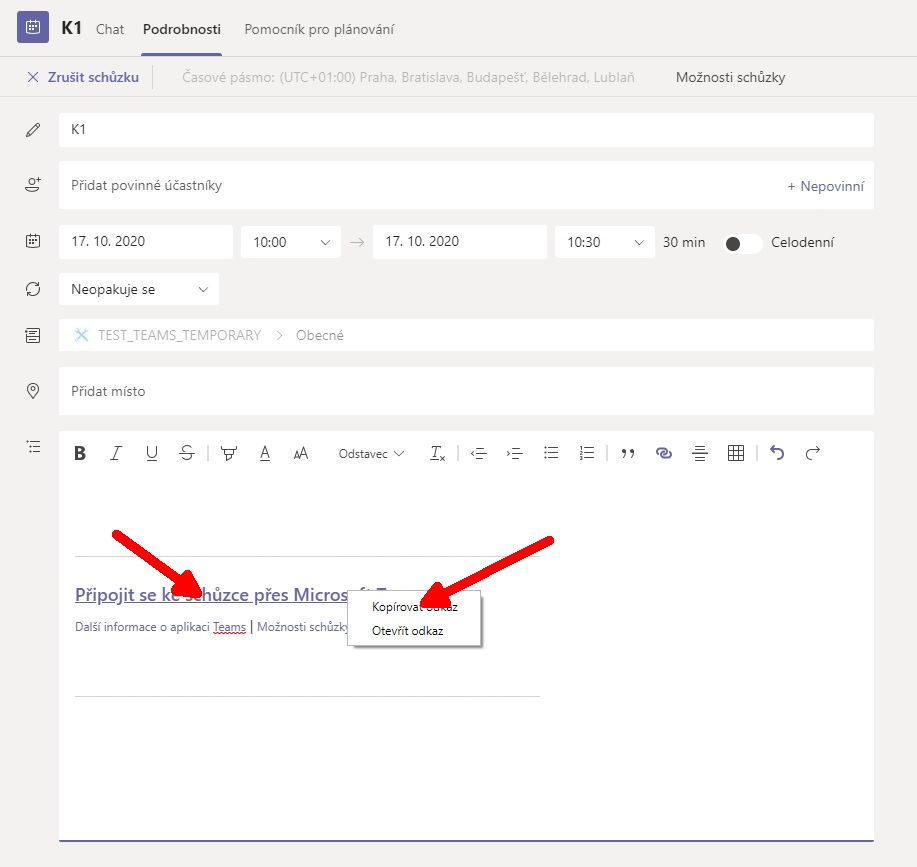
V případě, že chcete schůzku v MS Teams zahájit až v daný okamžik a potřebujete, aby studenti byli upozorněni a v týmu připraveni:
V týmu klikněte na tři tečky (možnosti) a zvolte "Získat odkaz na tým"

Zkopírujte odkaz do schránky
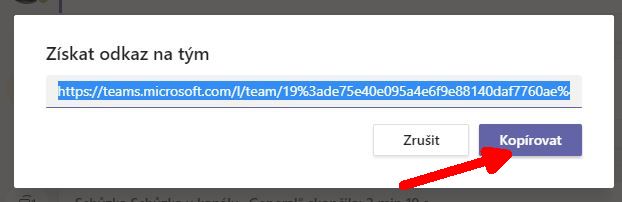
Návod: Jak vytvořit nový tým předmětu / třídy v MS Teams?
1
Otevřete aplikaci Teams na webu či v aplikaci a v levém bočním panelu vyberte Týmy. Můžete také využít video-návod.

2
Zvolte Připojit se k týmu nebo vytvořit nový.

3
Klikněte na Vytvořit tým.

4
Jako typ týmu vyberte Třída / Předmět.

5
Zadejte název, případně popis svého týmu předmětu a pak klikněte na Další. Například: Účetnictví LS 2020.

6
Po vytvoření týmu předmětu můžete přidat vaše studenty anebo spolupracující vyučující jako členy týmu. Tento krok můžete přeskočit a přidat členy do týmu, až po před-chystání týmu.

7
Již vytvořený tým třídy / předmětu naleznete v seznamu záložek Týmy.

Návod: Jak nastavit kameru, mikrofon a reproduktory?
Návod: Jak nastavit kameru, mikrofon a reproduktory?
1
Do nastavení se dostanete kliknutím na kolečko s fotografií nebo iniciálami v pravém horním rohu MS Teams a volbou možnosti Nastavení.

2
Přejděte na zařízení.

3
Pokud máte stolní počítač, musíte si k němu koupit externí kameru, připojit ji přes USB konektor a případně nainstalovat ovládací software. Pokud máte notebook, je kamera jeho součástí a měla by být plně funkční.
Pro použití kamery není potřeba nic nastavovat, jen v případě, že máte připojených kamer více, je potřeba vybrat, která se má použít.

4
Vybavení pro stolní počítač
Pro komunikaci hlasem budete potřebovat sluchátka s mikrofonem. Mohou být připojena přes dva samostatné konektory (běžné 3,5 mm třípólové konektory), USB konektor nebo přes Bluetooth.
Pokud máte sluchátka s mikrofonem s jedním konektorem (např. od mobilu), můžete k nim dokoupit redukci.
Vhodnější jsou sluchátka s USB konektorem nebo Bluetooth sluchátka, protože umožní samostatné připojení reproduktorů, přes které je možné nastavit vyzvánění při přicházejícím hovoru.
Bezdrátová sluchátka u většiny stolních počítačů vyžadují dokoupení bluetooth adaptéru!
Vybavení pro notebook
Notebooky mají vestavěné reproduktory a mikrofon, které je možné použít i pro hlasové hovory. Pokud ale sdílíte kancelář s kolegy a nechcete je rušit, nebo pokud nemáte v kanceláři dostatečné ticho, jsou vhodnější sluchátka s mikrofonem, stejně jako u stolního počítače.
Opět doporučujeme použít USB nebo Bluetooth sluchátka, protože je možné nasměrovat vyzvánění při příchozím hovoru do reproduktorů.
Pokud se rozhodnete pro sluchátka s audio konektory, je potřeba zkontrolovat, jestli má notebook dvě zdířky (jednu pro sluchátka, druhou pro mikrofon), nebo jednu společnou – podle toho je potřeba koupit sluchátka se dvěma třípólovými nebo jedním čtyřpólovým konektorem, případně ke sluchátkům, která již máte, dokoupit redukci.


5
Pokud máte více zvukových zařízení (např. při použití USB sluchátek), můžete vybrat, které se použije pro hlasový hovor.

6
Pokud máte připojená sluchátka a chcete je používat pro hovor, ale přitom chcete slyšet příchozí vyzvánění z reproduktorů, je možné nastavit Sekundární vyzvánění na reproduktorech.